

Как перенести сертификат электронной подписи с компьютера на телефон через QR-код
Требования к ключам электронной подписи
Для переноса сертификата ЭП на смартфон ключи электронной подписи должны быть экспортируемы. Этот параметр задаётся во время генерации ключевой пары при выдаче сертификата его владельцу в удостоверяющем центре.
- Сертификаты ЭП директоров организаций, ИП и нотариусов неэкспортируемые — их нельзя скопировать или перенести на телефон.
- Сертификаты физических лиц, выдаваемые коммерческими аккредитованными удостоверяющими центрами, экспортируемые.
Сотрудники компаний, например, бухгалтеры, юристы, руководители отдела продаж, могут перенести сертификат УКЭП на смартфон и подписывать электронные документы от имени организации по доверенности. Защищённый носитель при этом можно оставить в надёжном безопасном месте без доступа к нему третьих лиц.
Для экспорта сертификата ЭП на телефон понадобится:
- сертификат ЭП;
- криптопровайдер КриптоПро CSP, установленный на компьютер;
- приложение КриптоАРМ Mobile, установленное на смартфон.
Алгоритм действий по переносу сертификата ЭП на смартфон через QR-код
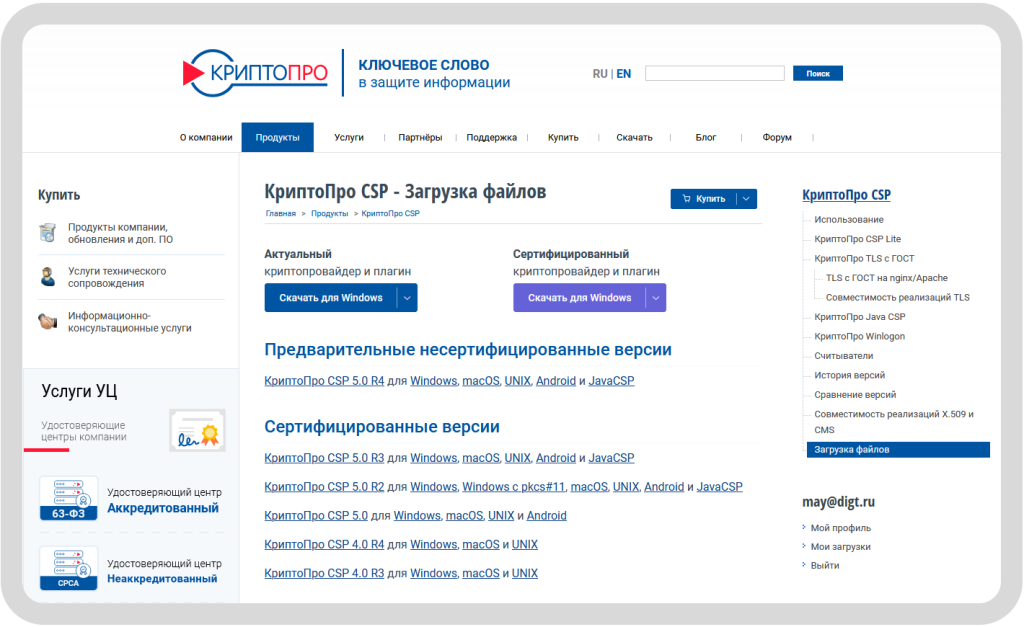
- Установите СКЗИ КриптоПро CSP последней версии с официального сайта разработчика.
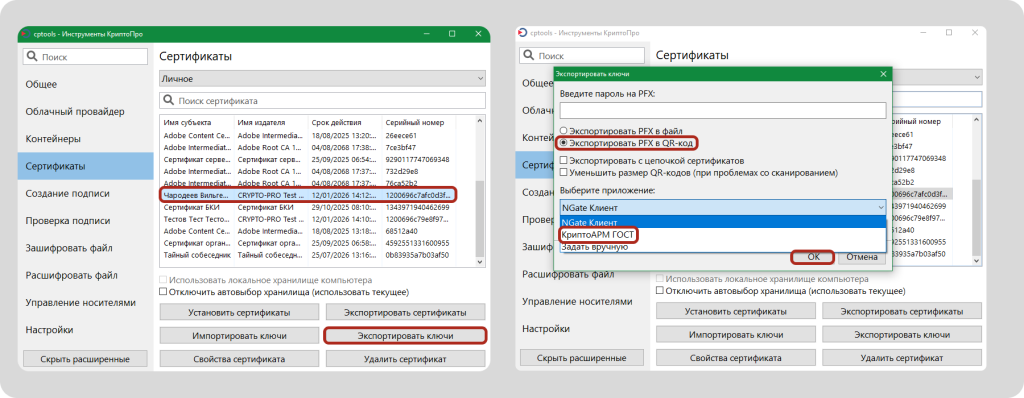
- Запустите утилиту Инструменты КриптоПро и нажмите Показать расширенные — Сертификаты.

- В списке личных сертификатов найдите свой и нажмите Экспортировать ключи.
- Выберите Экспортировать PFX в QR-код и КриптоАРМ ГОСТ.
- Нажмите Ок.
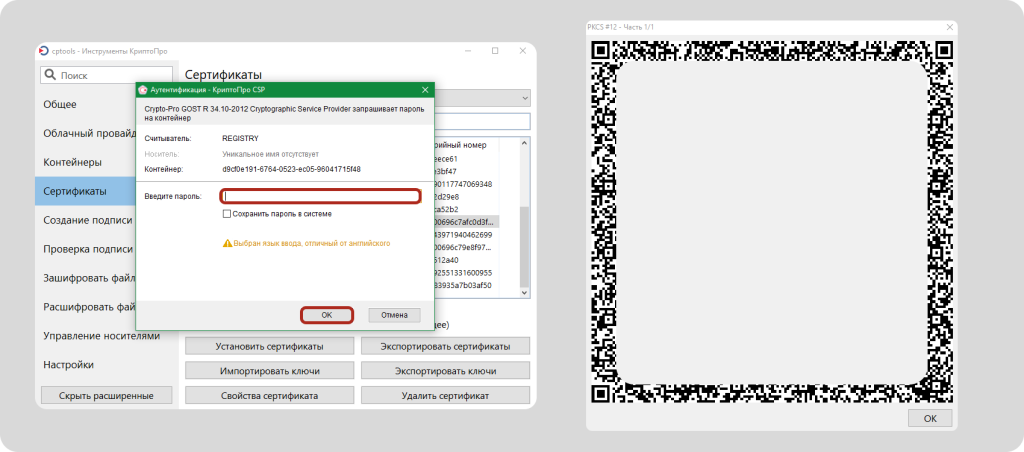
- Введите пароль и нажмите Ок. На экране будет QR-код.
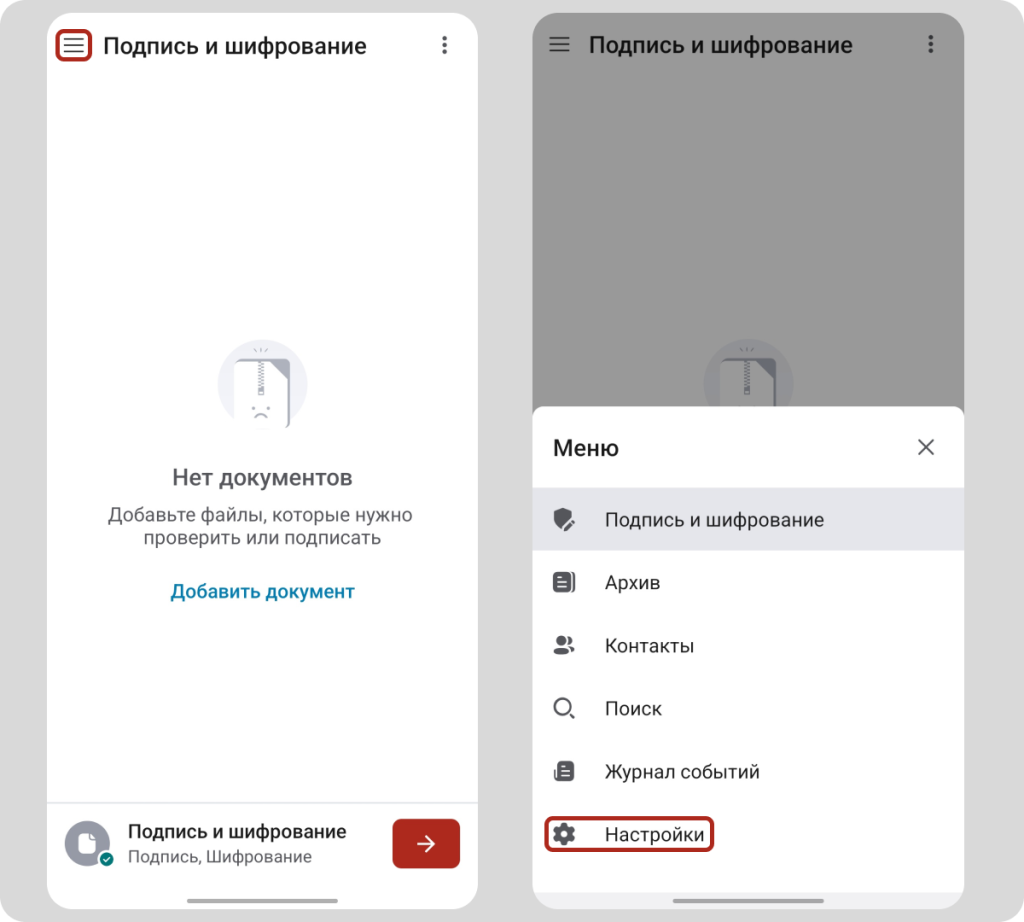
- Откройте КриптоАРМ Mobile на смартфоне и нажмите Меню — Настройки.
- Нажмите Личные сертификаты — Добавить сертификат — Импортировать через QR-код.
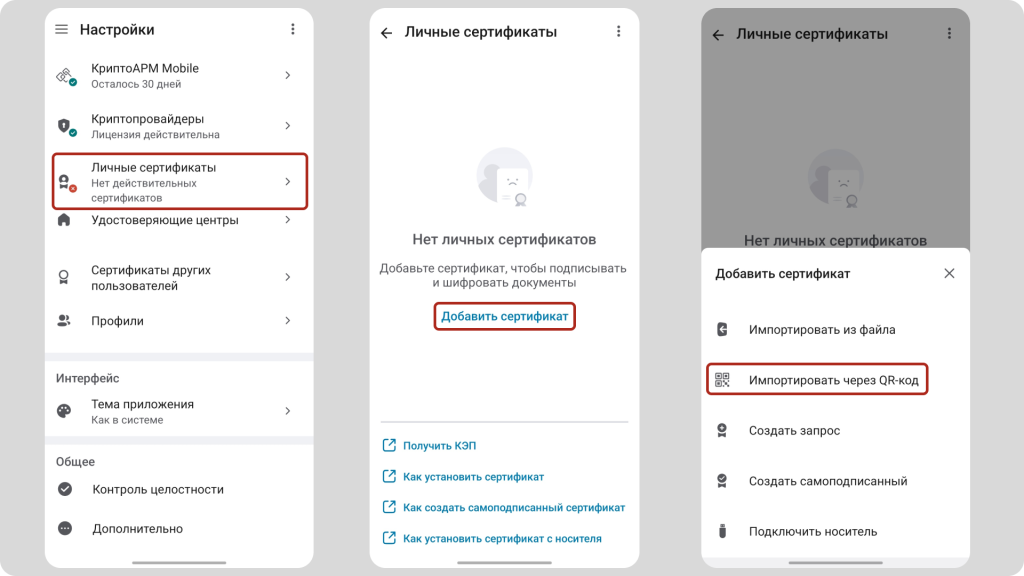
- Разрешите приложению снимать фото и видео и наведите камеру на QR-код.
- Введите пароль. Личный сертификат установлен в КриптоАРМ Mobile.
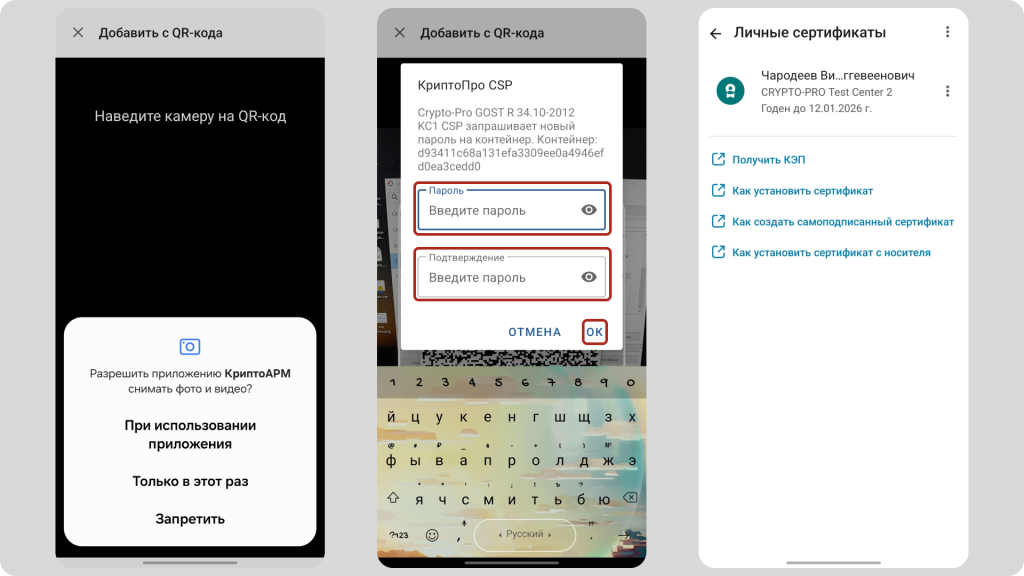
Теперь вы можете подписывать электронные документы на смартфоне в КриптоАРМ Mobile.
Полезные ссылки
Установить КриптоАРМ Mobile с Rustore
Узнать возможности КриптоАРМ Mobile
Как подписать электронный документ на смартфоне
Как зашифровать файл на смартфоне
Как проверить электронную подпись документа на смартфоне
Обсудим в чате, запишем на демонстрацию или отправим нужные
материалы — выбирайте удобный способ связи!