
Настройка входа через mTLS в Trusted.ID#
📋 Эта инструкция входит в серию статей по настройке способов входа. Подробнее читайте в инструкции Способы входа и настройка виджета
В этом руководстве вы узнаете, как подключить аутентификацию mTLS к системе Trusted.ID.
Настройка входа через mTLS состоит из нескольких ключевых этапов:
-
Настройка mTLS-аутентификации для администраторов Trusted.ID
-
Привязка клиентского сертификата для пользователей Trusted.ID
Общая информация#
mTLS (Mutual TLS) — способ аутентификации, основанный на взаимной проверке сертификатов клиента и сервера.
Этот способ обеспечивает высокий уровень доверия и безопасности, так как вход в систему возможен только при наличии у пользователя действительного сертификата, подписанного доверенным центром сертификации (CA).
mTLS особенно полезен для корпоративных или чувствительных систем, где требуется минимизировать риск несанкционированного доступа.
Процесс работы mTLS#
- Инициация соединения: Клиент отправляет запрос к серверу Trusted.ID.
- Запрос сертификата клиента: Сервер требует предоставления клиентского сертификата.
- Отправка клиентского сертификата: Клиент предоставляет свой сертификат, подписанный доверенным CA.
-
Проверка сертификата на сервере:
-
Сервер сверяет сертификат с основным CA.
-
Проверяет срок действия, подпись и соответствие требованиям безопасности.
-
Аутентификация пользователя:
-
Если сертификат валиден, сервер сопоставляет его с учетной записью пользователя и разрешает доступ.
-
Если сертификат невалиден или отсутствует — доступ отклоняется.
-
Установление защищенного канала: После успешной проверки сертификата устанавливается шифрованное соединение, и пользователь получает доступ.
Настройка mTLS-аутентификации для администраторов Trusted.ID#
Для работы mTLS необходимо:
- настроить веб-сервер Nginx, чтобы он принимал только запросы, подписанные доверенным сертификатом;
- создать и активировать провайдер mTLS в интерфейсе Trusted.ID;
- установить клиентские сертификаты на устройства пользователей.
Шаг 1. Настройка Nginx для mTLS#
Перед добавлением провайдера в Trusted.ID необходимо подготовить конфигурацию Nginx:
- Откройте файл конфигурации
nginx.local.conf. -
Добавьте новый
serverблок:Пример конфигурации:
server { server_name local.trusted.com; listen 3443 ssl; # Сертификаты сервера ssl_certificate certs/local.trusted.com.pem; ssl_certificate_key certs/local.trusted.com-key.pem; # Сертификат корневого CA для проверки клиентских сертификатов ssl_client_certificate certs/ca-bundle.crt; ssl_verify_client on; ssl_verify_depth 3; # Настройки сессии и протоколов ssl_session_timeout 10m; ssl_session_cache shared:SSL:10m; ssl_protocols TLSv1.2 TLSv1.3; # Ограничение доступа на основной путь, mTLS разрешен только для /api/mtls location / { return 404 "mTLS endpoints only. Use port 443 for regular access."; } # Настройка проксирования запросов на backend location /api/mtls { proxy_set_header Host $host; proxy_set_header X-Real-IP $remote_addr; proxy_set_header X-Forwarded-For $proxy_add_x_forwarded_for; proxy_set_header X-Forwarded-Proto $scheme; # Передача информации о клиентском сертификате proxy_set_header X-SSL-Client-Verify $ssl_client_verify; proxy_set_header X-SSL-Client-DN $ssl_client_s_dn; proxy_set_header X-SSL-Client-Serial $ssl_client_serial; proxy_set_header X-SSL-Client-Fingerprint $ssl_client_fingerprint; proxy_set_header X-SSL-Client-Issuer $ssl_client_i_dn; # Проксирование на backend proxy_pass http://backend; proxy_redirect off; } } -
Перезапустите Nginx после внесения изменений.
Описание параметров#
| Параметр | Назначение |
|---|---|
ssl_certificate | Сертификат сервера, используемый для HTTPS. |
ssl_certificate_key | Закрытый ключ сервера. |
ssl_client_certificate | Корневой сертификат CA для проверки клиентских сертификатов. |
ssl_verify_client on | Включение обязательной проверки клиентских сертификатов. |
ssl_verify_depth | Максимальная глубина цепочки проверки сертификатов клиента. |
ssl_session_timeout | Время жизни SSL-сессии. |
ssl_protocols | Разрешённые версии TLS. |
proxy_set_header X-SSL-Client-* | Передача информации о клиентском сертификате на backend. |
- Разместите серверные сертификаты (
.pemи ключ) и корневой CA (ca-bundle.crt) в удобной директории, напримерcerts/. - Путь к сертификатам укажите в конфигурации Nginx.
Шаг 2. Создание провайдера mTLS#
- Перейдите в кабинет администратора → вкладка Настройки.
💡 Чтобы создать способ входа для организации, откройте кабинет организации. Если способ входа нужен для конкретного приложения, откройте настройки этого приложения.
- Найдите блок Способы входа и нажмите Настроить.
- В открывшемся окне нажмите кнопку Создать
 .
. - Откроется окно со списком шаблонов.
- Выберите шаблон mTLS.
-
Заполните форму создания:
Основная информация
- Имя — Название, которое увидят пользователи.
- Описание (опционально) — Краткое описание.
- Логотип (опционально) — Можно загрузить свою иконку, или будет использована стандартная.
Дополнительные настройки
- Публичный способ входа — Включите, чтобы этот способ входа можно было добавить в профиль пользователя в качестве идентификатора внешнего сервиса.
- Публичность — Настройте уровень публичности по умолчанию для идентификатора внешнего сервиса в профиле пользователя.
-
Нажмите Создать.
После успешного создания новый способ входа появится в общем списке провайдеров.
Шаг 3. Добавление провайдера mTLS на виджет#
Чтобы пользователи увидели кнопку mTLS на форме авторизации, нужно активировать эту функцию в настройках виджета:
- В общем списке провайдеров найдите созданный способ входа.
- Включите переключатель на панели с провайдером.
Проверка: После сохранения откройте форму входа в тестовом приложении. На виджете должна появиться новая кнопка с логотипом mTLS.
Привязка клиентского сертификата для пользователей Trusted.ID#
📌 Инструкция предназначена для пользователей, которым необходимо выполнить вход в систему через mTLS.
Шаг 1. Установка клиентского сертификата в браузере#
Перед установкой убедитесь, что у вас есть файл сертификата в формате .p12 или .pfx.
Этот файл должен содержать:
- ваш персональный сертификат,
- закрытый ключ,
- и цепочку доверия (если требуется).
Установка в Google Chrome / Microsoft Edge#
- Откройте браузер Chrome или Edge.
- Перейдите в Настройки → Конфиденциальность и безопасность.
- Найдите раздел Безопасность.
- Нажмите Управление сертификатами.
- Перейдите на вкладку Личное / Ваши сертификаты.
- Нажмите Импорт....
- В мастере импорта нажмите Далее.
- Нажмите Обзор и выберите ваш файл
.p12или.pfx. - Введите пароль, который вы получили с сертификатом.
- Выберите Поместить все сертификаты в следующее хранилище.
- Нажмите Обзор и выберите Личное.
- Нажмите Далее → Готово.
- При появлении предупреждения безопасности нажмите Да.
После успешной установки сертификат появится в списке на вкладке Личное / Ваши сертификаты.
Установка в Mozilla Firefox#
- Откройте меню Firefox → Настройки
- Перейдите в раздел Приватность и защита
- Прокрутите вниз до Сертификаты
- Нажмите Показать сертификаты...
- Перейдите на вкладку Ваши сертификаты
- Нажмите Импорт...
- Выберите ваш файл
.p12или.pfx - Введите пароль к сертификату
- Нажмите OK
После успешной установки сертификат появится в списке на вкладке Ваши сертификаты.
⚠️ Сертификаты нужно устанавливать только на доверенные устройства и строго следить за сохранностью пароля.
💡 После установки сертификата, при входе через mTLS, браузер автоматически предложит выбрать соответствующий сертификат для аутентификации.
Шаг 2. Добавление идентификатора в профиль#
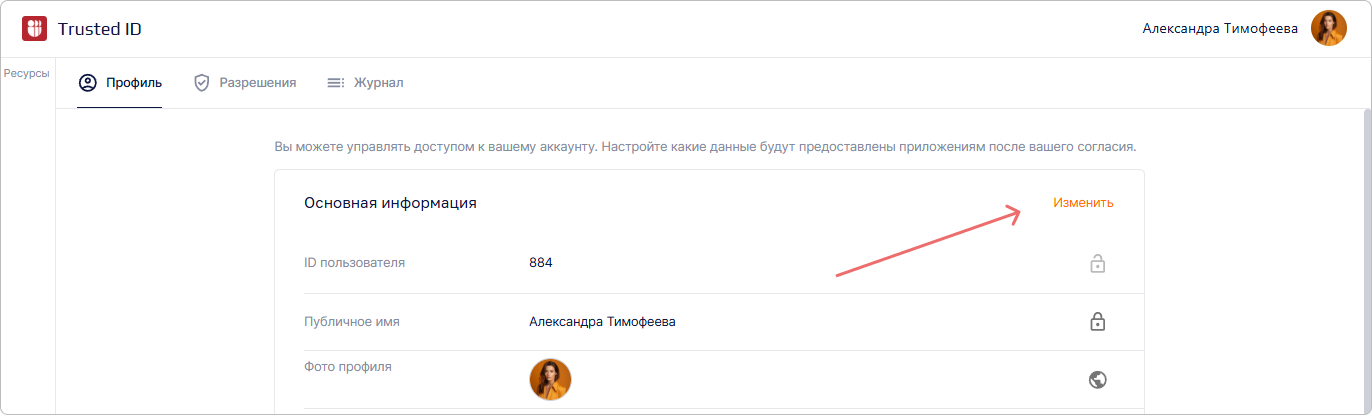
- Перейдите в свой Профиль.
-
Нажмите Добавить в блоке Идентификаторы.
-
В открывшемся окне выберите способ входа mTLS.

-
Выберите ранее установленный сертификат.
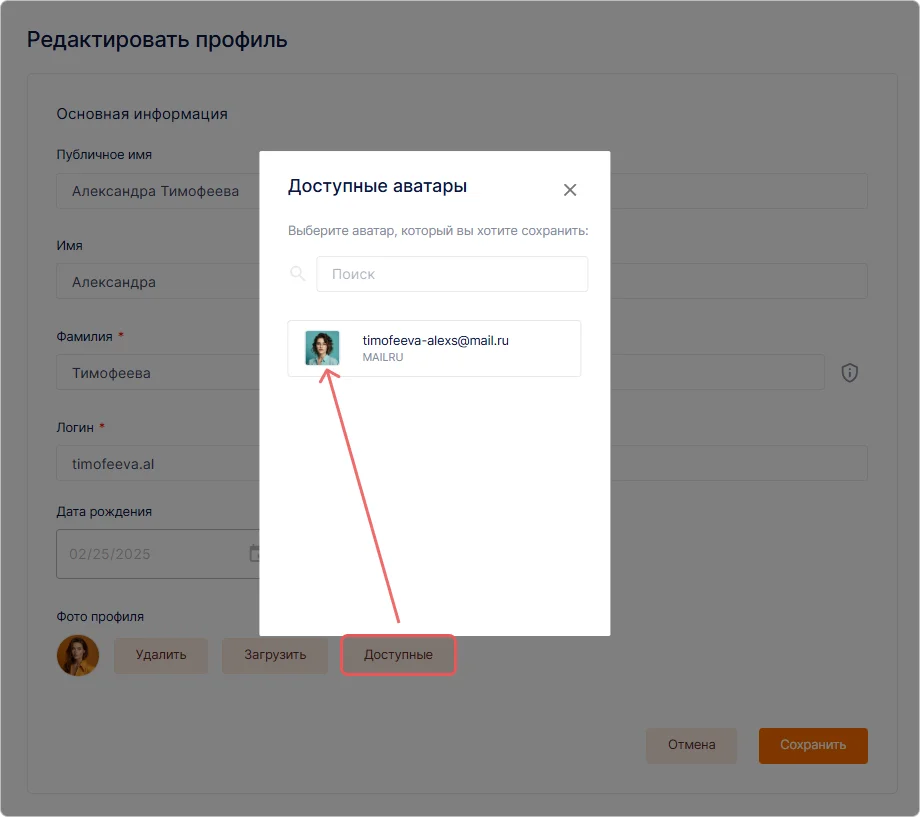
💡 Совет: Если идентификатор уже привязан к другому пользователю, необходимо удалить его из профиля этого пользователя, а затем привязать на новом аккаунте.
Шаг 3. Проверка#
- Перейдите на страницу входа с включенным способом входа mTLS.
-
Выберите иконку способа входа mTLS.
-
Первый вход: система может запросить выбор клиентского сертификата.
- Повторные входы: аутентификация выполняется автоматически с использованием ранее выбранного сертификата.
Смотрите также#
- Общее руководство по настройке способов входа — обзор всех доступных методов аутентификации.
- Личный профиль пользователя — как добавлять и удалять другие идентификаторы.