
Настройка входа через WebAuthn в Trusted.ID#
📋 Эта инструкция входит в серию статей по настройке способов входа. Подробнее читайте в инструкции Способы входа и настройка виджета
В этом руководстве вы узнаете, как подключить аутентификацию WebAuthn к системе Trusted.ID.
Содержание:
- Общая информация
- Настройка WebAuthn-аутентификации для администраторов
- Добавление ключа для пользователя
- Смотрите также
Общая информация#
WebAuthn (Web Authentication) — стандарт аутентификации, который позволяет пользователям входить в систему без пароля, используя надёжные методы проверки:
- биометрия (Face ID, Touch ID);
- аппаратные ключи безопасности;
- встроенные модули безопасности устройств.
WebAuthn входит в спецификацию FIDO2, поддерживается всеми современными браузерами.
🔐 WebAuthn можно использовать как основной способ входа, либо как дополнительный — для многофакторной аутентификации.
Процесс работы WebAuthn#
-
Регистрация пользователя:
-
Пользователь создает ключ аутентификации.
-
Устройство генерирует пару ключей: публичный ключ сохраняется в системе, а приватный остается только у пользователя.
-
Инициация входа:
- Пользователь выбирает способ входа WebAuthn на веб-ресурсе.
- Сервер отправляет вызов (
challenge) для подтверждения идентичности.
-
Аутентификация пользователя:
- Устройство или токен подписывает
challengeприватным ключом. - Сервер проверяет подпись с помощью сохраненного публичного ключа.
- Если подпись корректна — пользователь получает доступ.
- Устройство или токен подписывает
-
Установление защищенного канала: После успешной аутентификации пользователь входит в систему без передачи пароля через сеть.
Настройка WebAuthn-аутентификации для администраторов#
Шаг 1. Создание способа входа#
- Перейдите в кабинет администратора → вкладка Настройки.
💡 Чтобы создать способ входа для организации, откройте кабинет организации. Если способ входа нужен для конкретного приложения, откройте настройки этого приложения.
- Найдите блок Способы входа и нажмите Настроить.
- В открывшемся окне нажмите кнопку Создать
 .
. - Откроется окно со списком шаблонов.
- Выберите шаблон WebAuthn.
-
Заполните форму создания:
Основная информация
- Имя — Название, которое увидят пользователи.
- Описание (опционально) — Краткое описание.
- Логотип (опционально) — Можно загрузить свою иконку, или будет использована стандартная.
Дополнительные настройки
- Публичный способ входа — Включите, чтобы этот способ входа можно было добавить в профиль пользователя в качестве идентификатора внешнего сервиса.
- Публичность — Настройте уровень публичности по умолчанию для идентификатора внешнего сервиса в профиле пользователя.
-
Нажмите Создать.
После успешного создания новый способ входа появится в общем списке провайдеров.
Шаг 2. Добавление провайдера WebAuthn на виджет#
Чтобы пользователи увидели кнопку WebAuthn на форме авторизации, нужно активировать эту функцию в настройках виджета:
- В общем списке провайдеров найдите созданный способ входа.
- Включите переключатель на панели с провайдером.
Проверка: После сохранения откройте форму входа в тестовом приложении. На виджете должна появиться новая кнопка с логотипом WebAuthn.
Добавление ключа для пользователя#
Шаг 1. Добавление ключа на устройство#
Регистрация ключа WebAuthn — это процесс, при котором создаётся связка публичного и приватного ключей и привязывается к конкретному пользователю.
Чтобы использовать вход по WebAuthn, пользователю необходимо сначала зарегистрировать ключ — это может быть встроенный аутентификатор (например, Touch ID, Face ID или Windows Hello), либо внешний физический ключ безопасности.
Во время добавления ключа создаётся уникальная криптографическая пара — публичный и приватный ключи.
- Приватный ключ надёжно сохраняется на устройстве пользователя и никогда не передаётся в сеть.
- Публичный ключ сохраняется на сервере Trusted.ID и используется для последующей проверки подлинности при входе.
После регистрации ключа пользователю необходимо добавить идентификатор WebAuthn в своем профиле Trusted.ID.
Шаг 2. Добавление идентификатора в профиль#
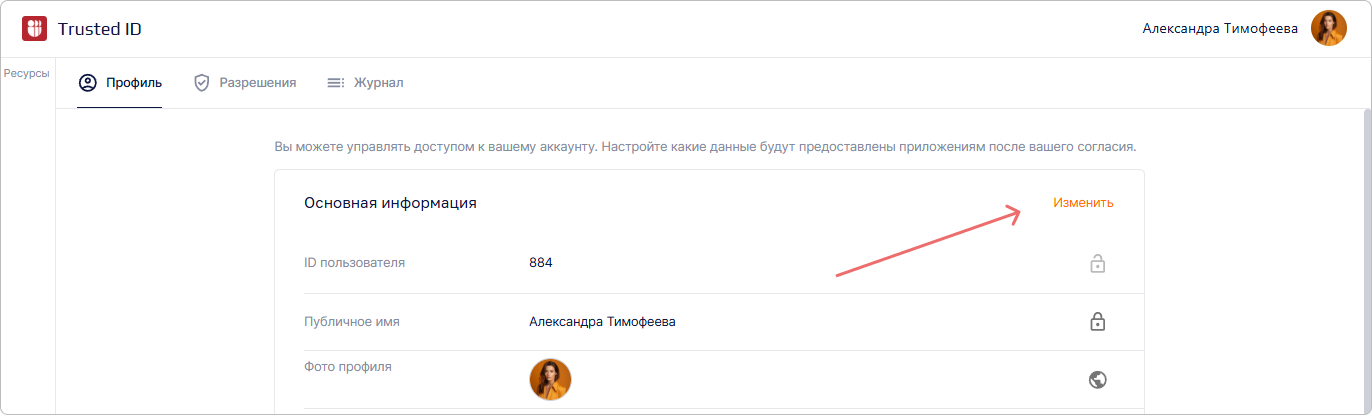
- Перейдите в свой Профиль.
-
Нажмите Добавить в блоке Идентификаторы.
-
В открывшемся окне выберите способ входа WebAuthn.

-
В системном окне укажите ранее зарегистрированный ключ.
💡 Совет: Если идентификатор уже привязан к другому пользователю, необходимо удалить его из профиля этого пользователя, а затем привязать на новом аккаунте.
Смотрите также#
- Общее руководство по настройке способов входа — обзор всех доступных методов аутентификации.
- Личный профиль пользователя — как добавлять и удалять другие идентификаторы.