
Настройка входа через TOTP в Trusted.ID#
📋 Эта инструкция входит в серию статей по настройке способов входа. Подробнее читайте в инструкции Способы входа и настройка виджета
В этом руководстве вы узнаете, как подключить аутентификацию по одноразовым паролям TOTP к системе Trusted.ID.
Кому подходит эта инструкция:
- Администраторам — для настройки метода входа в системе.
- Пользователям — для привязки TOTP к своему профилю.
Настройка входа через TOTP состоит из нескольких ключевых этапов:
Общая информация#
TOTP (Time-based One-Time Password) — это алгоритм генерации одноразовых паролей, действительных в течение короткого промежутка времени.
💡 Для создания способа входа основанного на HOTP воспользуйтесь инструкцией Настройка аутентификации через HOTP.
Главное отличие TOTP от HOTP — генерация пароля на основе текущего времени. При этом обычно используется не точное указание времени, а текущий интервал с установленными заранее границами (обычно — 30 секунд).
Основные компоненты:
- Сервер аутентификации — сервер, который генерирует секретный ключ и проверяет введенные коды.
- Аутентификатор — приложение, хранящее секретный ключ и генерирующее текущий OTP.
- Секретный ключ — общая для сервера и приложения база, используемая для генерации кодов.
Процесс работы TOTP#
-
Предварительная настройка
- Администратор создает способ входа TOTP и активирует его для виджетов нужных приложений.
- Пользователь в своем профиле добавляет новый идентификатор TOTP, сканируя QR-код с секретным ключом через приложение-аутентификатор.
-
Генерация и проверка кода
- Приложение-аутентификатор вычисляет одноразовый пароль на основе секретного ключа и текущего временного интервала (обычно 30 секунд) с использованием алгоритма
SHA1,SHA256илиSHA512. - Когда пользователь вводит код на форме входа, сервер повторно вычисляет ожидаемый код по тому же секрету и текущему времени.
- Если введенный код совпадает с ожидаемым, пользователю предоставляется доступ.
- Приложение-аутентификатор вычисляет одноразовый пароль на основе секретного ключа и текущего временного интервала (обычно 30 секунд) с использованием алгоритма
🚨 Важно: Время на устройстве пользователя и на сервере должно быть синхронизировано. Несовпадение времени — самая частая причина отказа кода. Для компенсации небольшой разницы во времени сервер может принимать коды из соседних временных интервалов (обычно ±1 интервал).
Настройка аутентификации для администраторов#
Шаг 1. Создание способа входа#
- Перейдите в кабинет администратора → вкладка Настройки.
💡 Чтобы создать способ входа для организации, откройте кабинет организации. Если способ входа нужен для конкретного приложения, откройте настройки этого приложения.
- Найдите блок Способы входа и нажмите Настроить.
- В открывшемся окне нажмите кнопку Создать
 .
. - Откроется окно со списком шаблонов.
- Выберите шаблон TOTP.
-
Заполните форму создания:
Основная информация
- Имя — Название, которое увидят пользователи.
- Описание (опционально) — Краткое описание.
- Логотип (опционально) — Можно загрузить свою иконку, или будет использована стандартная.
Параметры
- Количество цифр — Количество цифр в одноразовом пароле (обычно 6).
- Период действия — Время действия одноразового пароля в секундах (рекомендуется 30).
- Алгоритм — Алгоритм хеширования (
SHA1,SHA256илиSHA512) (обычноSHA-1).
Дополнительные настройки
- Публичный способ входа — Включите, если хотите, чтобы этот способ входа можно было добавить в другие приложения системы (или организации), а также в профиль пользователя в качестве идентификатора внешнего сервиса.
- Публичность — Настройте уровень публичности по умолчанию для идентификатора внешнего сервиса в профиле пользователя.
-
Нажмите Создать.
После успешного создания новый способ входа появится в общем списке провайдеров.
Шаг 2. Добавление провайдера TOTP на виджет#
Чтобы пользователи увидели кнопку TOTP на форме авторизации, нужно активировать эту функцию в настройках виджета:
- В общем списке провайдеров найдите созданный способ входа.
- Включите переключатель на панели с провайдером.
Проверка: После сохранения откройте форму входа в тестовом приложении. На виджете должна появиться новая кнопка с логотипом TOTP.
Привязка TOTP для пользователей#
📌 Инструкция предназначена для пользователей, которым необходимо выполнить вход в систему через TOTP.
Шаг 1. Установка приложения-аутентификатора#
На ваше мобильное устройство необходимо установить приложение, которое генерирует TOTP-коды.
Самые популярные варианты:
- Яндекс Ключ (Яндекс)
- Google Authenticator (Google)
💡 Убедитесь, что время на вашем мобильном устройстве настроено автоматически (через сеть). Неправильное время — самая частая причина того, что коды не принимаются.
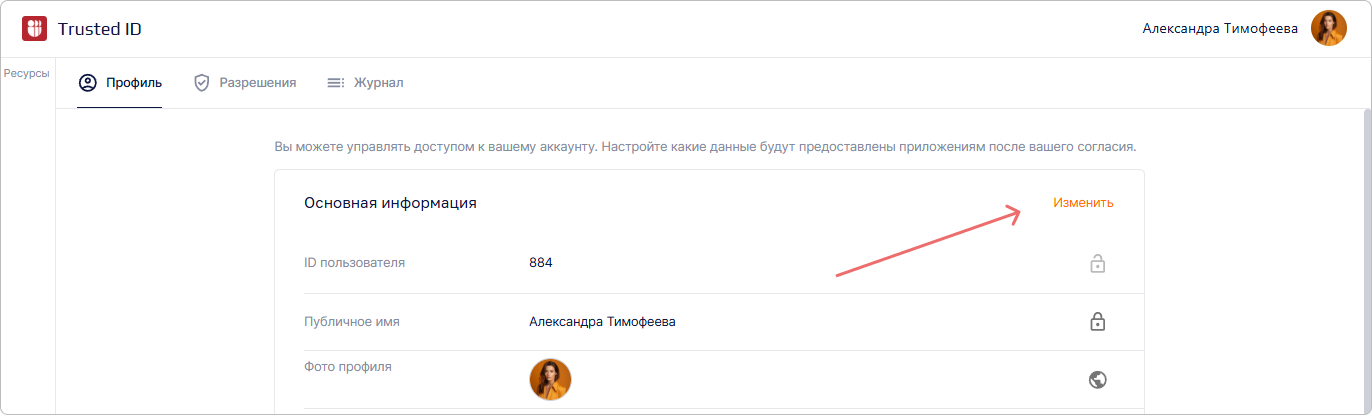
Шаг 2. Добавление TOTP-идентификатора в профиль#
- Перейдите в свой Профиль.
-
Нажмите Добавить в блоке Идентификаторы.
-
В открывшемся окне выберите способ входа TOTP.

-
Отсканируйте QR-код с помощью приложения-аутентификатора.

-
Введите код из приложения и подтвердите.
💡 Совет: Если идентификатор уже привязан к другому пользователю, необходимо удалить его из профиля этого пользователя, а затем привязать на новом аккаунте.
Шаг 3. Проверка#
- Перейдите на страницу входа с включенным способом входа TOTP.
- Выберите иконку способа входа TOTP.
-
Откроется форма для ввода кода. Не закрывая страницу, откройте приложение-аутентификатор на своем телефоне.

-
Найдите сервис, соответствующий Trusted.ID (или названию приложения) и введите свой логин и 6-значный код в поле на форме входа.
Пример отображения кода в приложении:

-
Нажмите кнопку Подтвердить.
🔄 Если код не принимается: Убедитесь, что время на вашем телефоне и сервере синхронизировано. Попробуйте подождать генерации следующего кода (новый появится через 30 секунд). Если проблема не исчезает, обратитесь к администратору.
Смотрите также#
- Общее руководство по настройке способов входа — обзор всех доступных методов аутентификации.
- Личный профиль пользователя — как добавлять и удалять другие идентификаторы.