
Настройка входа с помощью 1С в Trusted.ID#
📋 Эта инструкция входит в серию статей по настройке способов входа. Подробнее читайте в инструкции Способы входа и настройка виджета
В этом руководстве вы узнаете, как подключить доверенный провайдер аутентификации 1С к системе Trusted.ID, настроить сопоставление атрибутов, проверить доступность внешней системы и интегрировать кнопку входа на виджет авторизации.
Доверенный провайдер 1С предназначен для организации входа в информационные системы по данным (логин/пароль) учетных записей пользователей системы 1С.
🔐 Важно:
Данный функционал входит в Enterprise-версию Trusted.ID
Приобрести лицензию | Техподдержка
Шаг 1. Настройка на стороне внешней системы#
-
Установите расширение конфигурации 1C.
Взаимодействие с информационной базой 1С реализовано через расширение конфигурации (файл расширения предоставляется отдельно), и осуществляется с использованием http-сервисов.
-
Опубликуйте http-сервисы приложения на web-сервере для работы с расширением.

-
Установите признак Публиковать HTTP сервисов расширения по умолчанию для работы http-сервисов расширения.
Для проверки корректности публикации http-сервисов проверяется файл публикации (.vrd) на web-сервере. Файл публикации должен содержать свойство
publishExtensionsByDefault, равное значениюtrue.
-
Создайте пользователя, учетные данные которого будут использоваться для авторизации запросов (допускается пользователь без прав).
Шаг 2. Настройка в Trusted.ID#
В сервисе Trusted.ID необходимо создать доверенный провайдер по шаблону 1С.
Чтобы создать провайдер:
-
Перейдите в кабинет администратора → вкладка Настройки.
💡 Чтобы создать провайдер для организации, откройте кабинет организации.
-
Раскройте блок Доверенные провайдеры и нажмите Настроить.
-
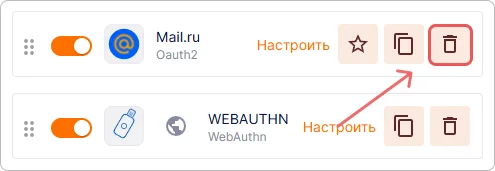
В открывшемся окне нажмите на кнопку Создать
 .
. - Откроется окно со списком шаблонов.
-
Выберите шаблон провайдера 1С.

-
В форме создания заполните поля или вставьте скопированные значения из ранее созданного доверенного провайдера 1С:
Основная информация
- Имя — Название, которое увидят пользователи.
- Описание (опционально) — Краткое описание.
- Логотип (опционально) — Можно загрузить свою иконку, или будет использована стандартная.
Параметры
- Адрес сервера 1С — Название опубликованной базы в формате:
http(s)://[сервер]:[порт]/[база]. - Логин администратора 1С — Логин пользователя 1С, учетные данные которого будут использоваться для авторизации запросов (допускается пользователь без прав).
- Пароль администратора 1С — Пароль пользователя 1С.
- Сопоставление атрибутов 1C — Соответствие атрибутов профиля пользователя Trusted.ID с атрибутами в 1С. Формат:
trusted_id_attribute:1С_attribute(например,given_name:givenName,family_name:sn,email:mail,picture:photo). Подробнее о правилах →
Дополнительные настройки
- Публичный способ входа — Включите, если хотите, чтобы этот способ входа можно было добавить в другие приложения системы (или организации), а также в профиль пользователя в качестве идентификатора внешнего сервиса.
- Публичность — Настройте уровень публичности по умолчанию для идентификатора внешнего сервиса в профиле пользователя.
- Запретить сброс пароля — Пользователь не сможет сменить пароль от учетной записи внешней системы. В виджете входа кнопка Сменить пароль будет скрыта.
-
Нажмите Сохранить.
После успешного создания провайдер отобразится в списке.
Шаг 3. Проверка доступности внешней системы#
Проверка доступности — это встроенный инструмент, который позволяет убедиться, что указанные параметры подключения к доверенному провайдеру настроены корректно и сервис успешно взаимодействует с внешней системой.
После заполнения параметров провайдера нажмите кнопку Проверка доступности. Система выполнит тестовый запрос на указанные конечные точки провайдера.

В результате проверки возможны два варианта ответа:
- ✅ Проверка подключения успешна — соединение установлено, параметры конфигурации корректны.
- ❌ Ошибка проверки подключения — возникла ошибка соединения. В этом случае проверьте правильность указанных URL и корректность клиентских ключей или токенов.
💡 Рекомендуется выполнять проверку после каждого изменения настроек, чтобы убедиться, что параметры указаны корректно перед сохранением.
Шаг 4. Привязка лицензии#
- В общем списке провайдеров найдите созданный способ входа и нажмите Настроить.
-
В Лицензия выберите ключ из выпадающего списка.
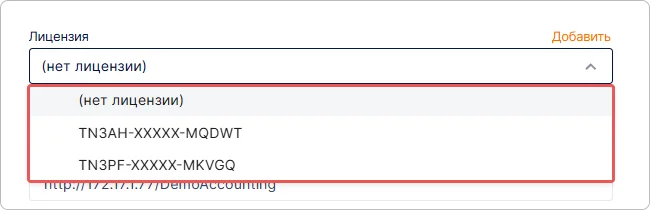
💡 Совет: Если в списке нет лицензии, сначала загрузите ее через кнопку Добавить.
-
Сохраните изменения по кнопке Сохранить.
Шаг 5. Добавление на виджет#
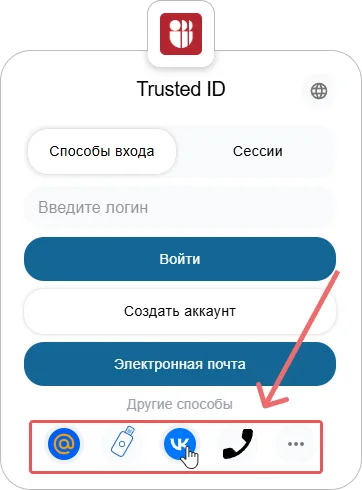
Чтобы пользователи увидели кнопку входа на форме авторизации, нужно активировать эту функцию в настройках виджета:
- В общем списке провайдеров найдите созданный способ входа.
- Включите переключатель на панели с провайдером.
Проверка: После сохранения откройте форму входа в тестовом приложении. На виджете должна появиться новая кнопка с логотипом способа входа.
Правила сопоставления атрибутов#
Сопоставление атрибутов позволяет настроить сопоставление поля профиля пользователя Trusted.ID с атрибутом пользователя в 1С.
Если значение поля не задано, используется значение по умолчанию:
given_name:firstName,family_name:lastName,email:email,picture:photo.
Основные поля пользователя Trusted.ID#
| Поле | Описание |
|---|---|
sub | Идентификатор пользователя |
email | Адрес электронной почты |
phone_number | Номер телефона |
nickname | Публичное имя |
given_name | Имя |
family_name | Фамилия |
login | Логин |
birthdate | Дата рождения |
picture | Фото профиля |
Особенности сопоставления атрибутов#
-
Дополнительные поля:
- Допускается настройка сопоставления на дополнительные поля профиля пользователя. В таком случае в качестве поля профиля Trusted.ID указывается Название дополнительного поля.
-
Особенности работы с логином
- Можно задать сопоставление на поле Логин, для того, чтобы логины пользователя в Trusted.ID и во внешней системе совпадали. В этом случае логин во внешней системе должен иметь уникальное значение.
- Если в сопоставлении атрибутов отсутствует настройка сопоставления на поле Логин, или логин уже используется для другого пользователя, то при автоматической регистрации пользователю присваивается внутренний логин, сгенерированный системой.
-
Сопоставление с условием «или»
- В поле Сопоставление атрибутов для доверенных провайдеров можно задать несколько возможных атрибутов через дефис, чтобы использовать значение из одного, если в другом оно отсутствует.
- Пример записи:
<поле_Trusted.ID>:<атрибут1>-<атрибут2>
Смотрите также#
- Общее руководство по настройке способов входа — обзор всех доступных методов аутентификации.
- Личный профиль пользователя — как добавлять и удалять идентификаторы.