
Настройка входа с помощью ЕСИА в Trusted.ID#
📋 Эта инструкция входит в серию статей по настройке способов входа. Подробнее читайте в инструкции Способы входа и настройка виджета
В этом руководстве вы узнаете, как подключить доверенный провайдер аутентификации ЕСИА к системе Trusted.ID, настроить сопоставление атрибутов, проверить доступность внешней системы и интегрировать кнопку входа на виджет авторизации.
Доверенный провайдер ЕСИА предназначен для организации входа в информационные системы с помощью Единой системы идентификации и аутентификации. Оператор системы — Минцифры России.
В текущей реализации Trusted.ID для подписи и проверки запросов используется приложение КриптоАРМ Сервер.
🔐 Важно:
Данный функционал входит в Enterprise-версию Trusted.ID
Приобрести лицензию | Техподдержка
Шаг 1. Настройка на стороне внешней системы#
Подключите свою компанию по инструкции.
Шаг 2. Настройка КриптоАРМ Сервер#
Установите приложение КриптоАРМ Сервер по инструкции.
Все технические вопросы интеграции детально рассмотрены в Методических рекомендациях по использованию ЕСИА.
Шаг 3. Настройка в Trusted.ID#
В сервисе Trusted.ID необходимо создать провайдер по шаблону ЕСИА.
Чтобы создать провайдер ЕСИА:
-
Перейдите в кабинет администратора → вкладка Настройки.
💡 Чтобы создать провайдер для организации, откройте кабинет организации.

-
Раскройте блок Способы входа и нажмите Настроить.
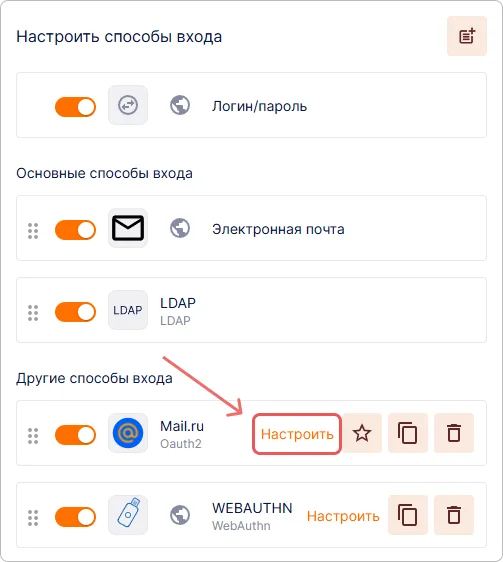
-
В открывшемся окне нажмите на кнопку Создать
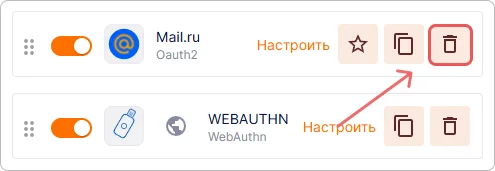 .
. - Откроется окно со списком шаблонов.
- Выберите шаблон провайдера ЕСИА.
-
В открывшейся форме создания провайдера заполните параметры провайдера:
Основная информация
- Имя — Название, которое увидят пользователи.
- Описание (опционально) — Краткое описание.
- Логотип (опционально) — Можно загрузить свою иконку, или будет использована стандартная.
Параметры
- Идентификатор ресурса (client_id) — Уникальный идентификатор подключаемого ресурса.
- Пароль — Пароль от ключевого контейнера ключа подписи.
- Сертификат подписи и проверки запросов — Сертификат ключа квалифицированной электронной подписи, выпущенной для подключаемой информационной системы. Необходимо указать путь к файлу с сертификатом.
- Адрес получения подписи запроса (sign_endpoint) — Ресурс, который подписывает запрос.
- Адрес проверки подписи запроса (verify_endpoint) — Ресурс, который проверяет подпись ответа от ЕСИА.
Дополнительные настройки
- Публичный способ входа — Включите, если хотите, чтобы этот способ входа можно было добавить в другие приложения системы (или организации), а также в профиль пользователя в качестве идентификатора внешнего сервиса.
- Публичность — Настройте уровень публичности по умолчанию для идентификатора внешнего сервиса в профиле пользователя.
-
Нажмите Сохранить.
После успешного создания провайдер отобразится в списке.
Шаг 4. Привязка лицензии#
- В общем списке провайдеров найдите созданный способ входа и нажмите Настроить.
-
В Лицензия выберите ключ из выпадающего списка.
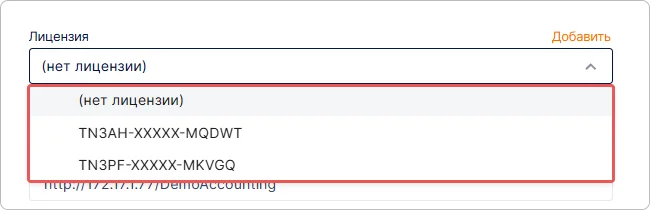
💡 Совет: Если в списке нет лицензии, сначала загрузите ее через кнопку Добавить.
-
Сохраните изменения по кнопке Сохранить.
Шаг 5. Добавление на виджет#
Чтобы пользователи увидели кнопку входа на форме авторизации, нужно активировать эту функцию в настройках виджета:
- В общем списке провайдеров найдите созданный способ входа.
- Включите переключатель на панели с провайдером.
Проверка: После сохранения откройте форму входа в тестовом приложении. На виджете должна появиться новая кнопка с логотипом способа входа.
Смотрите также#
- Общее руководство по настройке способов входа — обзор всех доступных методов аутентификации.
- Личный профиль пользователя — как добавлять и удалять идентификаторы.