Руководство по веб-интерфейсу КриптоАРМ CA#
О документе#
Настоящий раздел предназначен для рядовых сотрудников и пользователей системы «КриптоАРМ CA», не имеющих административных полномочий. Функционал веб-консоли в данном режиме ограничен рамками Личного кабинета сотрудника. Пользователь обладает правами только на управление собственными ключевыми носителями, выпуск личных сертификатов и просмотр персонального журнала безопасности.
1. Ограничения прав доступа (Ролевая модель)#
В отличие от консоли администратора или оператора УЦ, для обычного пользователя действуют строгие политики конфиденциальности и разграничения доступа: * Изоляция данных: Пользователь не имеет доступа к глобальному списку сотрудников организации и не может просматривать чужие сертификаты. * Доступные разделы: В боковом навигационном меню пользователю отображаются только те вкладки, которые необходимы для персональной работы. Из меню убраны глобальные административные модули (такие как «Пользователи» и «Статистика»). * Персональный аудит: В разделе «События» отображаются исключительно те действия, которые были инициированы самим пользователем или совершены системой в отношении его учетной записи.
2. Общая структура#
Интерфейс представляет собой веб-консоль в темной и светлой цветовой гамме (теме). Пользователю доступны следующие элементы управления: * Боковое меню: Содержит разделы «Сертификаты» и «События». * Верхняя панель: Название системы («КриптоАРМ CA»), индикатор принудительного обновления данных страницы, а также профиль пользователя с аватаром и отображением его ФИО (например, Чесноков Сергей) и e-mail. * Рабочая область: Меняется в зависимости от выбранного пункта меню. При отсутствии выпущенных сертификатов рабочая область раздела «Сертификаты» переходит в состояние «Нет записей».
3. Личный реестр сертификатов#
При открытии раздела «Сертификаты» пользователь видит таблицу, содержащую только его собственные цифровые удостоверения.
Структура таблицы:#
- Серийный номер — уникальный хэш-идентификатор сертификата.
- Общее имя (CN) — ФИО пользователя.
- E-mail — адрес электронной почты, привязанный к сертификату.
- Организация — наименование компании сотрудника.
- Статус — текущее состояние подписи (зеленый маркер
Действующийили красныйОтозван). - Действует с / Действует по — точные временные рамки легитимности ключа в формате
ДД.ММ.ГГГГ ЧЧ:ММ:СС.
Над таблицей пользователю доступны поисковая строка по серийному номеру, фильтры и кнопка «ВЫПУСТИТЬ СЕРТИФИКАТ». Для перехода в карточку конкретной подписи необходимо кликнуть на соответствующую строку в таблице.
Консоль КриптоАРМ CA: раздел «Сертификаты». 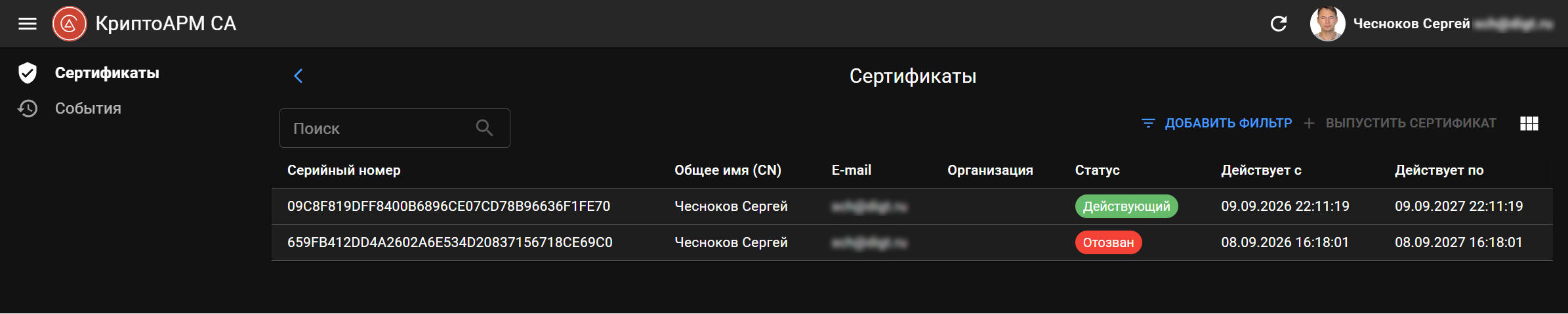
4. Самостоятельный выпуск сертификата#
Пользователю доступны два альтернативных сценария получения подписи, переключаемые через вкладки формы создания:
Облачная подпись (Эмиссия на стороне сервера)#
- Перейдите в Сертификаты → Выпустить сертификат.
- Выберите вкладку «ОБЛАЧНАЯ ПОДПИСЬ».
- Проверьте или заполните персональные данные: Общее имя (CN) (например, Чесноков Сергей), E-mail, Фамилия, Имя, а также служебные атрибуты (Организация, Подразделение, Должность).
- В поле «PIN-код*» задайте пароль для защиты создаваемого закрытого ключа. Пароль должен содержать не менее 4 символов. Для проверки корректности ввода используйте иконку «глаз» справа от поля.
- Нажмите синюю кнопку «ВЫПУСТИТЬ СЕРТИФИКАТ». Ключи генерируются и защищенно хранятся на сервере.
Форма создания сертификата. 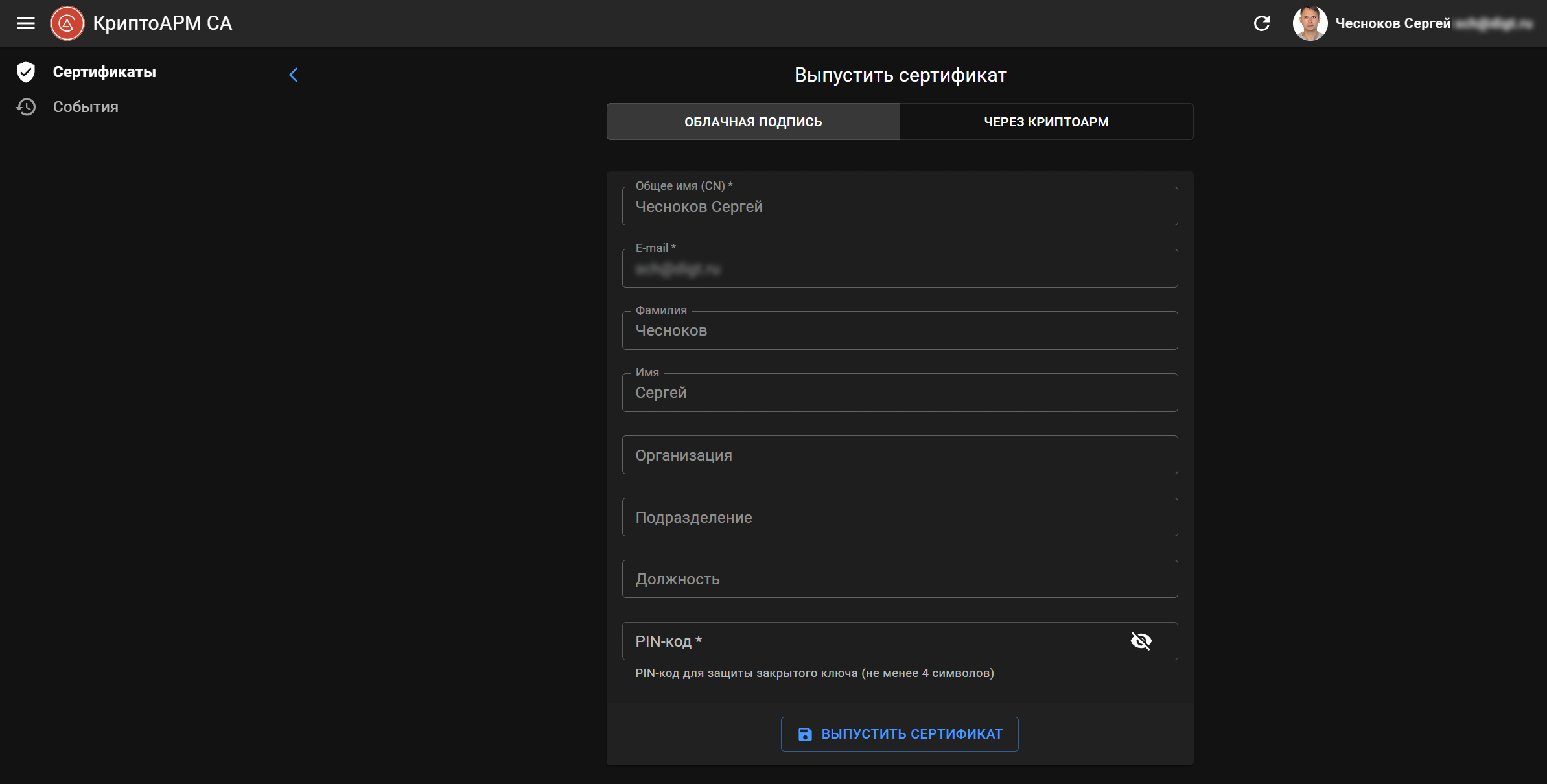
Через КриптоАРМ (Эмиссия на локальный токен)#
- В форме создания выберите вкладку «ЧЕРЕЗ КРИПТОАРМ».
- Процесс перейдет в асинхронный режим ожидания («ОЖИДАНИЕ КРИПТОАРМ...»). На экране отобразится подсказка: «Откроется КриптоАРМ для создания запроса на сертификат. После завершения операции сертификат будет загружен в систему».
- Локально на компьютере запустится десктопное приложение «КриптоАРМ» со встроенным окном «Запрос на сертификат» под уникальным URL-адресом УЦ (например,
https://digtlab.ru). - Пользователь настраивает параметры ключа и генерирует их непосредственно на своем физическом носителе (токене или смарт-карте).
- Сформированный запрос (CSR) автоматически отправляется в УЦ, подписывается, и готовый сертификат импортируется обратно на токен.
Выпуск сертификата через приложение КриптоАРМ. 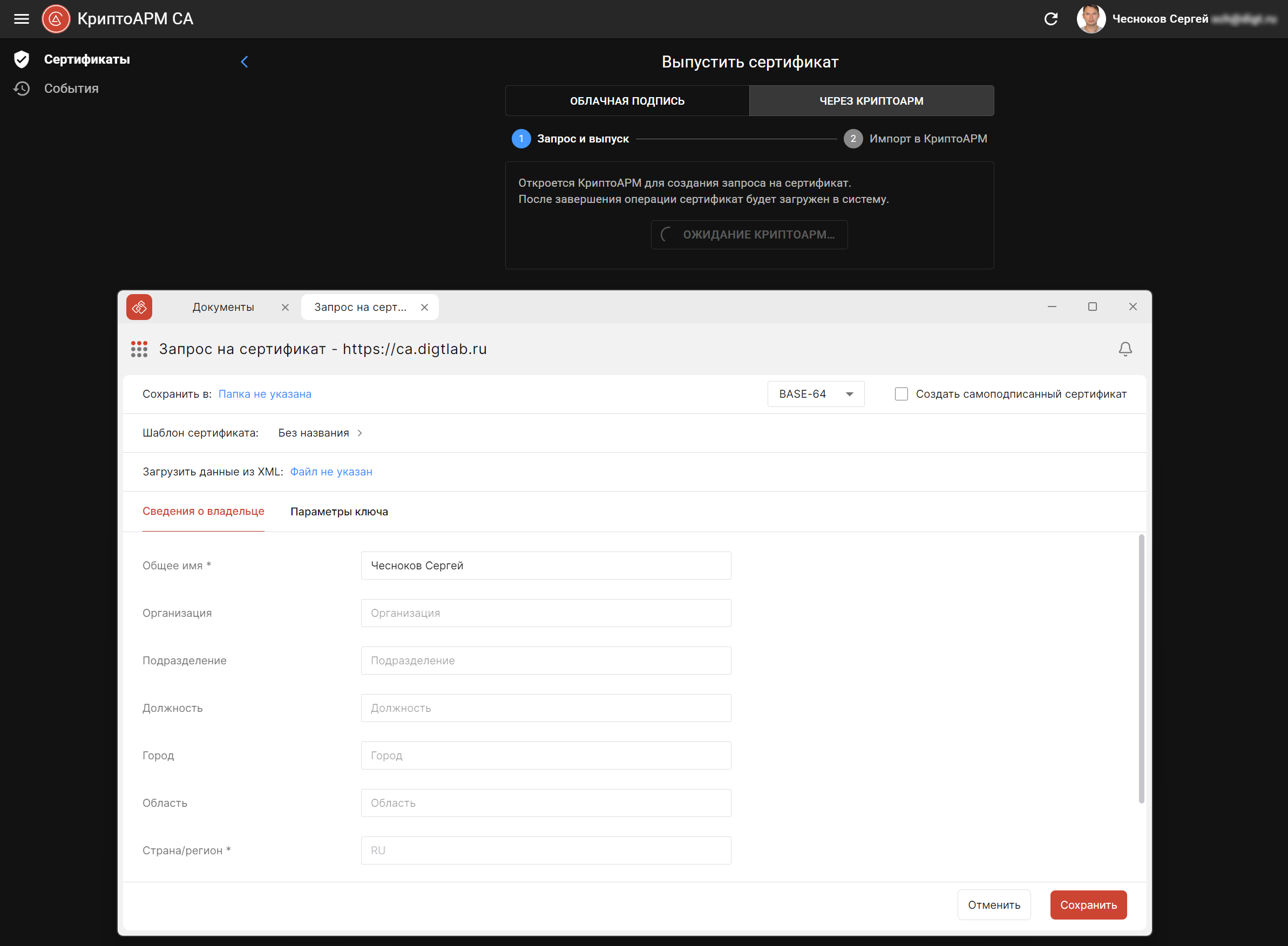
5. Карточка и операции с сертификатом#
В режиме «Просмотр сертификата» пользователь видит подробную информацию о выбранном ключе. В форме содержатся поля: Серийный номер, Общее имя (CN), ФИО, E-mail, Фамилия, Имя, Организация, Подразделение и Должность.
Ниже основных полей отображается текстовый блок Субъект (DN) с полной строкой идентификации (например, SN=Чесноков, GN=Сергей, CN=Чесноков Сергей, emailAddress=...). В нижней части карточки выводятся временные метки Действует с и Действует по (в формате ДД.ММ.ГГГГ ЧЧ:ММ:СС), а также цветной статус (например, зеленый индикатор Действующий).
В зависимости от текущего статуса, в подвале формы пользователю доступны следующие управляющие действия: * ⬇ СКАЧАТЬ — экспорт файла открытого ключа на локальный компьютер (доступно всегда). * 🔑 СМЕНИТЬ PIN-КОД — изменение защитного пароля облачного ключа (доступно только для действующих сертификатов). * 🚫 ОТОЗВАТЬ — досрочное аннулирование сертификата (доступно только для действующих сертификатов).
Отображение сведений о сертификате. 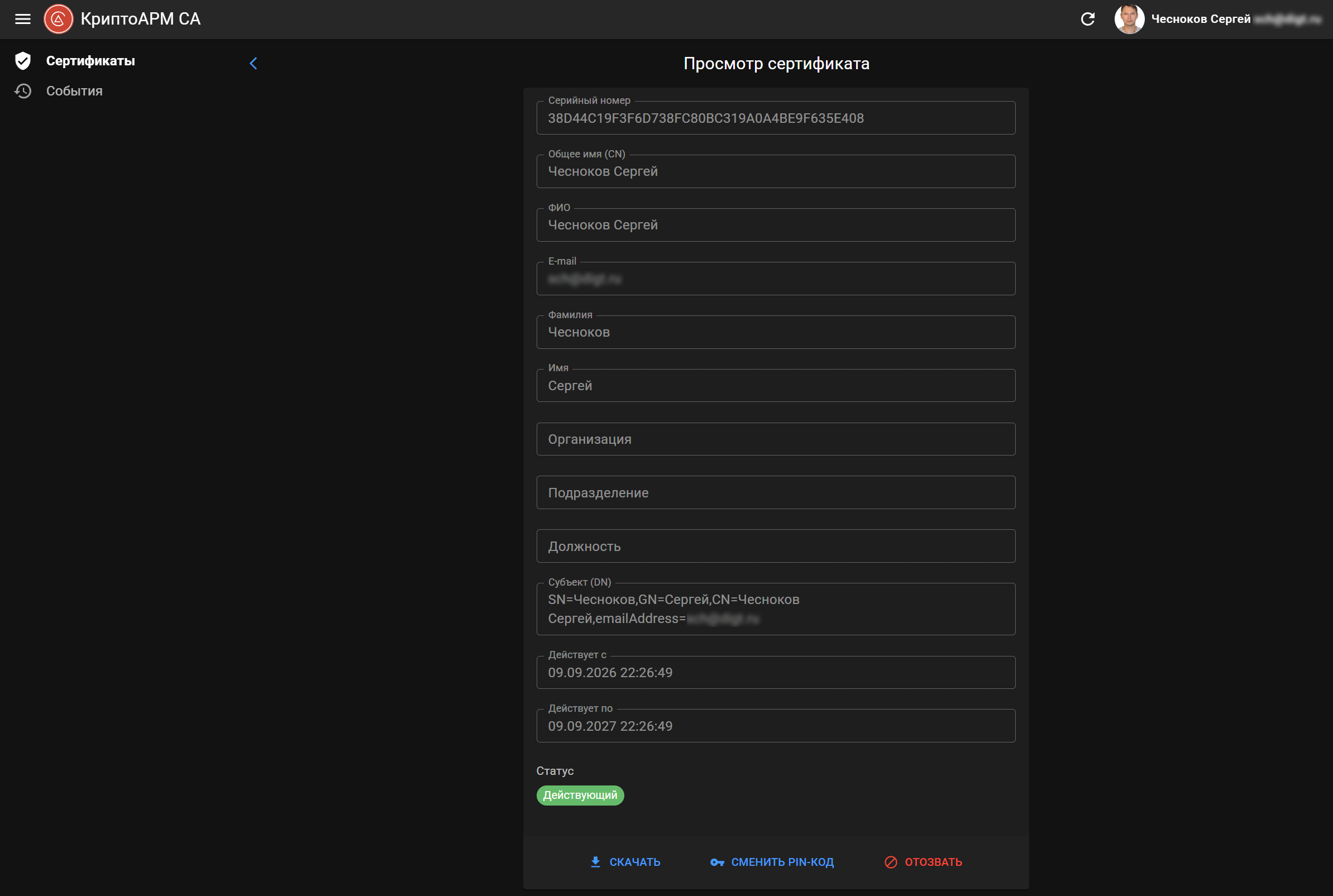
Смена PIN-кода#
При клике на кнопку «Сменить PIN-код» поверх карточки открывается модальное окно «Смена PIN-кода». Пользователю необходимо заполнить два поля: 1. PIN-код (ввести текущий действующий пароль). 2. Новый PIN-код (ввести измененное значение).
Для отмены операции служит текстовая кнопка «ОТМЕНА», для подтверждения изменений — кнопка «СМЕНИТЬ PIN-КОД». Важно: PIN-код является строго конфиденциальной информацией и не подлежит передаче третьим лицам.
Диалоговое окно изменения PIN-кода. 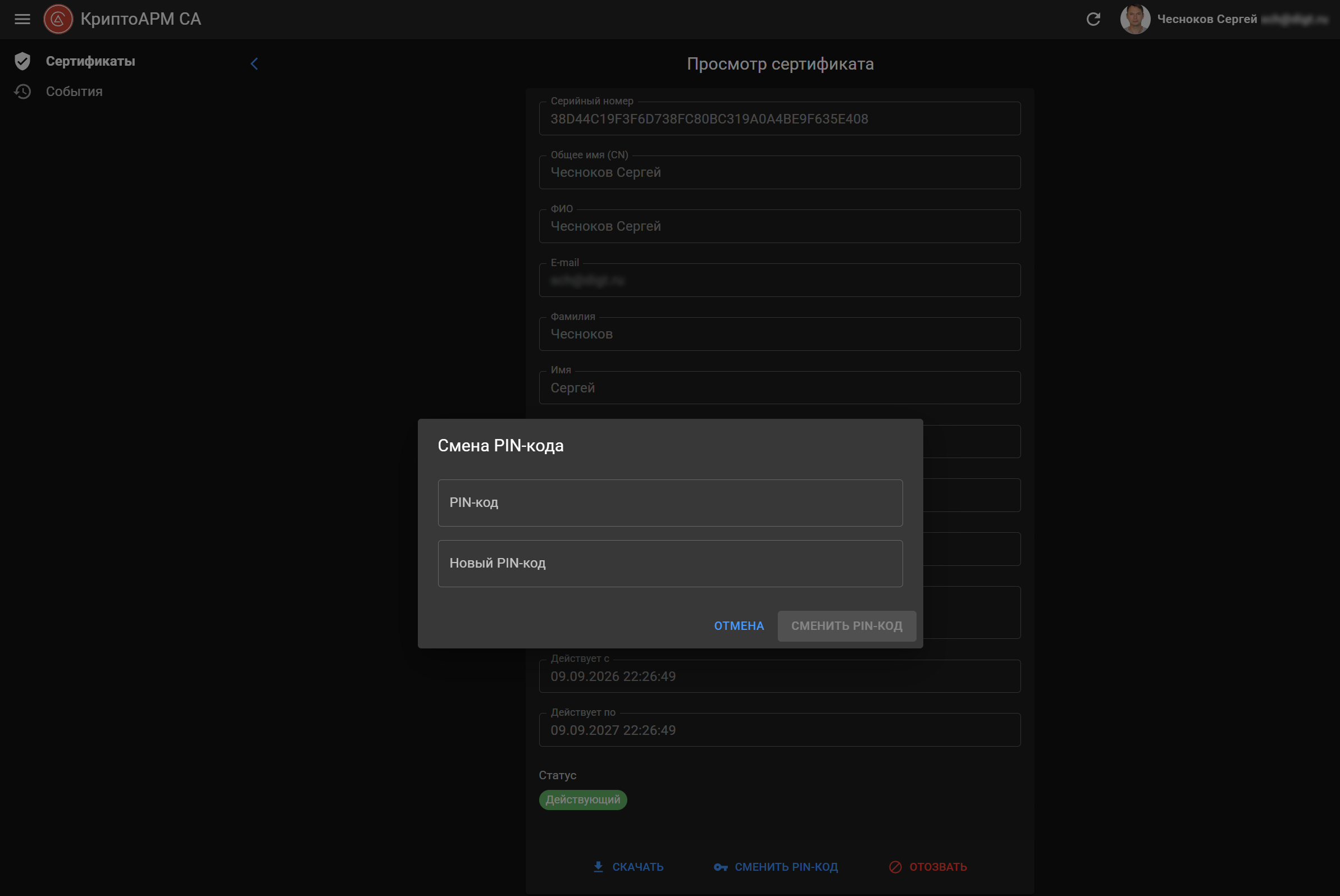
Самостоятельный отзыв сертификата#
Если ключ скомпрометирован или сотрудник меняет место работы, он обязан отозвать сертификат: 1. В подвале карточки нажмите кнопку «Отозвать». 2. Появится модальное окно «Отозвать сертификат?» с предупреждением: «Вы уверены, что хотите отозвать сертификат «[ФИО Пользователя]»?». 3. Пользователь обязан выбрать причину в выпадающем списке Причина отзыва (доступны варианты: «Прекращение деятельности», «Замена сертификата», «Компрометация ключа» и др.). 4. Нажмите красную кнопку «ОТОЗВАТЬ» (или «ОТМЕНА» для возврата к карточке). После этого статус подписи мгновенно меняется на аннулированный.
Окно подтверждения отзыва сертификата с выбором причины. 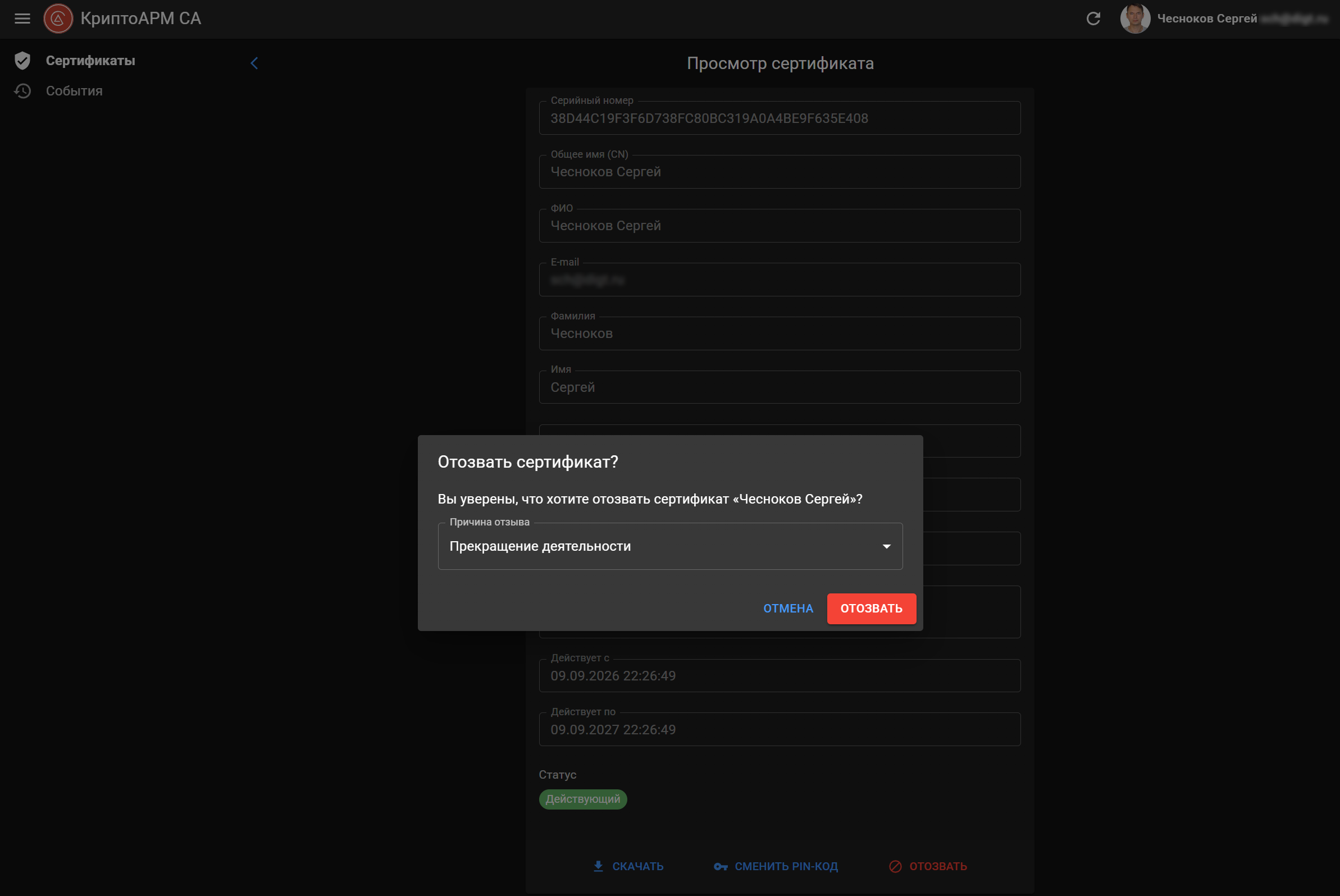
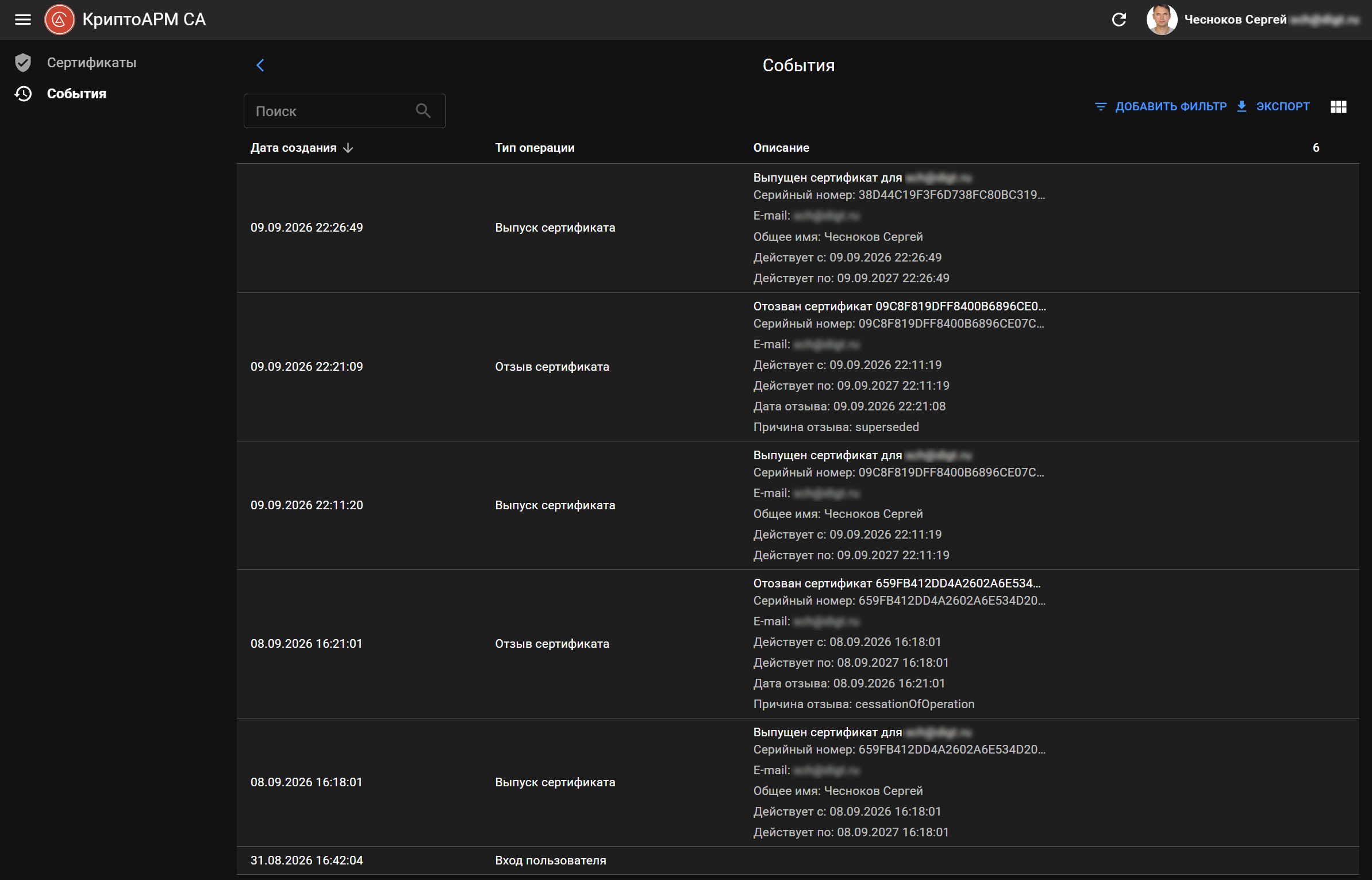
6. Персональный журнал событий#
Раздел «События» служит инструментом личного контроля безопасности. Пользователь видит изолированный список логов, что позволяет вовремя отследить несанкционированный доступ к его кабинету. В верхнем правом углу выводится общее количество зафиксированных операций (например, 6).
Таблица аудита включает следующие столбцы: * Дата создания ↓ — точное время фиксации действия с индикатором сортировки по убыванию. * Тип операции — стандартизированная категория («Вход пользователя», «Выпуск сертификата», «Отзыв сертификата»). * Пользователь — в режиме личного кабинета данная колонка остается пустой, так как журнал изолирован под текущую учетную запись. * Описание — подробный технический лог. В описании фиксируются: серийный номер документа, e-mail, общее имя владельца, сроки действия Действует с/по, а в случае отзыва — точный программный код причины (например, Причина отзыва: superseded при плановой замене или Причина отзыва: cessationOfOperation при прекращении деятельности).
Над таблицей пользователю доступны: строка поиска, кнопка «ДОБАВИТЬ ФИЛЬТР», кнопка «ЭКСПОРТ» и переключатель отображения интерфейса.
Журнал персональных событий безопасности.