
Как установить модуль КриптоАРМ ID для 1С-Битрикс#
В данной инструкции мы расскажем как установить и настроить модуль КриптоАРМ ID для CMS 1С-Битрикс.
Содержание:
- Установка модуля
- Настройка модуля
- Интеграция кнопки входа
- Кастомизация кнопки входа
- Проверка работы
- Смотрите также
Установка модуля#
Модуль можно установить двумя способами:
- из маркетплейса 1С-Битрикс,
- из репозитория
Установка из маркетплейса#
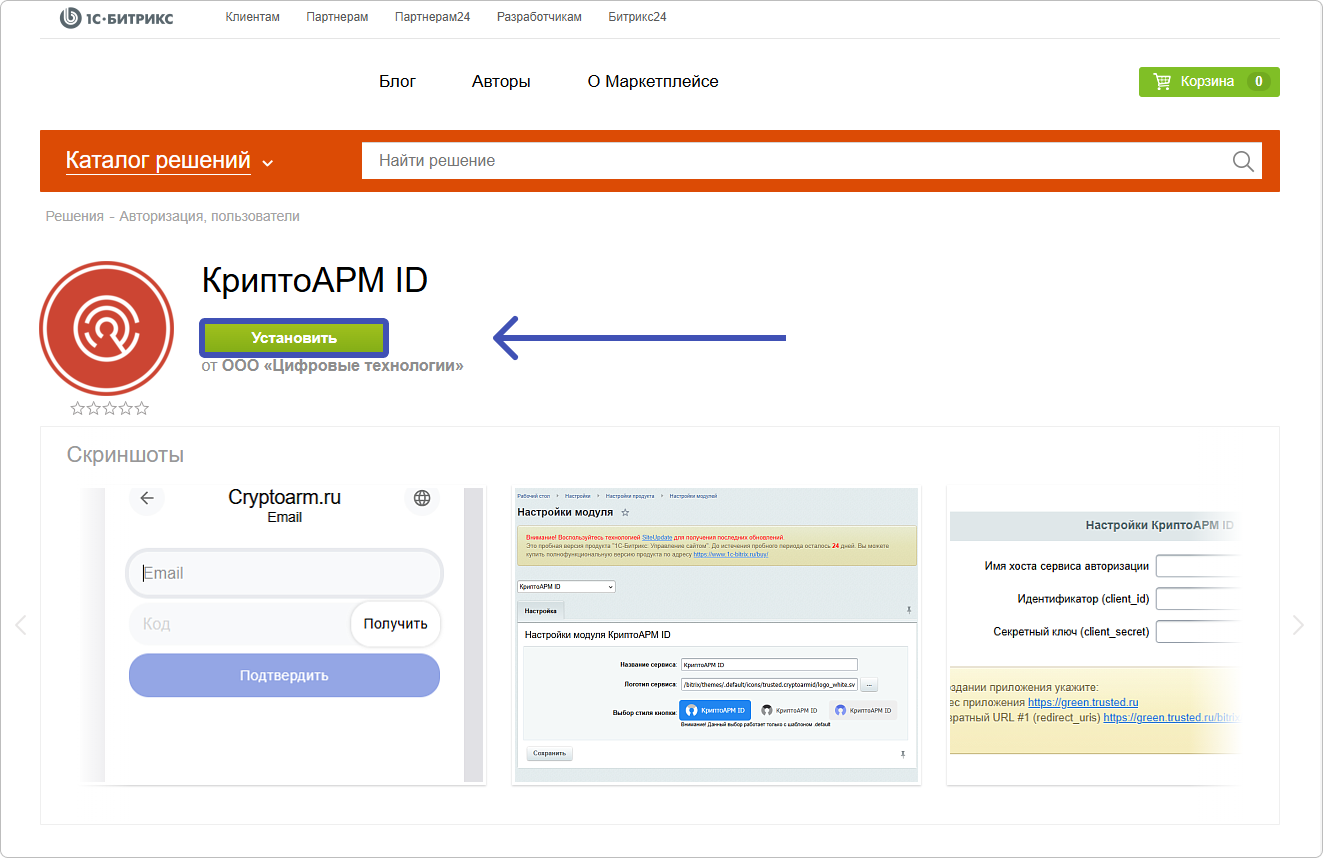
- Перейдите на страницу модуля КриптоАРМ ID для 1С-Битрикс.
-
Нажмите кнопку Установить.
-
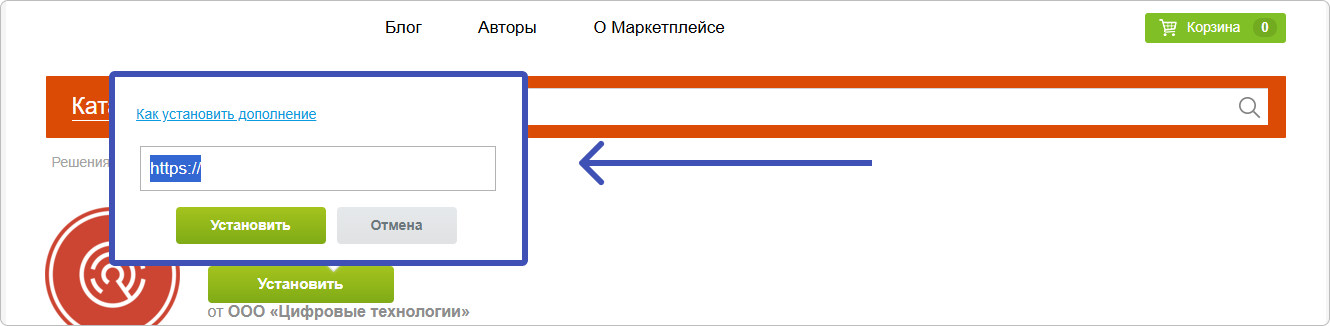
Укажите адрес сайта.
-
Установка откроется в новой вкладке.
- Следуйте инструкциям мастера установки.
✅ Рекомендуется использовать этот способ установки, так как он обеспечивает автоматическое обновление модуля.
Установка из репозитория#
- Скопируйте папку модуля в каталог
/bitrix/modules/с именемtrusted.cryptoarmid. - В административной панели перейдите в раздел Администрирование → Marketplace → Установленные решения.
- Найдите модуль
КриптоАРМ ID (trusted.cryptoarmid)и выполните его установку.
Настройка модуля#
После установки модуль необходимо связать с OAuth-сервисом авторизации КриптоАРМ ID.
Получение параметров подключения#
- Создайте OAuth-приложение на стороне сервиса авторизации.
-
После этого перейдите в настройки созданного приложения и скопируйте данные:
client_idиclient_secret.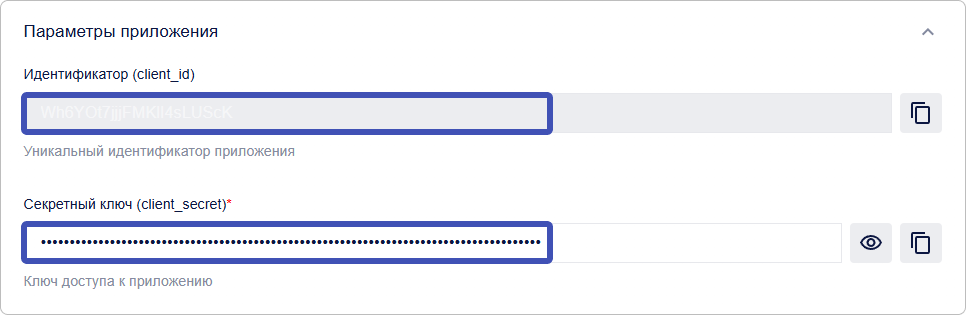
Настройка параметров подключения#
- Перейдите в административную часть 1С-Битрикс.
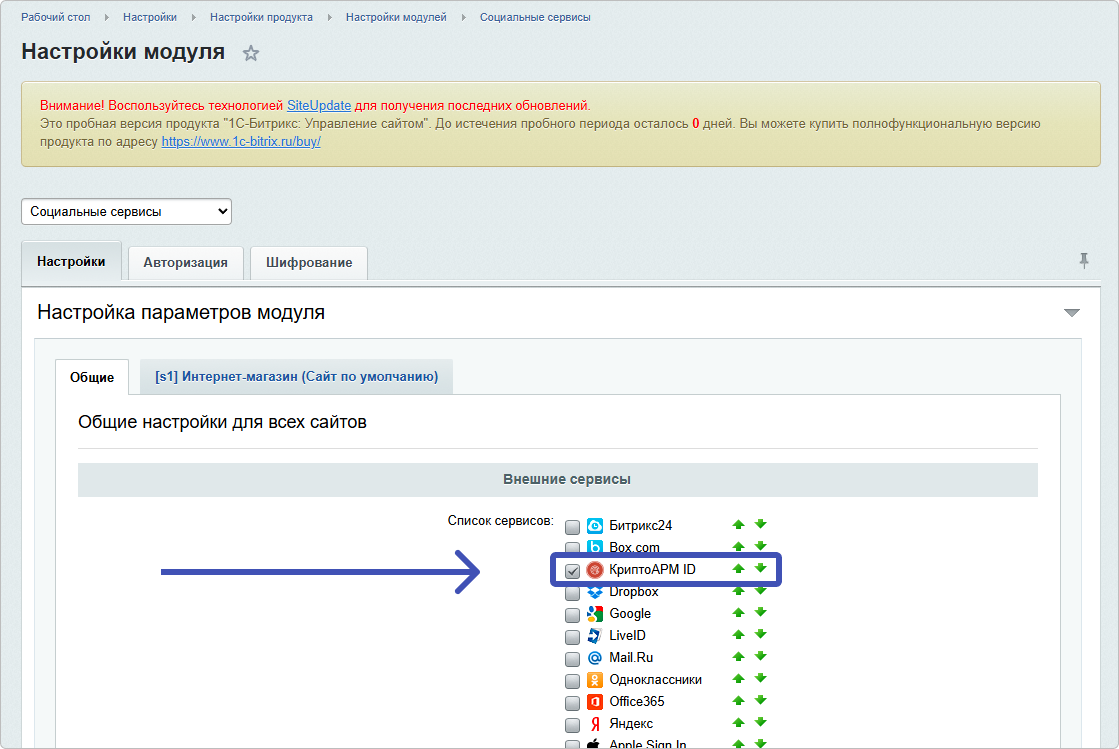
- Откройте раздел Настройки → Настройки продукта → Настройки модулей → Социальные сервисы.
-
В списке сервисов отметьте КриптоАРМ ID.
-
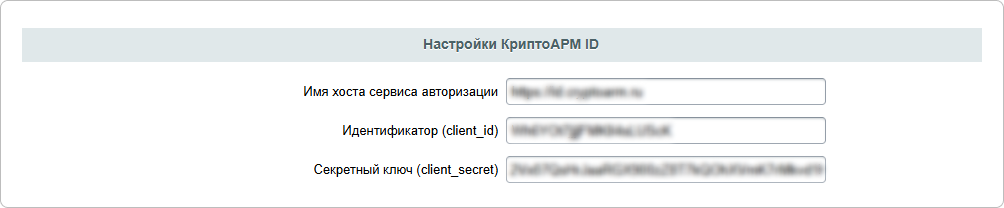
Перейдите к пункту Настройки КриптоАРМ ID и заполните данные в форме:
- Имя хоста сервиса авторизации — URL сервиса авторизации в формате
https://id.example.ru, - Идентификатор (
client_id) и Секретный ключ (client_secret) — выдаются на стороне OAuth-сервиса КриптоАРМ ID при создании приложения.
- Имя хоста сервиса авторизации — URL сервиса авторизации в формате
Интеграция кнопки входа#
После настройки модуль готов к использованию.
Стандартная форма авторизации#
Если используется стандартная форма авторизации 1С-Битрикс, дополнительных действий не требуется.
Кнопка входа автоматически появится в блоке социальных сервисов.
Размещение кнопки вручную#
Для вывода кнопки входа в любом месте сайта используйте компонент:
Кастомизация кнопки входа#
Настройка через административную панель#
Вы можете изменить название и логотип сервиса без изменения кода.
- В административной панели перейдите в Рабочий стол → Настройки → Настройки продукта → Настройки модулей.
-
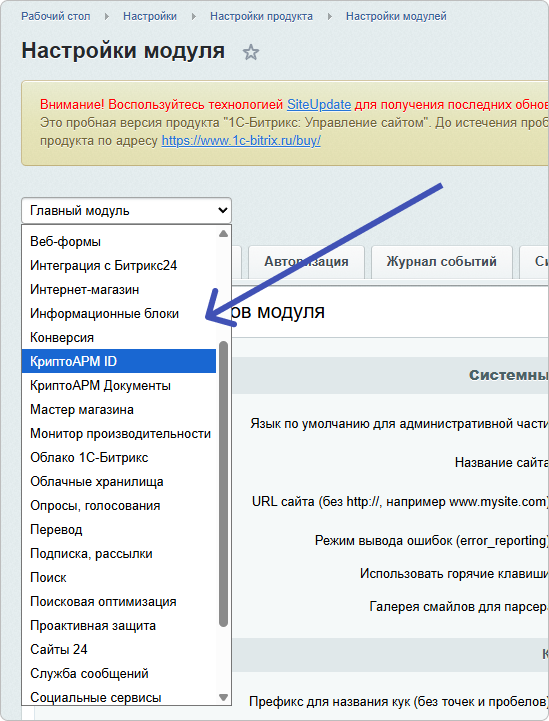
В выпадающем меню выберите модуль КриптоАРМ ID.
-
Настройте параметры:
- Название сервиса — используется в тексте кнопки авторизации
- Логотип сервиса — отображается в кнопке входа (можно выбрать из существующих или загрузить свой).
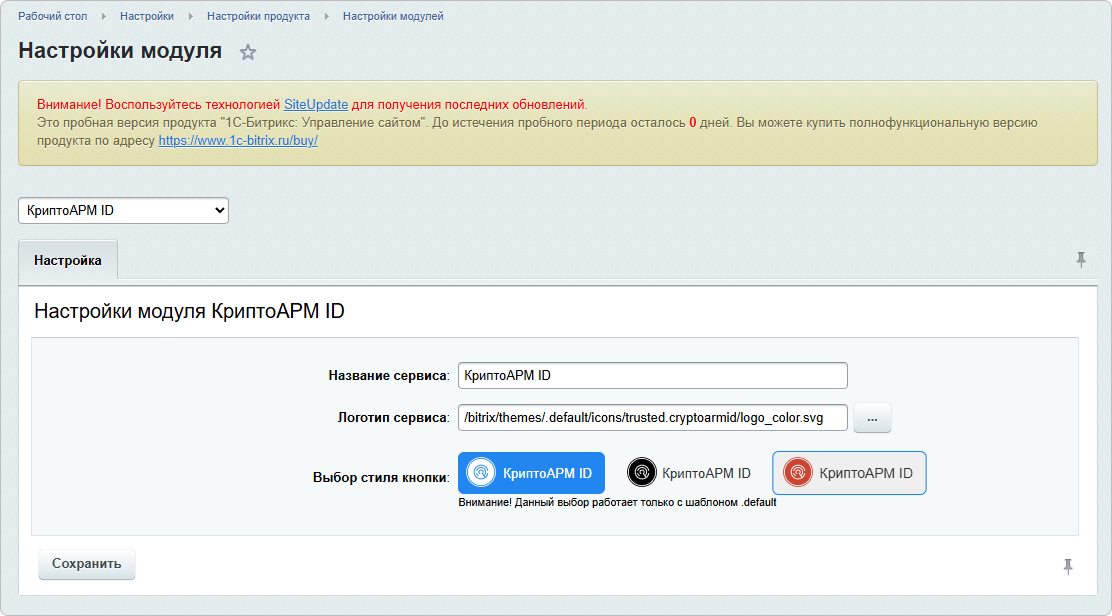
💡 Эти настройки применяются ко всем кнопкам авторизации на сайте.
Кастомизация через шаблон компонента#
Вы можете изменить внешний вид кнопки авторизации, используя шаблон компонента trusted:auth.idsocserv.header.
Шаг 1. Копирование шаблона#
Скопируйте стандартный шаблон:
например:
Шаг 2. Изменение шаблона#
Пример файла template.php:
FILE: ../newTemplate/template.php

<?php
use Cryptoarm\Id\Utils;

$buttonText = Utils::getServiceName(); // Получить текст кнопки
$buttonLogo = Utils::getServiceLogo(); // Получить лого кнопки

<?php if ($arResult["FORM_TYPE"] == "login"): ?>
/* Отображение если пользователь не авторизован
$arResult['AUTH_FUNC'] - JS событие, которое открывает popup авторизации */

   <button onclick="<?=$arResult['AUTH_FUNC']?>"><?=htmlspecialcharsbx($buttonText)?></button> // Кнопка авторизации
<?php else: ?>
/* Отображение если пользователь уже авторизован
Например, вывод ссылки на профиль пользователя */

   <a href="<?=$arResult["PROFILE_URL"]?>">
      <span><?= htmlspecialcharsbx($arResult['USER_NAME']) ?></span>
   </a>
<?php endif; ?>
Шаг 3. Подключение шаблона#
Проверка работы#
После установки и настройки рекомендуется проверить работу модуля:
- Откройте страницу авторизации.
-
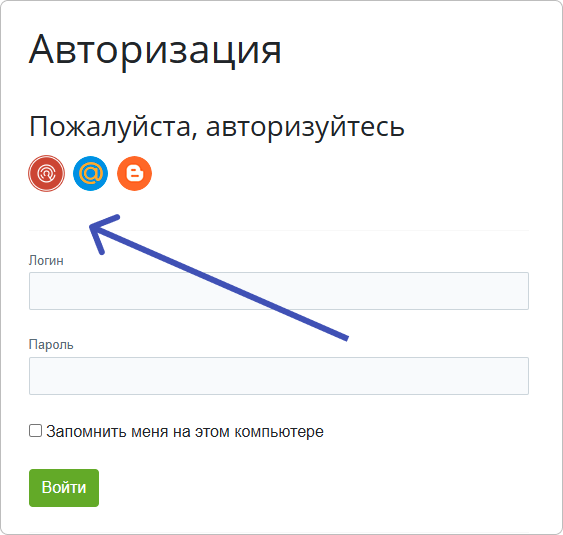
Нажмите кнопку КриптоАРМ ID.
Пример формы входа:
-
Пройдите авторизацию в OAuth-сервисе.
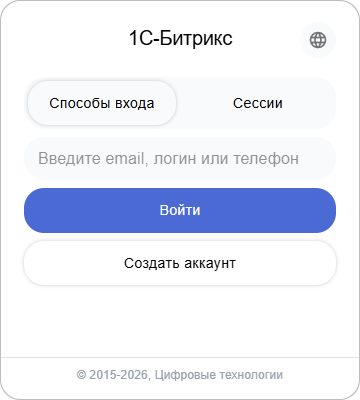
Пример формы входа:
-
Убедитесь, что пользователь успешно вошёл в систему.