
Управление организацией в КриптоАРМ ID#
В КриптоАРМ ID организации служат основной структурной единицей для управления доступом к приложениям, разделения сотрудников по подразделениям и ведения аудита активности пользователей. В этом руководстве мы рассмотрим, как создавать и управлять организациями.
Содержание:
- Основные понятия об организациях
- Создание организации
- Доступ к кабинету организации
- Настройка организации
- Управление пользователями
- Смена владельца организации
- Удаление организации
- Смотрите также
Основные понятия об организациях#
Организация в КриптоАРМ ID — это структурная единица, которая позволяет:
- Разграничивать доступ к приложениям между подразделениями или проектами,
- Настраивать корпоративные способы входа,
- Вести централизованный аудит активности пользователей,
- Управлять приложениями в рамках одной компании,
- Настраивать брендинг (логотип, название) для виджетов входа.
💡 Организации идеально подходят для компаний, которым нужно управлять несколькими приложениями и группами пользователей с единой точки контроля.
Мультиорганизационная модель#
КриптоАРМ ID поддерживает мультиорганизационную модель: один пользователь может быть участником нескольких организаций в рамках одной установки системы.
При этом каждая организация представляет собой отдельный контур управления. Для каждой организации независимо настраиваются:
- роли и права пользователей,
- доступ к приложениям,
- состав пользователей и групп,
- способы входа,
- настройки и оформление организации.
Участие пользователя в одной организации не предоставляет ему автоматически доступ к ресурсам другой организации. Права пользователя определяются отдельно в каждой организации.
Организации могут использовать общую учетную запись пользователя. Поэтому один пользователь может, например, быть владельцем одной организации и участником другой, при этом его права и доступ к приложениям будут определяться отдельно для каждой организации.
Создание организации#
Организации могут создавать пользователи с полномочиями Управленец.
📌 В версии 1.2 один пользователь может быть владельцем не более трех организаций.
Чтобы создать организацию:
- Нажмите на свое имя или изображение профиля в правом верхнем углу.
- Нажмите Создать организацию.
Новая организация отобразится в мини-виджете.
💡 Организацию также можно создать кнопкой Создать организацию на вкладке Организации системного кабинета.
Кабинет организации#
Кабинет организации предназначен для управления настройками, приложениями и пользователями организации.
В кабинете организации доступны следующие разделы:
- Настройки — параметры организации, способы входа, кастомизация виджета авторизации.
- Приложения — управление приложениями организации.
- Пользователи — управление пользователями организации.
- Журнал — история активности пользователей организации.
Как попасть в кабинет организации КриптоАРМ ID#
⚠️ Для доступа в кабинет организации необходимы полномочия Управленец.
Чтобы открыть кабинет организации:
- Авторизуйтесь в КриптоАРМ ID.
- Нажмите на свое имя в правом верхнем углу окна.
-
В открывшемся окне мини-виджета нажмите на кнопку ID.
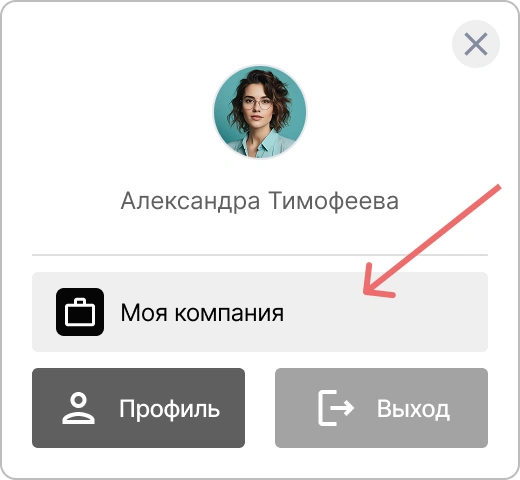
Вы будете перенаправлены в панель организации.
Настройка организации#
Название и логотип#
В настройках организации можно задать название и логотип, которые будут использоваться в интерфейсе КриптоАРМ ID и отображаться в мини-виджете.
💡 Название организации можно задавать отдельно для разных локалей. Например
ru-RU,en-US,de-DE,fr-FR,es-ES,it-IT. Локализованное название используется в пользовательском интерфейсе в зависимости от выбранной локали.
Чтобы настроить название и логотип:
- Перейдите в кабинет организации → вкладка Настройки.
- Раскройте блок Основная информация.
- Укажите новое название в поле Название приложения.
-
В разделе Логотип приложения нажмите Загрузить и выберите файл с логотипом.
⚡ Допустимые форматы: JPG, GIF, PNG, WEBP; максимальный размер 1 МБ.
-
Настройте область отображения логотипа.
- Нажмите Сохранить.
Добавление организации в Каталог#
Каталог — это централизованный маркетплейс всех приложений, доступных в экосистеме КриптоАРМ ID.
Чтобы добавить организацию в каталог:
- Перейдите в кабинет организации → вкладка Настройки.
-
Раскройте блок Каталог и укажите:
- Название — название организации, которое будет отображаться в Каталоге;
- Тип приложения — тип организации.
- Включите Отображать в каталоге для публикации организации в Каталоге.
-
Нажмите Сохранить.
Управление пользователями#
Пользователи организации в КриптоАРМ ID — все учетные записи, связанные с организацией, включая внутренних (корпоративных) пользователей, доверенных пользователей и участников, зарегистрированных через способы входа организации.
В кабинете организации можно управлять пользователями: просматривать список, назначать права доступа, блокировать, управлять публичностью и отслеживать активность.
🔍 Операции с пользователями описаны в отдельной инструкции: Управление пользователями в КриптоАРМ ID.
Смена владельца организации#
Права владельца организации можно передать другому участнику организации.
- Откройте системный кабинет: нажмите значок шестеренки в правом верхнем углу.
- Перейдите на вкладку Организации.
- Найдите нужную организацию и вызовите меню действий.
- Выберите действие Сменить владельца.
-
В открывшемся окне укажите имя или логин нового владельца.
Можно выбрать только участника организации.
-
Нажмите Сменить.
После передачи прав новым владельцем организации становится выбранный участник.
Удаление организации#
Если организация больше не нужна, её можно удалить вместе со связанными приложениями и настройками.
- Откройте системный кабинет: нажмите значок шестеренки в правом верхнем углу.
- Перейдите на вкладку Организации.
- Найдите нужную организацию и вызовите меню действий.
- Выберите действие Удалить организацию.
- Подтвердите действие.
Организация, связанные с ней приложения и настройки будут удалены. Пользователь-владелец останется в системе.
⚠️ Удаление организации является необратимой операцией. Восстановление данных после удаления невозможно.
Смотрите также#
- Способы входа и настройка виджета входа — руководство по способам входа и настройке виджета входа.
- Управление приложениями — руководство по созданию, настройке и управлению OAuth 2.0 и OpenID Connect (OIDC) приложениями.
- Личный профиль и управление разрешениями приложений — руководство по управлению личным профилем.