
Как настроить шаблоны писем#
В этом руководстве вы узнаете, как настроить шаблоны почтовых писем в КриптоАРМ ID, включая использование переменных и настройку локализации для каждого типа уведомлений.
Содержание:
- О шаблонах
- Где используются шаблоны
- Где настраиваются шаблоны
- Использование переменных
- Как настроить шаблоны
- Смотрите также
О шаблонах#
Шаблоны писем — это заготовки электронных писем, которые содержат предустановленное форматирование и элементы оформления. Они используются для автоматической отправки уведомлений (например, при регистрации, восстановлении пароля и других событиях).
С их помощью можно:
- настраивать текст и оформление писем;
- адаптировать письма под бренд организации или приложения;
- использовать разные языки (локализацию);
- подставлять динамические данные (имя пользователя, ссылки, коды и т.д.);
- управлять письмами для разных сценариев (регистрация, восстановление доступа, подтверждение и другие события).
Где используются шаблоны#
Шаблоны применяются во всех автоматических почтовых уведомлениях системы КриптоАРМ ID.
Каждое письмо формируется автоматически на основе выбранного шаблона.
Доступные типы писем:
| Тип письма | Событие | Назначение |
|---|---|---|
| Регистрация | account_create | Приветственное письмо новому пользователю |
| Код подтверждения | confirmation_code | Письмо с кодом подтверждения |
| Ссылка подтверждения | confirmation_link | Письмо с верификационной ссылкой |
| Изменение пароля | password_change | Уведомление о смене пароля |
| Запрос восстановления пароля | password_recover | Письмо с кодом подтверждения |
| Приглашение | invite | Письмо с приглашением в приложение |
Где настраиваются шаблоны#
Настройка шаблонов выполняется в рамках базового провайдера Email.
Способ входа Email может быть настроен на разных уровнях: системы, организации или приложения.
Соответственно, редактирование шаблонов писем доступно:
- администратору системы — при настройке подтверждения электронной почты в профиле пользователя или в способе входа, созданном на уровне системы;
- администратору организации — в способе входа организации;
- администратору приложения — в почтовом провайдере приложения.
🔍 Подробнее про создание и настройку способа входа Email читайте в инструкции Как подключить вход по электронной почте.
Использование переменных#
Для формирования динамического содержимого используется шаблонизатор Mustache.
Шаблонизатор используется для:
- Подстановки данных пользователя (
{{user.name}}), - Динамического формирования ссылок (
{{confirmation_link}}), - Условного отображения блоков.
Примеры переменных:
| Переменная | Описание |
|---|---|
{{user.name}} | Имя пользователя |
{{user.email}} | Адрес электронной почты пользователя |
{{confirmation_code}} | Код подтверждения |
{{confirmation_link}} | Ссылка подтверждения |
{{app.name}} | Название системы / приложения / организации |
📌 Шаблоны писем используют данные того уровня, на котором создан почтовый провайдер. Например, если провайдер создан на уровне системы — в письмах будут использоваться название и параметры системы; если на уровне организации — данные организации; если на уровне приложения — данные конкретного приложения.
Как настроить шаблон#
- Перейдите в панель ID.
- Откройте форму редактирования способа входа Email.
- Найдите блок Настроить шаблоны писем и нажмите Настроить.
-
В открывшейся форме редактирования выберите режим отображения:
- по языку — редактирование шаблонов для каждой локализации;
- по типу письма — редактирование одного шаблона для всех языков.
-
На вкладке Редактирование настройте:
- Название шаблона,
- Тема письма,
- Содержимое письма.
Доступны три преднастроенных варианта оформления: светлый, тёмный и цветной.
💡 Используйте HTML-разметку и переменные в формате
{{variable_name}}. Убедитесь, что используемые переменные совпадают с доступными полями профиля пользователя, чтобы избежать ошибок при отправке письма.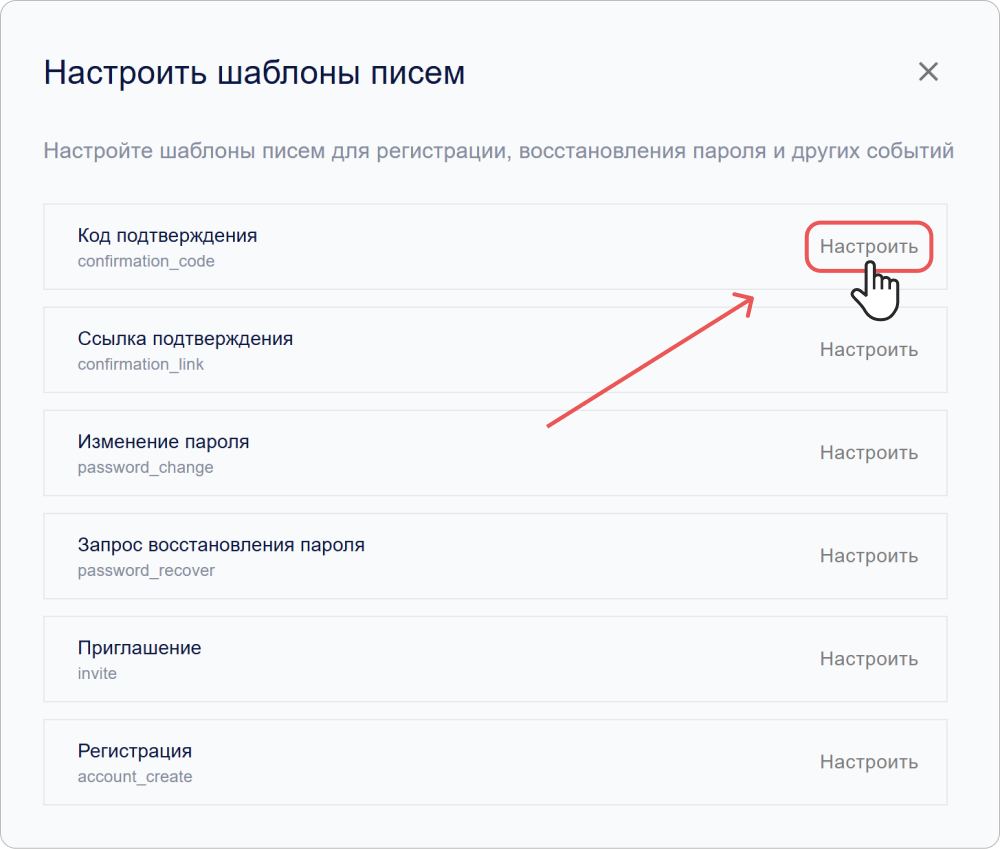
-
На вкладке Предпросмотр проверьте отображение шаблона.
- Нажмите Сохранить.
Смотрите также#
- Способы входа и настройка виджета входа — руководство по способам входа и настройке виджета входа.
- Управление приложениями — руководство по созданию, настройке и управлению OAuth 2.0 и OpenID Connect (OIDC) приложениями.
- Уведомления при входе — руководство по настройке уведомлений, отображаемых пользователю после аутентификации.