
Регистрация, вход и восстановление пароля в КриптоАРМ ID#
В этом руководстве вы узнаете, как создать аккаунт в КриптоАРМ ID, войти в систему с помощью логина и пароля или через внешние сервисы, а также безопасно восстановить доступ к профилю при необходимости.
Содержание:
- Регистрация нового аккаунта
- Вход по логину и паролю
- Вход через внешние сервисы
- Быстрый вход для аутентифицированных пользователей
- Восстановление пароля
- Смотрите также
Регистрация нового аккаунта#
Где доступна регистрация#
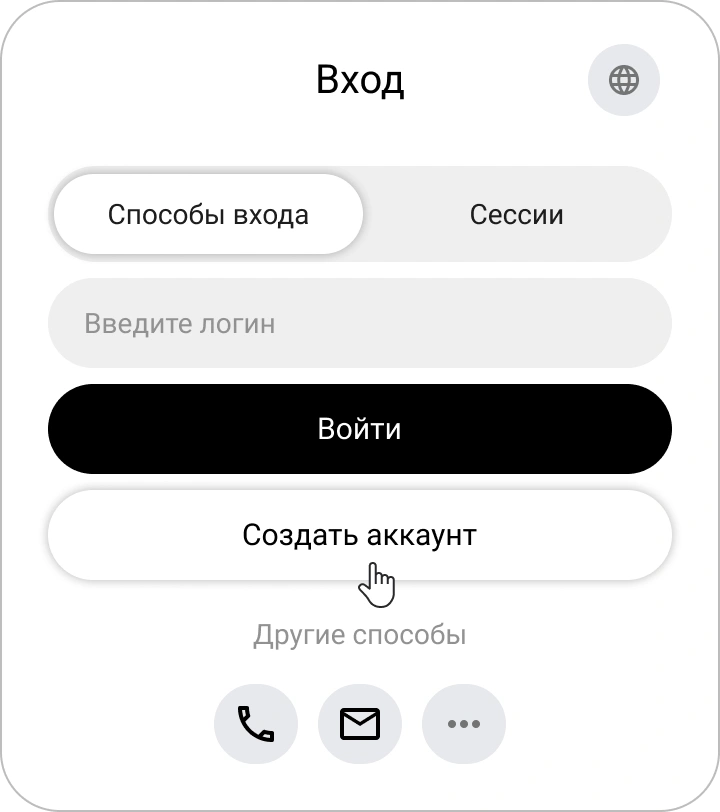
Функция создания аккаунта может быть доступна в двух случаях:
-
На форме входа;
-
На форме выбора действий при входе через способ входа, если указанный идентификатор не привязан ни к одному профилю в КриптоАРМ ID
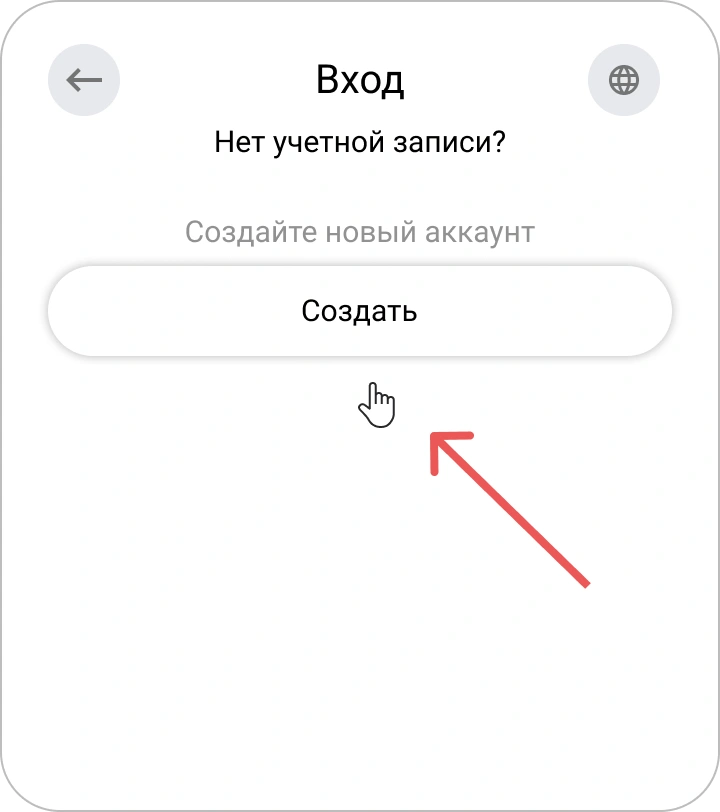
💡 Дизайн форм может отличаться в зависимости от настроек конкретного приложения
Как создать аккаунт в КриптоАРМ ID#
- Нажмите Создать аккаунт на форме входа или выбора действий.
-
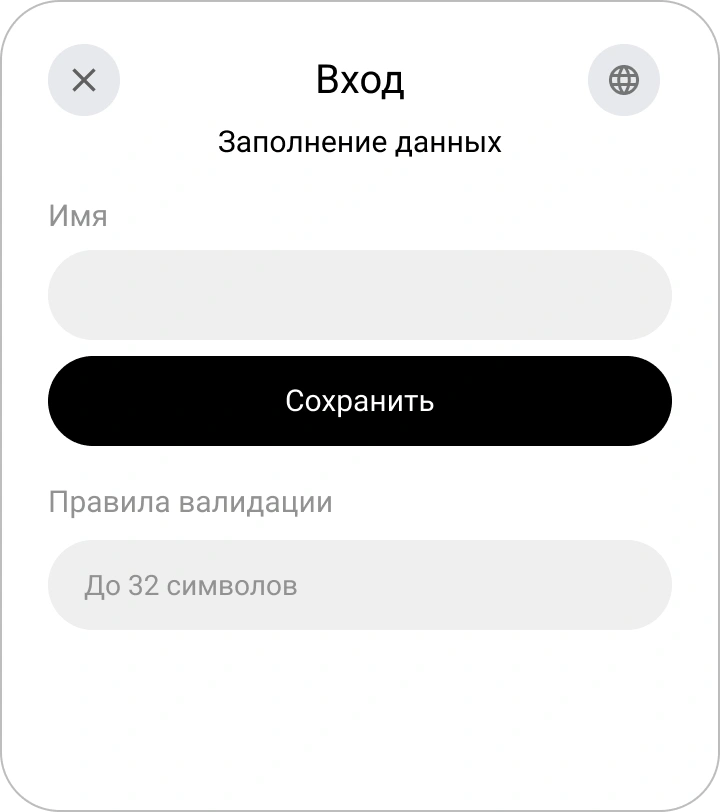
Введите необходимые данные в регистрационной форме.
Пример окна для ввода имени:
-
Если система запросит e-mail — укажите адрес, не привязанный к другим пользователям.
-
Введите код или перейдите по ссылке из письма, отправленного на указанную почту.
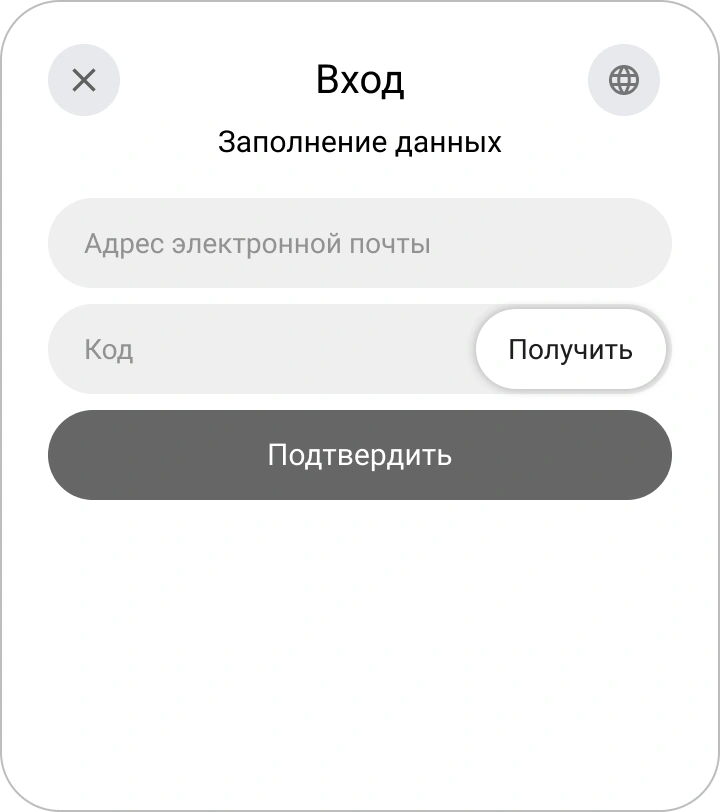
💡 Если подтверждение выполняется по ссылке, окно ввода кода можно закрыть.
-
При первом входе в приложение разрешите доступ к необходимым данным.
После выполнения шагов аккаунт будет создан, и произойдет вход в систему.
🔗 Если регистрация начата через внешний сервис, идентификатор внешней системы автоматически привяжется к новому профилю. Его можно будет использовать для последующих входов.
Вход по логину и паролю#
Вы можете авторизоваться в приложении с помощью учетной записи КриптоАРМ ID.
📌 Примечание: В некоторых приложениях вход по паролю может быть отключен. В этом случае используйте внешние способы входа.
Чтобы войти в систему:
-
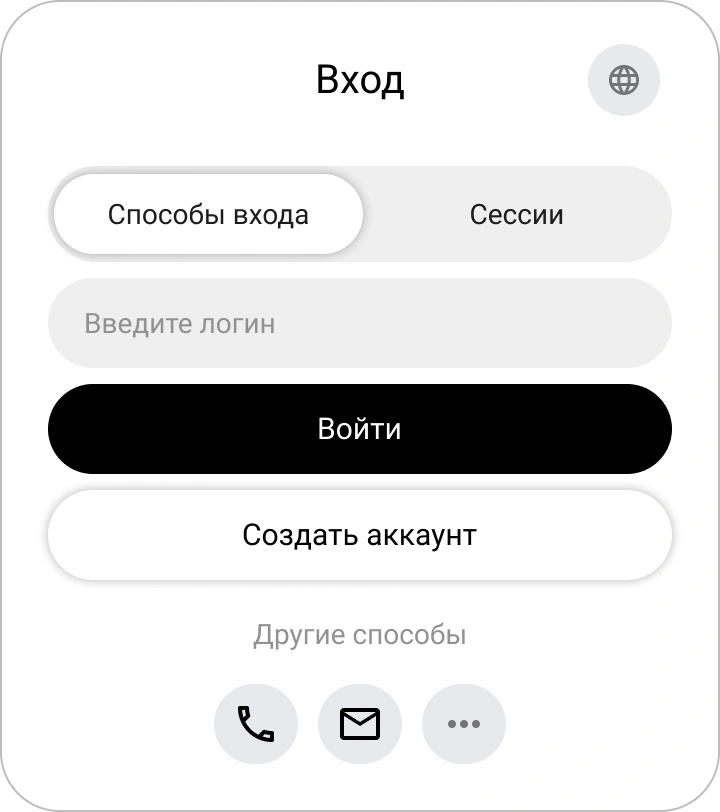
На первом шаге виджета входа введите данные для идентификации (например, логин, e-mail или номер телефона) и нажмите Войти.
-
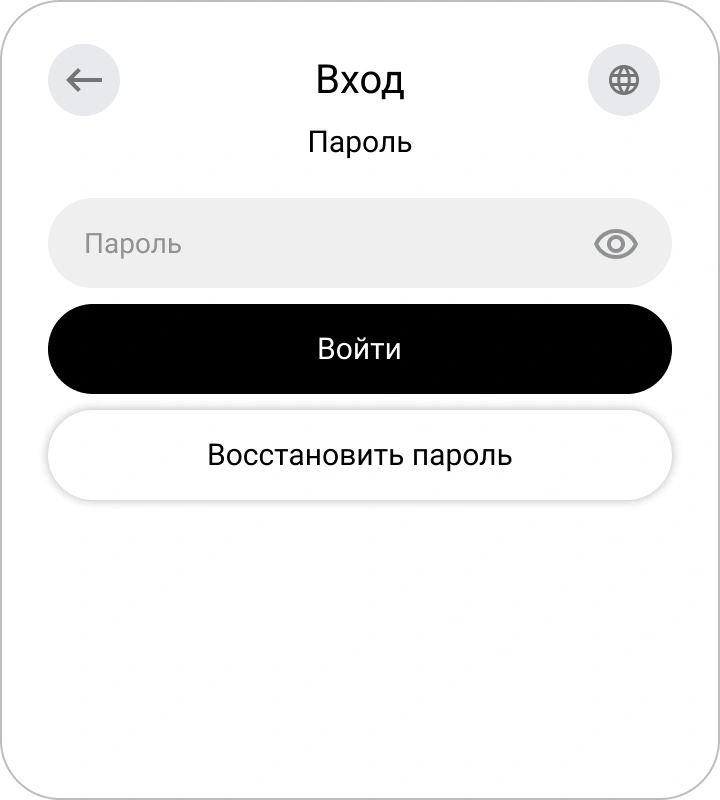
Введите пароль на втором шаге и нажмите Войти.
💡 Если вы допустили ошибку при вводе данных, следуйте подсказкам на экране.
После успешной аутентификации:
-
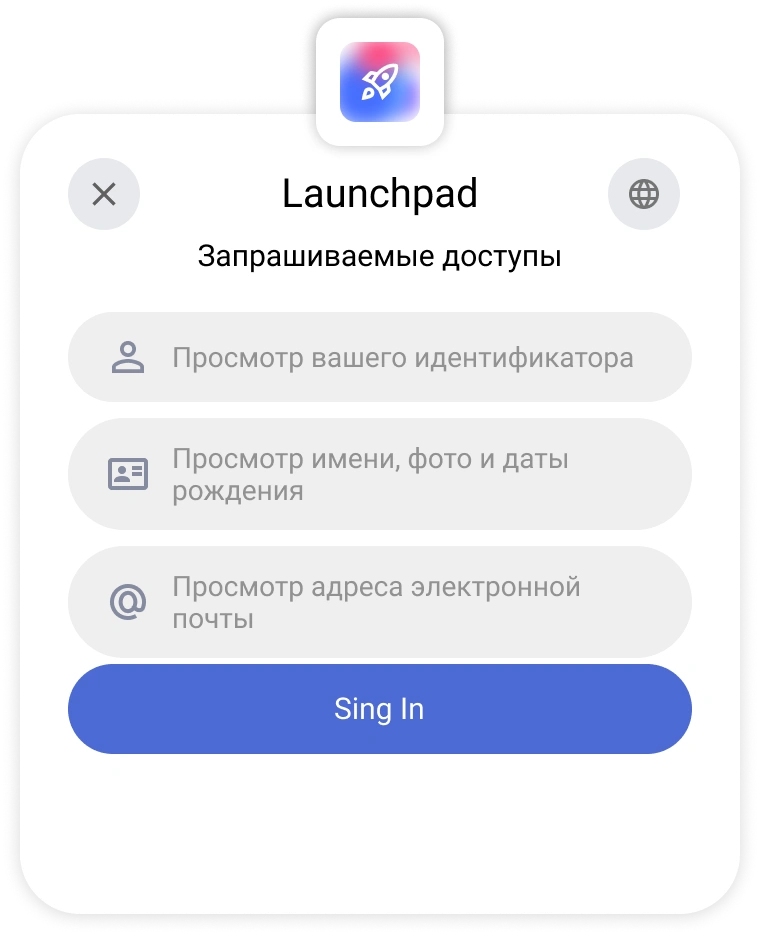
при первом входе откроется форма подтверждения доступа к данным;
Пример формы с запросом доступа к данным профиля:
-
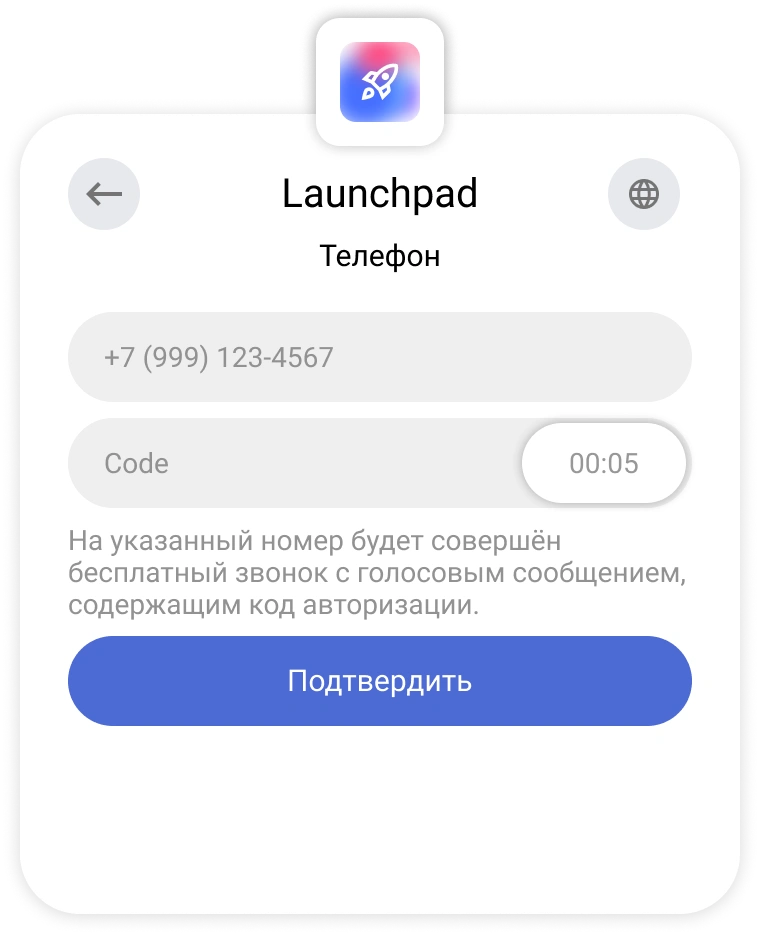
если приложению требуются обязательные поля профиля, система запросит их заполнение;
Пример запроса номера телефона:
-
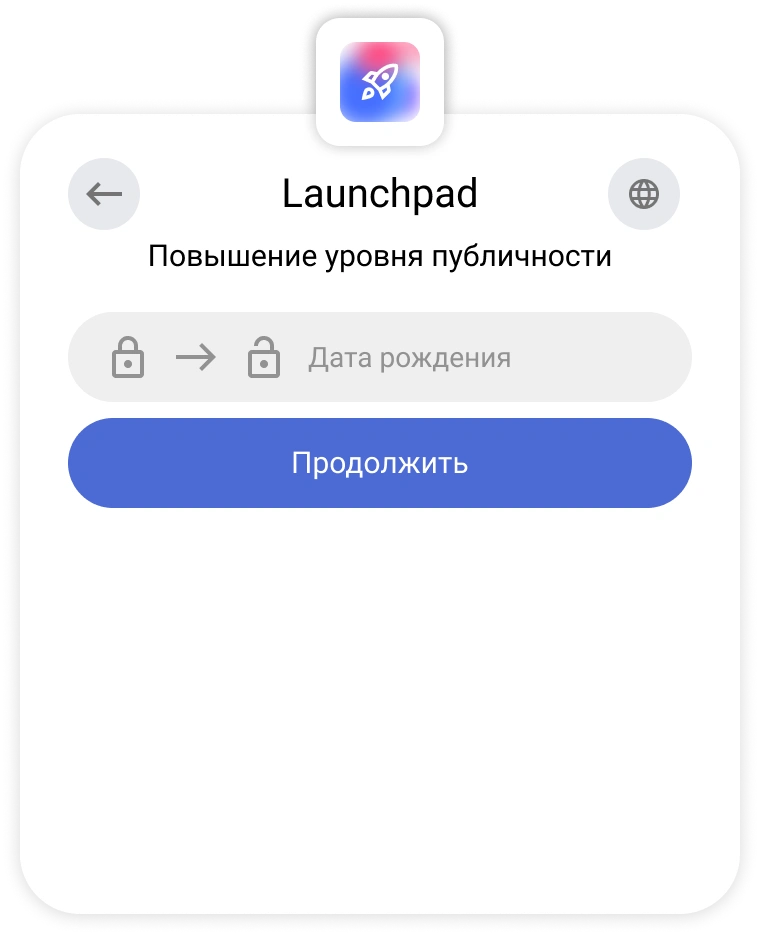
если данные скрыты настройками приватности, будет предложено изменить уровень доступа.
Пример изменения приватности даты рождения:
💡 Если вы переходили по ссылке на конкретную страницу, после авторизации вы будете автоматически возвращены на неё — повторно искать раздел не потребуется.
Вход через внешние сервисы#
К внешним сервисам идентификации (или способам входа) относятся социальные сети и внешние сервисы (Yandex, Mail, Вконтакте и др.).
Чтобы войти через внешний сервис:
-
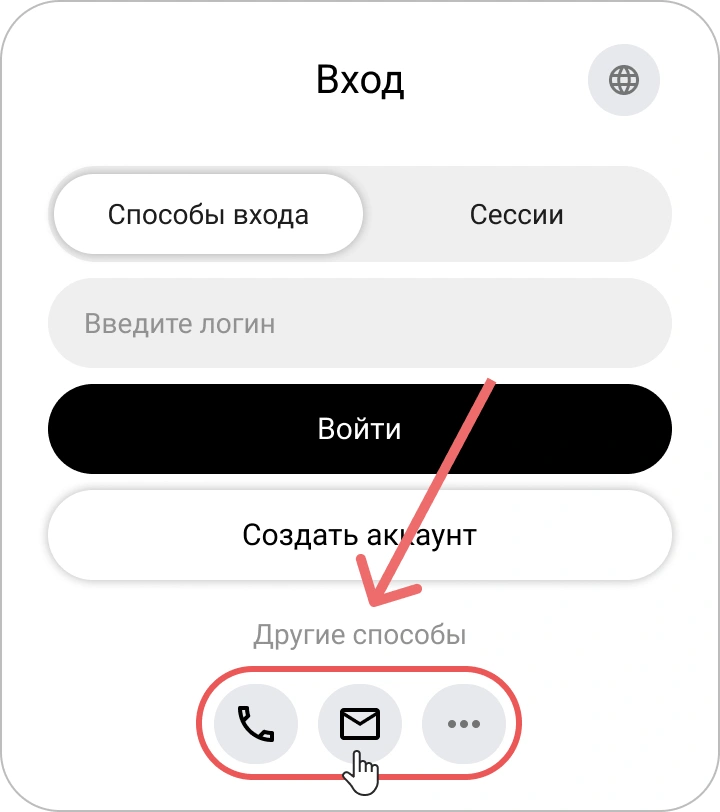
Выберите нужный способ входа в виджете.
-
Пройдите авторизацию в выбранном сервисе, используя доступные способы для социальных сетей.
- При первом входе откроется форма запроса доступа к данным. Предоставьте согласие на доступ к своим данным.
Быстрый вход для аутентифицированных пользователей#
Если вы уже выполняли вход в КриптоАРМ ID в своём браузере, повторная авторизация не потребуется.
Возможны два сценария входа:
Автоматический вход#
Если в браузере активна только одна сессия пользователя, вход произойдёт автоматически — без отображения формы выбора аккаунта.
💡 Это называется сквозной (автоматической) аутентификацией и позволяет сразу продолжить работу.
⚠️ Автоматический вход работает только для приложений. При входе в систему всегда отображается окно выбора аккаунта — даже если активна одна сессия.
Выбор аккаунта#
Если в браузере сохранено несколько сессий, откроется окно выбора аккаунта:
- Нажмите на имя пользователя.
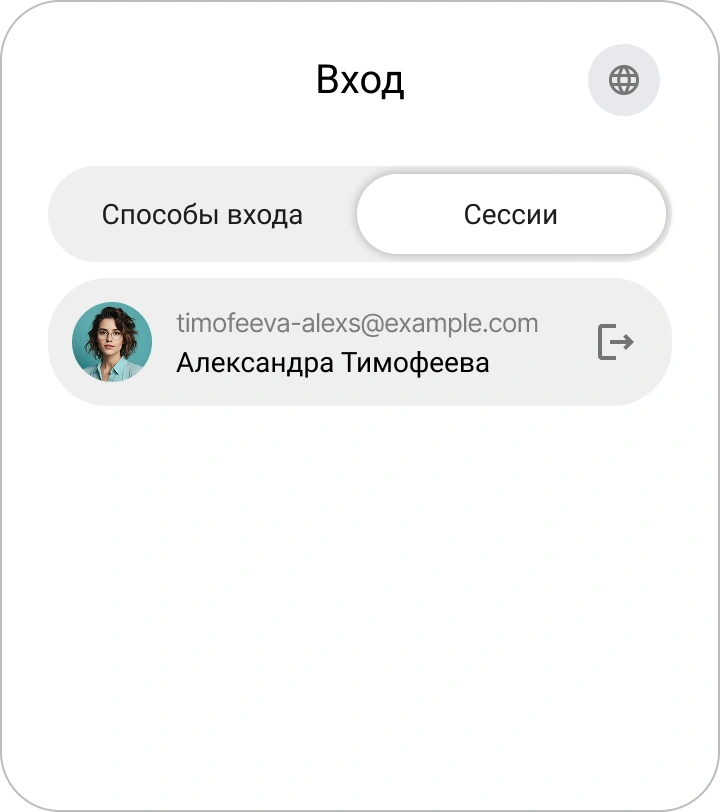
- После выбора пользователя произойдёт вход.
Дополнительно:
- Чтобы войти под другим пользователем, выберите Способы входа и пройдите авторизацию другим пользователем.
- Чтобы завершить текущую сессию, нажмите кнопку Выйти из аккаунта.
Восстановление пароля#
Если вы забыли пароль от своей учётной записи в КриптоАРМ ID, вы можете легко его восстановить.
Как восстановить пароль в КриптоАРМ ID#
- На первом шаге виджета входа введите данные для идентификации (например, логин, e-mail или номер телефона) и нажмите Войти.
-
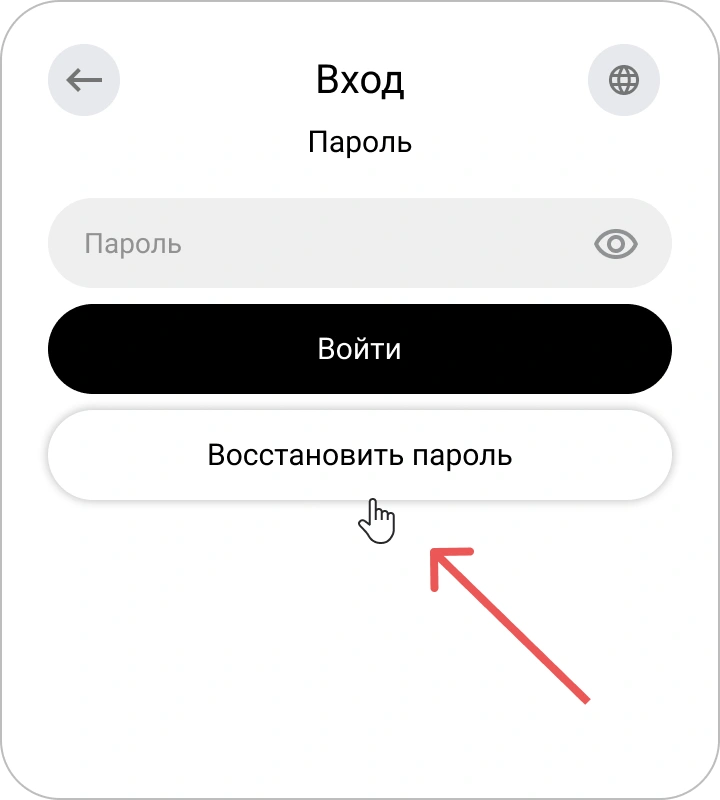
На следующем шаге выберите Восстановить пароль.
-
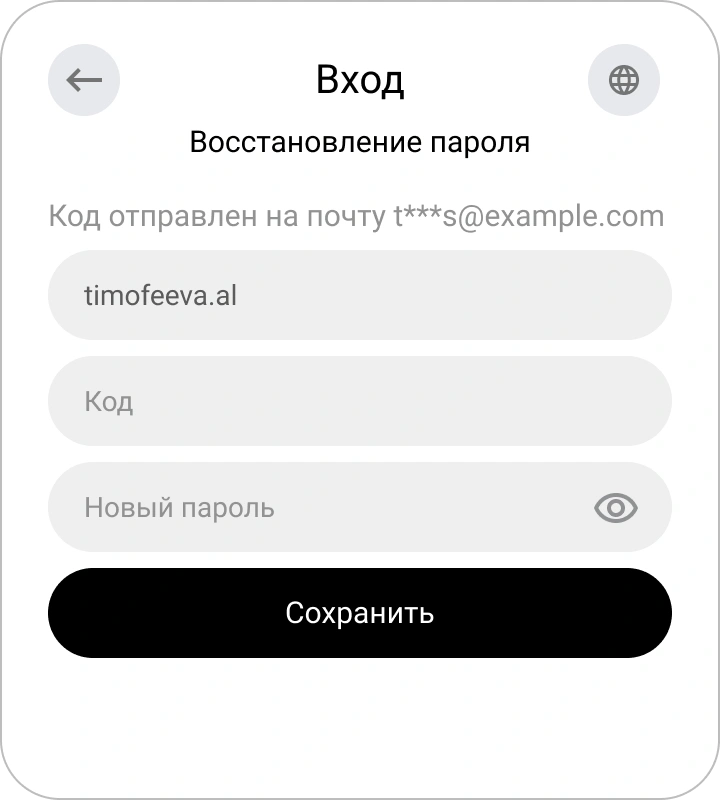
На вашу почту будет направлено письмо с кодом подтверждения.
-
Введите код из письма.
⚠️ Код действует ограниченное время. Если срок действия истёк, запросите новый код.
-
Задайте новый пароль и нажмите Сохранить.
После обновления пароля вход будет выполнен автоматически.
✅ Пароль успешно восстановлен, теперь вы можете использовать новую комбинацию при входе в систему.
Смотрите также#
- Личный профиль и управление разрешениями приложений — руководство по управлению личным профилем.