
Как настроить уведомления пользователей#
В этом руководстве вы узнаете, как работают уведомления в КриптоАРМ ID, как их создавать и редактировать, а также как управлять показом и архивированием для разных типов пользователей.
Содержание:
- Как работают уведомления
- Создание уведомления
- Редактирование уведомления
- Архивирование уведомлений
- Смотрите также
Как работают уведомления#
Уведомления предназначены для информирования пользователей о важных событиях, изменениях или требованиях. Поддерживаются уведомления для пользователей системы, организаций и приложений.
После аутентификации в системе, приложение организации или конкретное приложение пользователю отображается окно с уведомлением. Уведомления отображаются последовательно — по одному за раз:
- Сначала показываются системные уведомления,
- затем — организационные,
- после них — уведомления приложения.
Каждое уведомление помечается соответствующим лейблом.
Пример уведомления:
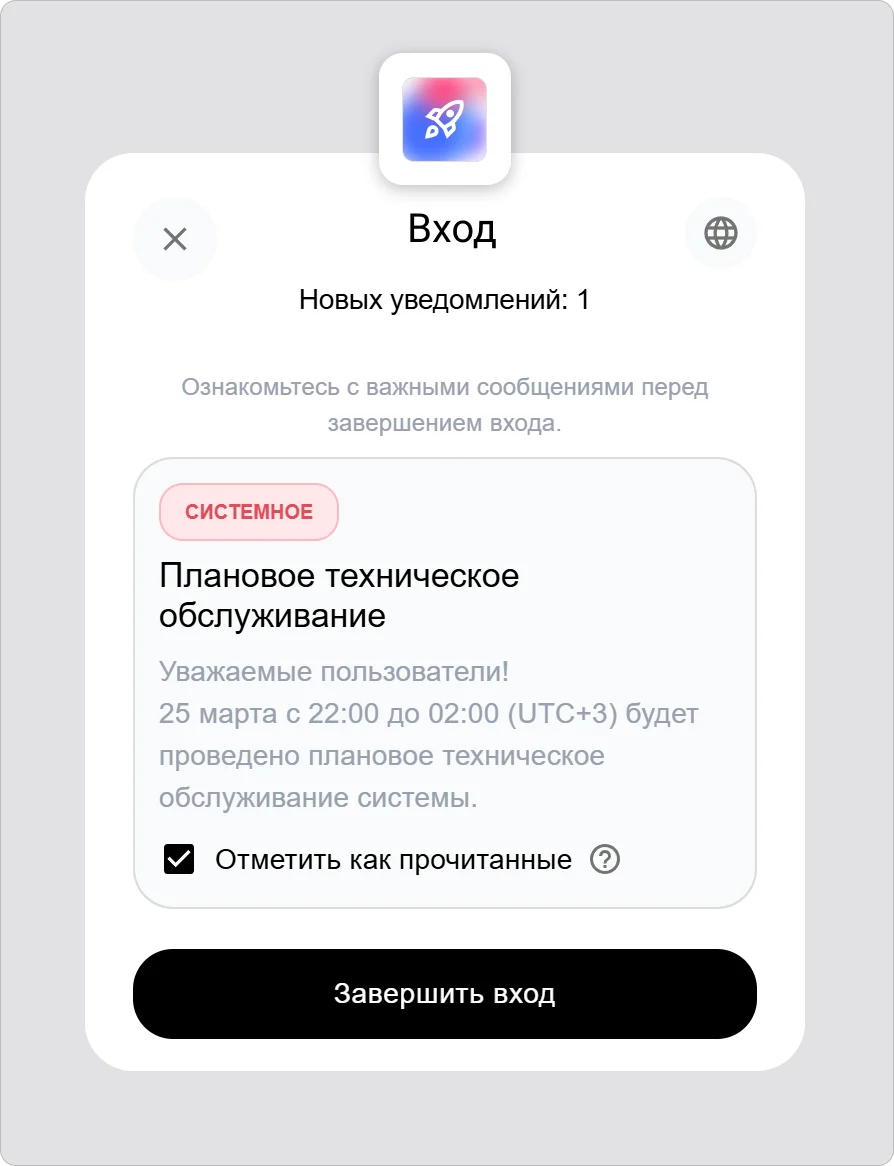
Пользователь может отметить уведомление как прочитанное с помощью чекбокса Отметить как прочитанное. После отметки уведомление больше не отображается при последующих входах. Если уведомление не отмечено, оно будет отображаться повторно при каждом входе.
Для каждого уведомления доступна статистика прочтения, которая отображается на панели уведомления в списке уведомлений. Для каждого активного уведомления администратор может увидеть:
- количество пользователей, прочитавших уведомление;
- количество пользователей, которые ещё не прочитали уведомление.
Эти данные помогают оценить охват и эффективность уведомления.
Создание уведомления#
- Перейдите в панель ID → вкладка Настройки.
- Найдите блок Уведомления и нажмите Настроить.
- В открывшемся окне нажмите Создать
 .
. -
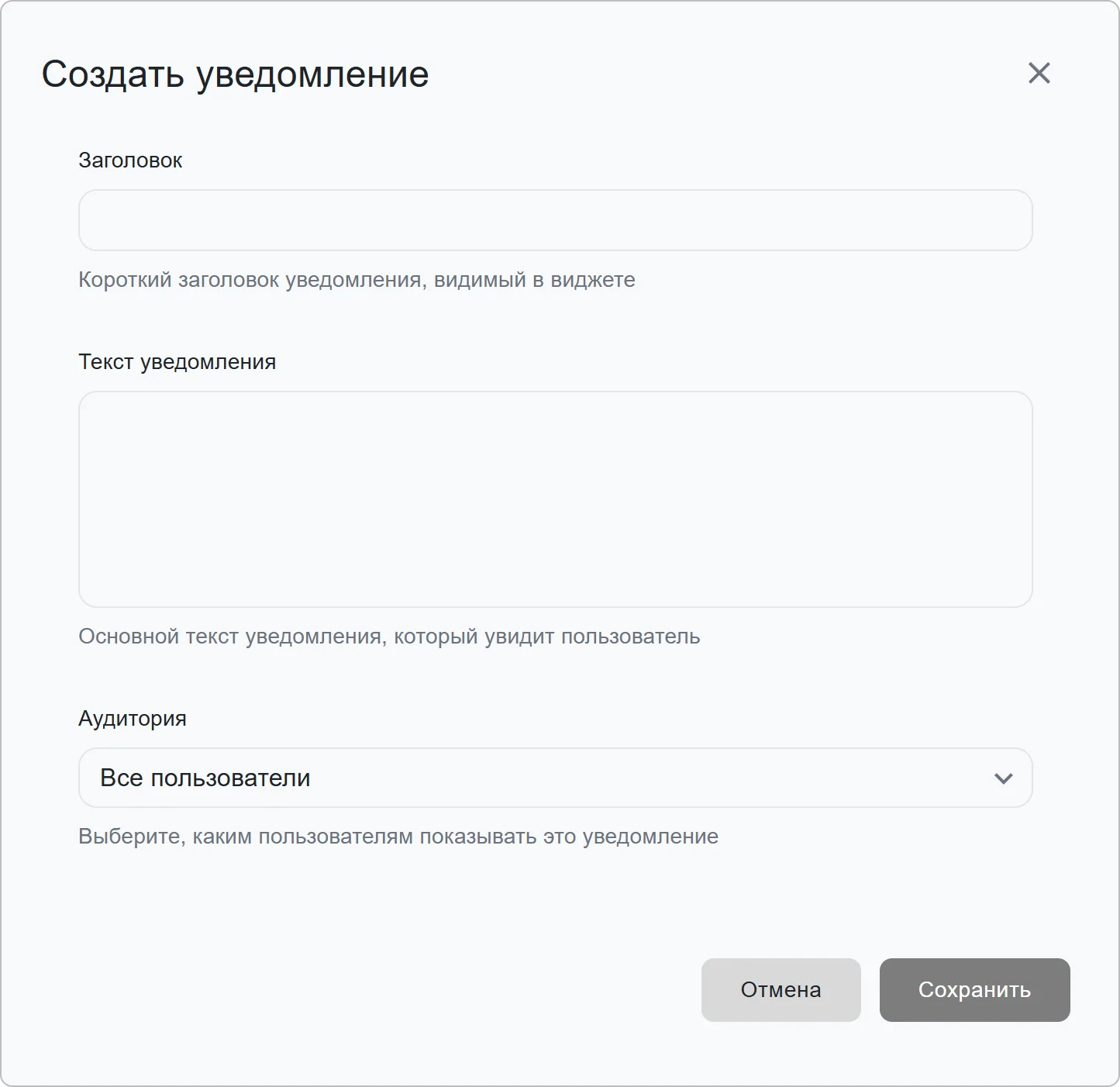
Укажите параметры уведомления:
- Заголовок — короткий заголовок, видимый в виджете;
- Текст уведомления — основной текст, который увидит пользователь;
-
Аудитория — пользователи, которым будет показано уведомление:
-
Все пользователи — уведомление отображается всем пользователям;
- Новые пользователи — только новым пользователям после регистрации;
- Существующие пользователи — всем пользователям, кроме новых;
- Список пользователей — выбор конкретных пользователей.
-
Нажмите Создать.
Редактирование уведомления#
- Перейдите в панель ID → вкладка Настройки.
-
Найдите блок Уведомления и нажмите Настроить.
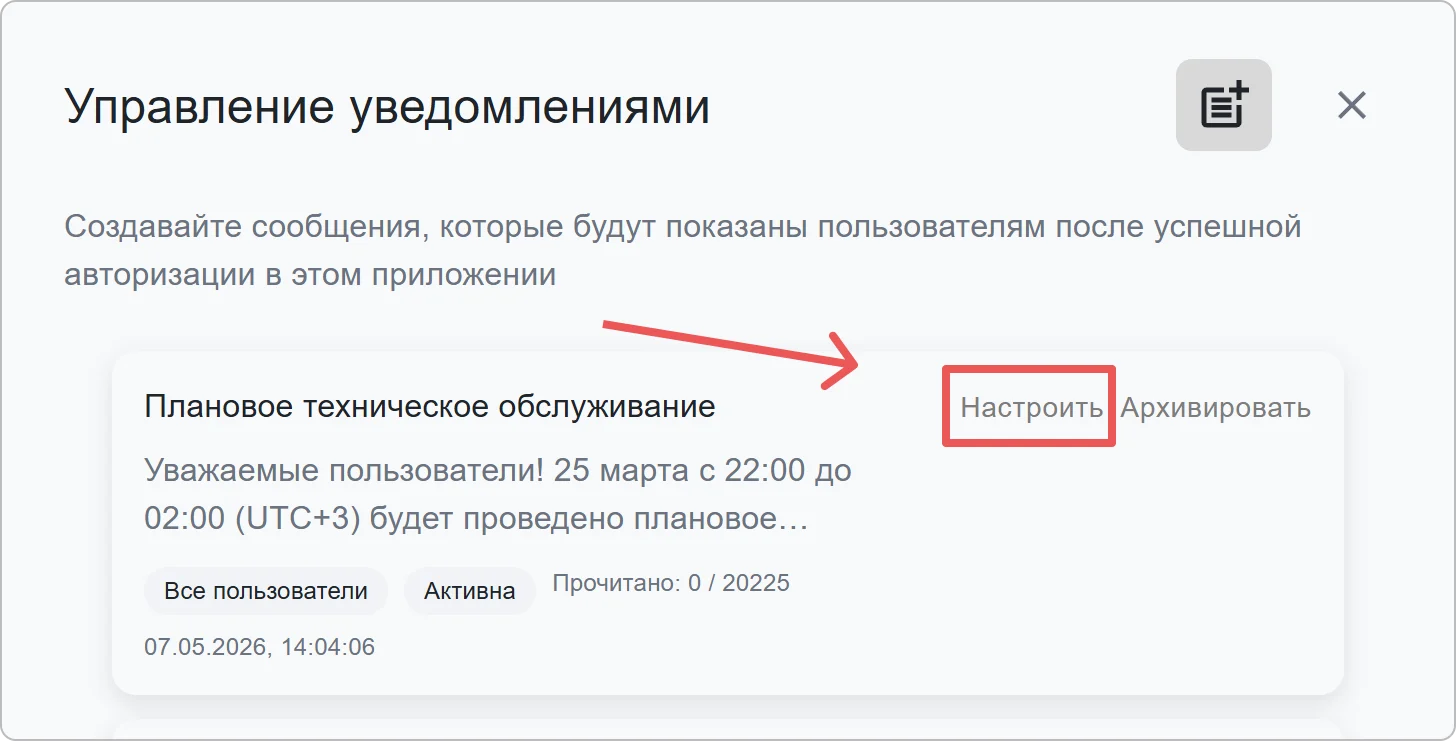
-
На панели нужного уведомления нажмите Настроить.
- Внесите изменения и сохраните их.
⚠️ Изменение уведомления не сбрасывает статус «прочитано» для пользователей, которые уже отметили его.
Архивирование уведомлений#
Архивирование позволяет убрать уведомление из активного показа без полного удаления. Архивированное уведомление больше не показывается пользователям и не учитывается в текущей статистике, но сохраняется в истории.
После архивирования уведомление:
- перестает отображаться пользователям;
- сохраняется в архиве;
- остается доступным для просмотра администраторам.
Как архивировать уведомление#
- Перейдите в панель ID → вкладка Настройки.
- Найдите блок Уведомления и нажмите Настроить.
- На панели нужного уведомления нажмите Архивировать.
- Подтвердите действие в модальном окне.
После подтверждения уведомление будет помечено как неактивное.
Смотрите также#
- Способы входа и настройка виджета входа — руководство по способам входа и настройке виджета входа.
- Управление приложениями — руководство по созданию, настройке и управлению OAuth 2.0 и OpenID Connect (OIDC) приложениями.
- Шаблоны писем — руководство по настройке шаблонов почтовых писем.