
Как настроить профиль пользователя КриптоАРМ ID#
В этом руководстве мы расскажем, как настроить профиль пользователя и парольную политику в КриптоАРМ ID. Вы научитесь настраивать основные и дополнительные поля профиля, правила валидации, подтверждение адреса электронной почты и номера телефона, а также кастомные OIDC scope-группы.
Содержание:
- Доступ к настройкам профиля
- Парольная политика
- Основные поля профиля пользователя
- Дополнительные поля профиля и OIDC scope-группы
- Правила валидации полей профиля пользователя и пароля
- Настройки подтверждения электронной почты
- Настройки подтверждения номера телефона
- Смотрите также
Доступ к настройкам профиля#
Настройки профиля доступны на двух уровнях:
- Системный кабинет — для настройки основных полей профиля и парольной политики. Откройте системный кабинет, нажмите значок шестерёнки в верхней части окна, найдите блок Настройка профиля пользователя и нажмите Настроить.
- Кабинет модуля и Кабинет организации — для настройки дополнительных полей профиля и кастомных OIDC scope-групп. Откройте кабинет модуля или организации через кнопку ID в мини-виджете, перейдите на вкладку Настройки, найдите блок Настройка профиля пользователя и нажмите Настроить.
Парольная политика#
Парольная политика в КриптоАРМ ID — это набор правил, определяющих требования к сложности и безопасности паролей пользователей. Она помогает защитить учетные записи от взлома и несанкционированного доступа.
Установленные правила применяются:
- при создании пароля в виджете регистрации,
- при восстановлении пароля в виджете входа,
- при смене пароля в профиле пользователя.
Как настроить правила парольной политики#
- Откройте раздел Настройка профиля пользователя по инструкции Доступ к настройкам полей профиля.
-
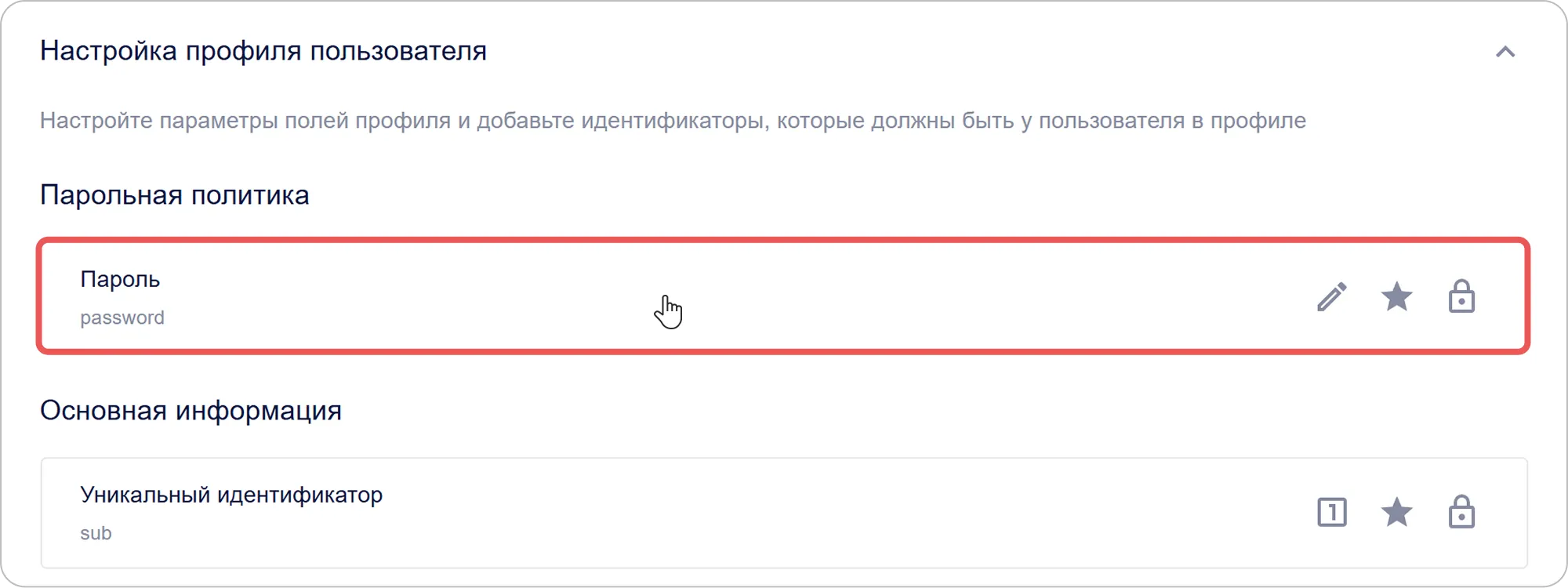
Нажмите на поле Пароль.
-
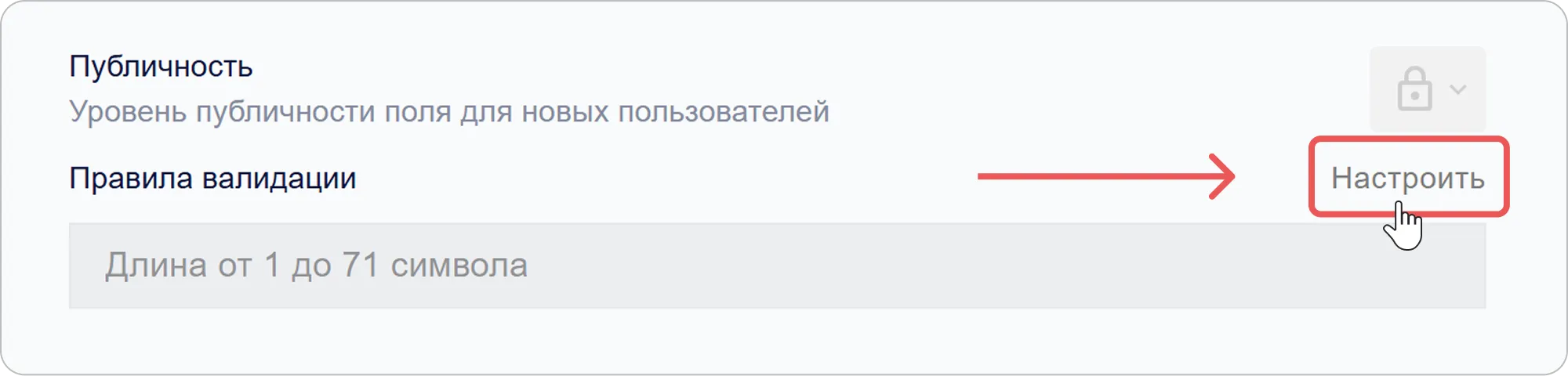
В появившемся окне нажмите Настроить.
-
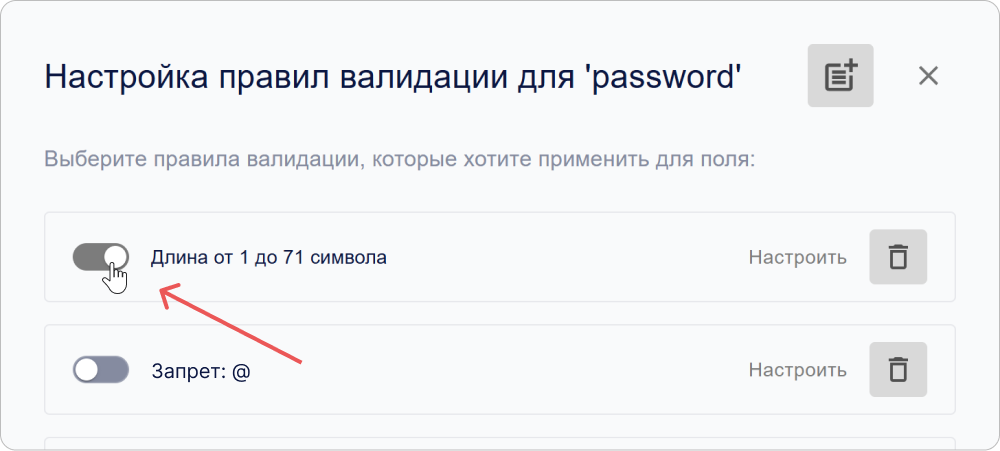
Откроется окно со списком доступных правил проверки.
🔗 Про создание и настройку правил валидации полей профиля читайте в инструкции Правила валидации полей профиля пользователя.
-
Отметьте флажками правила, которые нужно применить к паролю.
-
Закройте окно со списком правил.
- Нажмите Сохранить в форме редактирования поля.
Изменения применяются автоматически.
Теперь выбранные вами правила будут использоваться для проверки сложности пароля пользователя.
⚠️ Примечание: Новые правила применяются только к создаваемым и изменяемым паролям. Существующие пароли остаются без изменений.
Рекомендации по безопасности#
Чтобы обеспечить надёжную защиту учетных записей, рекомендуется включить следующие параметры:
| Рекомендация | Пример правила |
|---|---|
| Минимальная длина пароля — не менее 8 символов | Минимальная длина = 8 |
| Использование букв разного регистра | Содержит строчные и прописные символы |
| Обязательное наличие цифр | Содержит хотя бы одну цифру |
| Обязательное наличие спецсимволов | Содержит специальные символы (!@#$% и т. п.) |
Основные поля профиля пользователя#
Основные поля профиля — это обязательные системные атрибуты, которые создаются автоматически для каждого пользователя при его регистрации. Они формируют базовую структуру профиля и обеспечивают корректную работу механизмов аутентификации, идентификации и связи между системами.
Основные поля настраиваются только в системном кабинете.
💡 Список основных полей фиксирован. Дополнительные поля профиля настраиваются отдельно на уровне организации. Подробнее см. раздел Дополнительные поля профиля пользователя.
Список основных полей#
📌 Список основных полей фиксирован. Добавление, переименование или удаление этих полей недоступно.
| Поле | Идентификатор |
|---|---|
| Идентификатор | sub |
| Логин | login |
| Электронная почта | email |
| Имя | given_name |
| Фамилия | family_name |
| Телефон | phone_number |
| Дата рождения | birthdate |
| Публичное имя | nickname |
| Фото | picture |
| Согласие на обработку данных | data_processing_agreement |
Параметры основного поля#
| Группа | Параметр | Описание |
|---|---|---|
| Основные параметры | Название | Ключ поля. Название ключа поля в системе (латинские буквы, цифры и дефисы). |
| Название | Название поля в пользовательском интерфейсе. При необходимости название можно задать отдельно для разных локалей. | |
| Активность | Определяет обязательное наличие поля в профиле пользователя. | |
| Использование при аутентификации | Использовать в качестве логина | Позволяет авторизоваться с использованием данного поля. Доступно для настройки в полях Логин, Электронная почта и Номер телефона. |
| Обязательность | Требует заполнения поля при регистрации или входе. Без заполненного поля аутентификация невозможна. | |
| Управление значением | Редактируемость | Разрешает пользователю изменять значение поля в своём профиле. |
| Уникальность | Проверяет, чтобы значение поля не повторялось среди всех профилей. | |
| Правила валидации | Набор правил проверки корректности введённых данных. 🔗 Подробное описание — в инструкции Настройка правил валидации. | |
| Доступ к данным и подтверждение | Публичность | Определяет, кому доступны данные пользователя: — Доступно только вам — данные приватны и доступны только пользователю. — Доступно по запросу — данные доступны сторонним системам после согласия пользователя. — Доступно всем — данные публичны и доступны сторонним системам без согласия пользователя. Данные передаются по хешу электронной почты по аналогии с сервисом Gravatar. |
| Настройки подтверждения электронной почты | Предназначено для настройки подтверждения адреса электронной почты в профиле пользователя. 🔗 Подробнее в инструкции Настройки подтверждения электронной почты. | |
| Настройки подтверждения номера телефона | Предназначено для настройки подтверждения номера телефона в профиле пользователя. 🔗 Подробнее в инструкции Настройки подтверждения номера телефона. |
Обозначения параметров поля в интерфейсе#
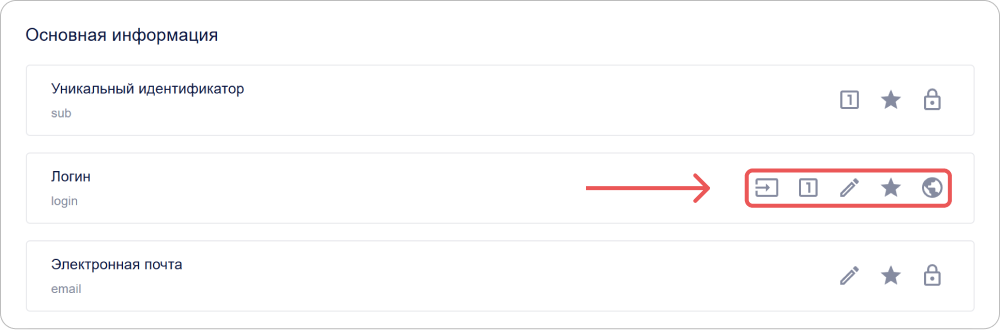
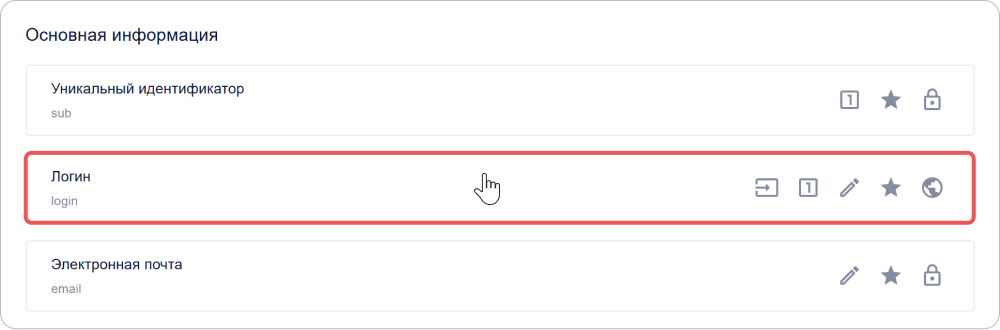
В интерфейсе для каждого поля доступен быстрый просмотр настроек поля в виде идентификаторов:
| Иконка | Параметр |
|---|---|
 | Поле доступно пользователю для редактирования |
 | Поле обязательно для заполнения |
 | Значение поля должно быть уникальным |
 | Уровень публичности поля |
 | Поле можно использовать как логин при входе |
Как настроить основное поле#
- Откройте раздел Настройка профиля пользователя по инструкции Доступ к настройкам полей профиля.
- В открывшемся разделе найдите нужное поле.
-
Нажмите на панель с полем, которое необходимо настроить.
-
В открывшейся форме укажите:
-
Сохраните изменения в форме редактирования.
Дополнительные поля профиля и OIDC scope-группы#
Дополнительные поля профиля — это атрибуты, которые организация может создавать для хранения данных, отсутствующих в стандартном наборе основных полей.
Например, с помощью дополнительных полей можно хранить:
- должность пользователя;
- подразделение;
- внутренний идентификатор;
- табельный номер;
- другие данные, необходимые организации.
Дополнительные поля создаются и настраиваются в кабинете организации.
💡 Дополнительные поля принадлежат организации и позволяют адаптировать профиль пользователя под её задачи. Они не изменяют фиксированный набор основных полей системы.
Когда запрашивается дополнительное поле#
Дополнительные поля могут заполняться пользователем в разные моменты в зависимости от настроек поля:
- При регистрации — если поле отмечено как Обязательность. Пользователю необходимо заполнить поле при создании профиля.
- При входе — если в профиле пользователя отсутствует значение, КриптоАРМ ID предложит заполнить поле непосредственно в виджете входа.
- В профиле пользователя — если поле доступно для редактирования (Редактируемость), пользователь может изменить его значение в своем профиле.
- Администратором — значение дополнительного поля также может быть добавлено или изменено при управлении профилем пользователя в кабинете.
Кастомные OIDC scope-группы#
Дополнительное поле может быть передано приложению.
Чтобы предоставить приложению определённый набор дополнительных полей, их объединяют в кастомную OIDC scope-группу. При запросе приложением соответствующего scope КриптоАРМ ID передаёт приложению значения входящих в группу полей, если они доступны в профиле пользователя и разрешены к передаче.
💡 Важно: настройка запроса поля при регистрации или входе определяет, как значение собирается, а OIDC scope определяет, какие данные передаются приложению.
Локализованные названия#
Названия дополнительных полей и OIDC scope-групп можно задавать отдельно для разных локалей. Например ru-RU, en-US, de-DE, fr-FR, es-ES, it-IT.
Локализованное название используется в пользовательском интерфейсе в зависимости от выбранной локали.
Параметры дополнительного поля#
| Группа | Параметр | Описание |
|---|---|---|
| Отображение и сбор данных | Название | Название поля в интерфейсе. При необходимости название можно задать отдельно для разных локалей. |
| Активность | Определяет, активно ли поле и отображается ли оно в профиле пользователя. | |
| Обязательность | Делает поле обязательным для заполнения. Если значение отсутствует, КриптоАРМ ID запрашивает его у пользователя при регистрации или входе через виджет. | |
| Значение по умолчанию | Устанавливает значение поля по умолчанию при создании профиля. | |
| Управление значением | Редактируемость | Разрешает пользователю самостоятельно изменять значение поля в своем профиле. |
| Уникальность | Требует, чтобы значение поля было уникальным среди профилей пользователей. | |
| Правила валидации | Определяет правила проверки значения поля. 🔗 Подробнее в инструкции Настройка правил валидации. | |
| Доступ и передача данных | Публичность | Настраивает, кому будет доступно поле: - Доступно только вам - данные приватны и доступны только пользователю.- Доступно по запросу - данные пользователя доступны для сторонних систем после его согласия; - Доступно всем - данные публичны всегда для сторонних систем, не требуют согласия на доступ к данным. Данные, которые будут передаваться сторонней системе по хешу электронной почты (по аналогии с сервисом Gravatar). |
| Атрибут vCard | Сопоставляет поле с атрибутом при экспорте профиля в формате vCard. |
Обозначения параметров поля в интерфейсе#
В интерфейсе для каждого поля доступен быстрый просмотр настроек поля в виде идентификаторов:
| Иконка | Параметр |
|---|---|
| Поле доступно пользователю для редактирования |
| Поле обязательно для заполнения |
| Значение поля должно быть уникальным |
| Уровень публичности поля |
 | Активность поля |
Добавление поля#
- Откройте раздел Настройка профиля пользователя по инструкции Доступ к настройкам полей профиля.
- В открывшемся разделе найдите блок Дополнительная информация.
- Нажмите кнопку Добавить в разделе Дополнительная информация.
-
В открывшейся форме укажите:
-
Нажмите Сохранить.
Редактирование и удаление поля#
Откройте раздел Настройка профиля пользователя по инструкции Доступ к настройкам полей профиля:
- для редактирования нажмите кнопку
 на панели с полем, внесите изменения и нажмите Сохранить.
- для удаления нажмите кнопку
 на панели с полем.
⚠️ При удалении поля сохраненные в нем данные пользователей будут безвозвратно удалены.
Создание OIDC scope-группы#
- Откройте раздел Настройка профиля пользователя по инструкции Доступ к настройкам полей профиля.
- Нажмите Добавить новую группу.
-
Укажите параметры scope-группы:
- Scope — уникальное имя scope, например
employee_profile; - Название — название, которое отображается на экране согласия;
- Описание — необязательное описание, которое отображается на экране согласия;
- Иконка — изображение, которое отображается в интерфейсе;
- Активно — включите переключатель, чтобы активировать scope-группу.
- Scope — уникальное имя scope, например
-
Нажмите Сохранить.
Созданная группа появится в списке доступных кастомных OIDC scopes организации.
Добавление полей в OIDC scope-группу#
После создания группы добавьте в неё необходимые дополнительные поля.
- В списке OIDC scope-групп найдите нужную группу.
- Перетащите в неё необходимые дополнительные поля.
Добавленные поля будут входить в состав scope-группы и предоставляться приложению при запросе соответствующего OIDC scope.
Редактирование и удаление OIDC scope-группы#
Откройте раздел Настройка профиля пользователя по инструкции Доступ к настройкам полей профиля:
- для редактирования нажмите кнопку на панели группы, внесите изменения и нажмите Сохранить.
- для удаления нажмите кнопку .
💡 Удаление OIDC scope-группы не удаляет дополнительные поля, входящие в неё.
Правила валидации полей профиля пользователя и пароля#
Правила валидации полей — это набор проверок, по которым система оценивает корректность данных, вводимых пользователем.
Вы можете задать собственные правила для:
- пароля аккаунта,
- основных полей профиля пользователя,
- дополнительных полей профиля пользователя.
Такие проверки позволяют повысить качество данных, например, не допускать некорректные email-адреса, номера телефонов или пароли без спецсимволов.
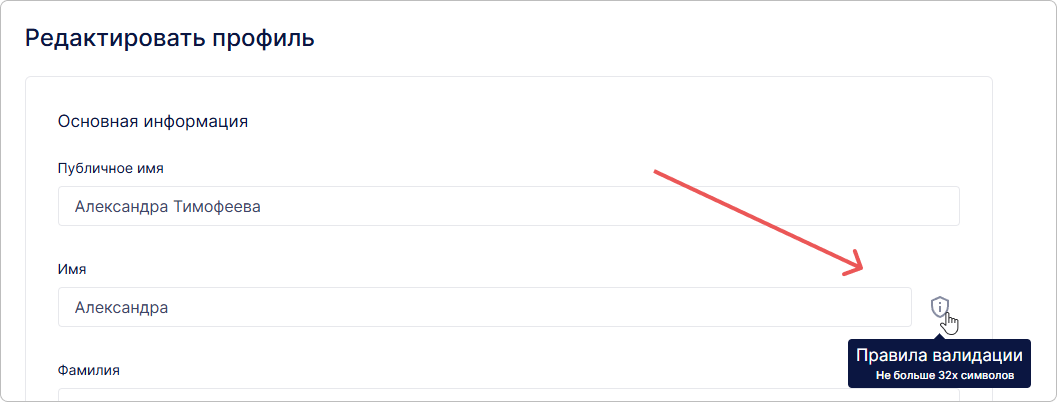
Заданные правила валидации отображаются в интерфейсе. Например, в форме редактирования профиля около основного или дополнительного поля появляется специальная иконка, при наведении на которую открывается список заданных правил.
Создание правила#
- Откройте раздел Настройка профиля пользователя по инструкции Доступ к настройкам полей профиля.
- В открывшемся разделе найдите нужное поле.
-
Нажмите на панель с паролем, основным или дополнительным полем.
-
Откроется форма редактирования.
-
Нажмите Настроить в разделе Правила валидации.
-
В открывшемся окне со списком правил валидации нажмите на кнопку Добавить
 .
-
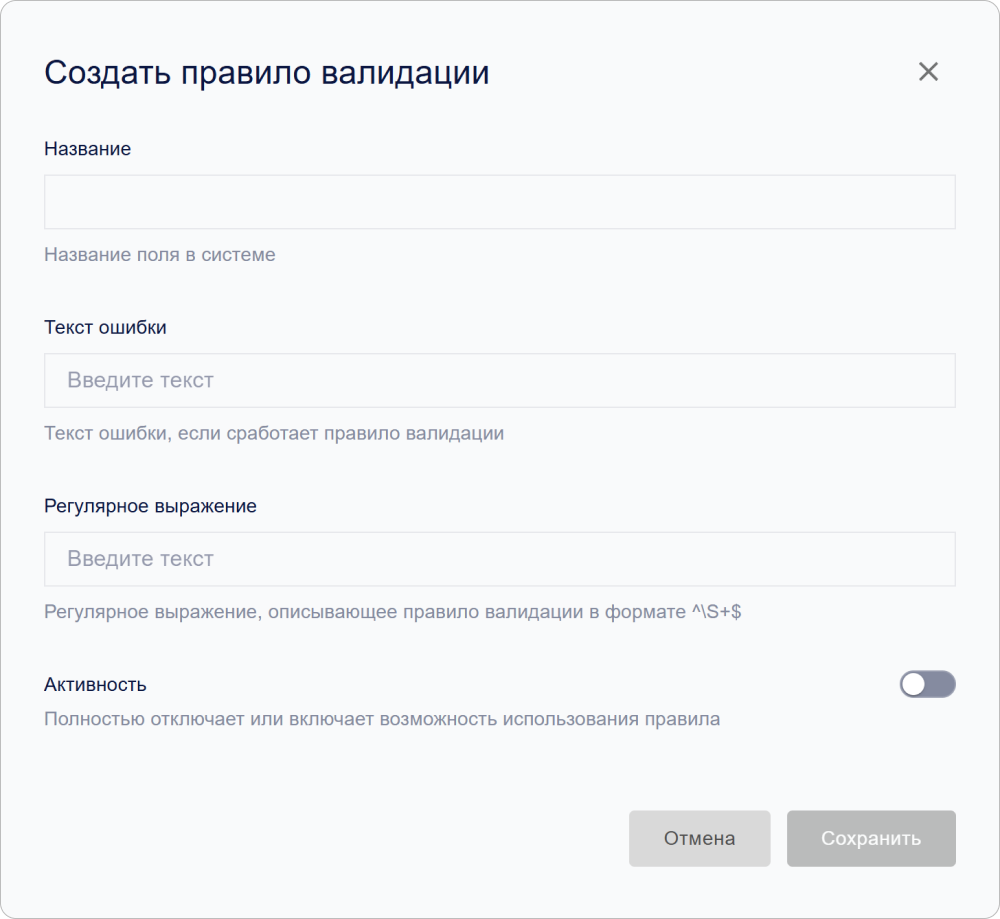
Откроется форма создания правила.
-
Заполните поля правила:
- Название;
- Текст ошибки — сообщение, которое будет отображаться при срабатывании правила;
- Регулярное выражение — выражение, которому должно соответствовать значение в поле;
- Активность — при включении данное правило можно выбрать для валидации поля. Неактивные правила недоступны для выбора и игнорируются при проверке значений в поле.
-
Нажмите Сохранить.
Созданное правило добавится в список правил и станет доступно для настройки валидации полей.
Редактирование и удаление правила#
В настройках нужного поля нажмите Настроить в разделе Правила валидации. В открывшемся окне найдите нужное правило и:
- для редактирования нажмите кнопку Настроить. Внесите изменения и нажмите Сохранить.
- дл удаления нажмите кнопку на панели с правилом.
Как добавить правило в поле профиля пользователя#
Чтобы настроить правила валидации в основном или дополнительном поле:
- Откройте раздел Настройка профиля пользователя по инструкции Доступ к настройкам полей профиля.
- В открывшемся разделе найдите нужное поле.
- Нажмите на панель с основным или дополнительным полем.
- Откроется форма редактирования.
-
Нажмите Настроить в разделе Правила валидации.
-
Откроется окно со списком правил валидации.
-
Установите флажок напротив правил, которые необходимо применить к выбранному полю.
- Закройте окно со списком правил.
Изменения применяются автоматически.
Настройки подтверждения электронной почты#
Подтверждение электронной почты в КриптоАРМ ID — это механизм проверки достоверности адреса, указанного пользователем при регистрации, авторизации или изменении данных профиля.
После указания адреса система отправляет письмо с кодом подтверждения или уникальной ссылкой. Пользователь должен перейти по ссылке или ввести код — после этого адрес считается подтверждённым.
Такая проверка обеспечивает:
- защиту от регистрации с некорректными или чужими адресами;
- безопасность доступа к учётной записи;
- возможность использовать электронную почту для восстановления доступа и уведомлений;
- контроль за актуальностью контактных данных пользователей.
Добавление настройки#
- Откройте раздел Настройка профиля пользователя по инструкции Доступ к настройкам полей профиля.
- В открывшемся разделе найдите нужное поле.
- Нажмите на панель Электронная почта.
- Откроется форма редактирования.
-
В разделе Настройки подтверждения электронной почты нажмите Добавить.

-
В открывшемся окне укажите параметры:
Параметр Описание Основной почтовый адрес Основной адрес электронной почты, с которого будут отправляться автоматические письма Псевдоним отправителя (alias) Имя отправителя, которое будет отображаться в поле «От» Адрес сервера исходящей почты Адрес smtp-сервера Порт сервера исходящей почты Порт для smtp-сервера Пароль почты Обычный пароль или пароль приложения, который создается в настройках аккаунта почтового сервиса Публичный способ входа Почта будет использоваться для входа в приложения с помощью одноразовых паролей Изображение почты Иконка, которая будет отображаться в интерфейсе сервиса КриптоАРМ ID Время жизни кода подтверждения Время жизни кодов подтверждения адреса электронной почты в секундах -
Нажмите Сохранить.
💡 Для отправки тестового сообщения нажмите Отправить
. Эта функция позволяет проверить корректность настроек почтового сервиса (SMTP и других параметров) перед использованием его в рабочей среде.
Настройка шаблонов уведомлений#
После создания настройки подтверждения электронной почты можно настроить внешний вид и содержимое писем, которые отправляет система КриптоАРМ ID.
🔍 Подробнее о настройке шаблонов читайте в инструкции Настройка шаблонов email-уведомлений
Редактирование и удаление настройки#
В блоке Настройка профиля пользователя нажмите на панель Электронная почта. Найдите раздел Настройки подтверждения электронной почты:
- для редактирования нажмите кнопку Настроить. Внесите необходимые изменения и нажмите Сохранить.
- для удаления нажмите кнопку Удалить и подтвердите действие.
Настройки подтверждения номера телефона#
Подтверждение номера телефона в КриптоАРМ ID — это механизм проверки достоверности контактного номера, указанного пользователем при регистрации, входе или изменении профиля.
После ввода номера система отправляет пользователю проверочный код или инициирует автоматический звонок. Пользователь вводит полученный код, подтверждая, что указанный номер действительно принадлежит ему.
Такая проверка выполняет несколько ключевых функций:
- предотвращает использование недействительных или чужих номеров;
- обеспечивает дополнительный уровень защиты учётной записи;
- позволяет использовать номер для входа по одноразовому коду;
- гарантирует корректную работу уведомлений, связанных с безопасностью.
В текущей версии КриптоАРМ ID подтверждение номеров реализуется через интеграцию с сервисом Авторизация по звонку платформы Kloud.One. Для работы этого механизма требуется настроить подключение к Kloud.One, указав идентификатор и секрет клиента.
💡 Совет: перед сохранением настройки убедитесь, что приложение корректно зарегистрировано в Kloud.One и указанные данные (
client_idиclient_secret) действительны. Без этого подтверждение номеров не будет работать.
Добавление настройки#
- Откройте раздел Настройка профиля пользователя по инструкции Доступ к настройкам полей профиля.
- В открывшемся разделе найдите нужное поле.
- Нажмите на панель Номер телефона.
- Откроется форма редактирования.
-
В разделе Настройки подтверждения номера телефона нажмите Добавить.

-
В появившемся окне задайте необходимые параметры:
Параметр Название Описание Базовый адрес авторизации (issuer) issuerАдрес приложения Авторизация по звонку. В текущей версии — <https://flashcall.kloud.one>Идентификатор ресурса (client_id) client_idИдентификатор приложения, созданного в сервисе Авторизация по звонку Секретный ключ (Client_secret) client_secretСекретный ключ приложения, созданного в сервисе Авторизация по звонку Использовать для входа по коду - Номер телефона будет использоваться для входа в приложения с помощью одноразовых паролей Изображение телефона - Иконка, которая будет отображаться в интерфейсе сервиса КриптоАРМ ID -
Нажмите Сохранить.
Редактирование и удаление настройки#
В блоке Настройка профиля пользователя нажмите на панель Номер телефона. Найдите раздел Настройки подтверждения номера телефона:
- для редактирования нажмите кнопку Настроить. Внесите необходимые изменения и нажмите Сохранить.
- для удаления нажмите кнопку Удалить и подтвердите действие.
Смотрите также#
- Способы входа и настройка виджета входа — руководство по подключению и настройке внешних сервисов аутентификации.
- Управление приложениями — руководство по созданию, настройке и управлению OAuth 2.0 и OpenID Connect (OIDC) приложениями.
- Управление пользователями — руководство по управлению учетными записями пользователей.