
Управление пользователями и группами КриптоАРМ ID#
В этом руководстве вы узнаете, как управлять пользователями и группами в КриптоАРМ ID: создавать и редактировать профили пользователей, назначать права, управлять доступом к приложениям, а также объединять пользователей в группы.
Содержание:
Управление пользователями#
Создание пользователя#
В КриптоАРМ ID пользователи могут зарегистрироваться самостоятельно или быть созданы администратором вручную.
💡 Если организация использует КриптоАРМ ID как внутреннюю корпоративную систему и одновременно предоставляет возможность самостоятельной регистрации внешним пользователям, сотрудников рекомендуется создавать через механизм внутренних пользователей.
Чтобы создать пользователя:
- Откройте кабинет модуля или нужной организации через мини-виджет и перейдите на вкладку Пользователи.
- Нажмите на кнопку Создать пользователя
 .
- Откроется форма создания пользователя.
-
На форме создания заполните поля профиля:
- Публичное имя — отображаемое имя пользователя в системе;
- Имя — имя и отчество пользователя;
- Фамилия — фамилия пользователя;
- Логин — должен быть уникальным для сервиса, в дальнейшем с его помощью можно авторизоваться;
- Электронная почта — адрес должен быть уникальным для сервиса, в дальнейшем с его помощью можно авторизоваться;
- Создать email как подтвержденный — если настройка отключена, адрес электронной почты будет добавлен как неподтвержденный. Неподтвержденный адрес нельзя использовать для входа в систему, получения уведомлений и восстановления доступа к аккаунту. Администратор может позже подтвердить адрес вручную из профиля пользователя.
- Номер телефона — должен быть уникальным для сервиса, в дальнейшем с его помощью можно авторизоваться;
- Создать телефон как подтвержденный — по аналогии с почтовым адресом: если настройка отключена, номер телефона добавляется как неподтвержденный;
- Пароль — должен соответствовать парольной политике, заданной в настройках сервиса.
- Требовать смены пароля при следующей авторизации — пользователь будет перенаправлен на экран смены пароля при следующем входе через виджет.
- Дата рождения;
- Фото профиля.
-
Нажмите Сохранить.
💡 Профиль пользователя может содержать дополнительные поля.
Просмотр и редактирование профиля пользователя#
Чтобы просмотреть профиль пользователя:
- Откройте кабинет модуля или нужной организации через мини-виджет и перейдите на вкладку Пользователи.
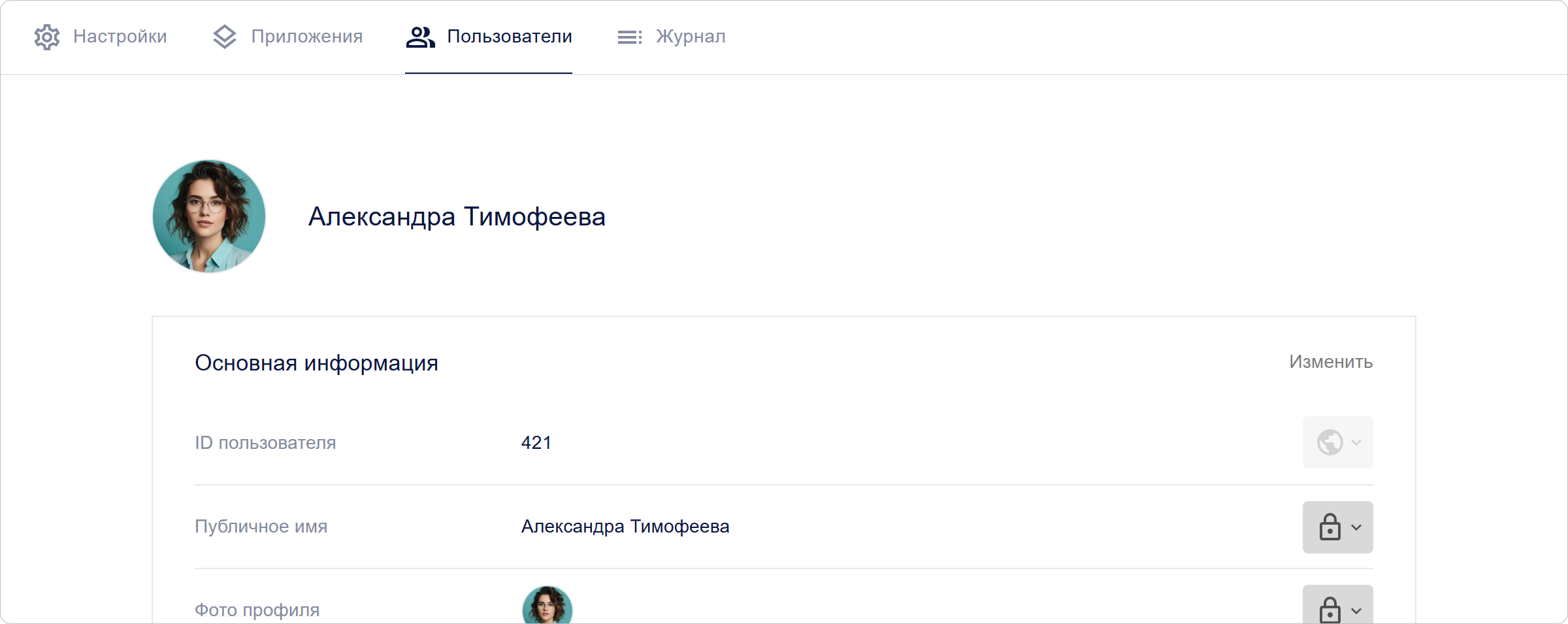
- Нажмите на панель с пользователем, профиль которого необходимо просмотреть.
-
Откроется профиль пользователя с детальной информацией: контактные данные, идентификаторы, настройки публичности.
Чтобы изменить данные профиля:
- Откройте профиль пользователя.
- Нажмите Изменить в блоке Основная информация.
- В открывшейся форме Редактировать пользователя внесите необходимые изменения.
- Нажмите Сохранить.
Управление данными профиля#
Управление идентификаторами#
В разделе Идентификаторы отображаются способы входа и другие внешние идентификаторы, связанные с профилем пользователя. Администратор может изменить публичность идентификатора или удалить его из профиля.
💡 Важно: Добавлять новые идентификаторы может только владелец аккаунта. Подробнее в руководстве Идентификаторы внешних сервисов.
Настройка публичности полей профиля#
Для полей профиля и идентификаторов можно настроить уровень публичности. Он определяет, кому доступны соответствующие данные.
| Уровень публичности | Иконка | Описание |
|---|---|---|
| Доступно только вам |  | Данные не передаются в сторонние системы и доступны только пользователю. |
| Доступно по запросу |  | Данные доступны в сторонних системах, с которыми настроена интеграция КриптоАРМ ID. Для доступа к данным требуется согласие пользователя. |
| Доступно всем |  | Данные публичны всегда. Для доступа к ним не требуется согласие пользователя. |
Как изменить публичность поля профиля#
- Откройте кабинет модуля или нужной организации через мини-виджет и перейдите на вкладку Пользователи.
- Откройте профиль пользователя.
- Нажмите на текущую иконку публичности рядом с полем.
-
В выпадающем меню выберите новый уровень.
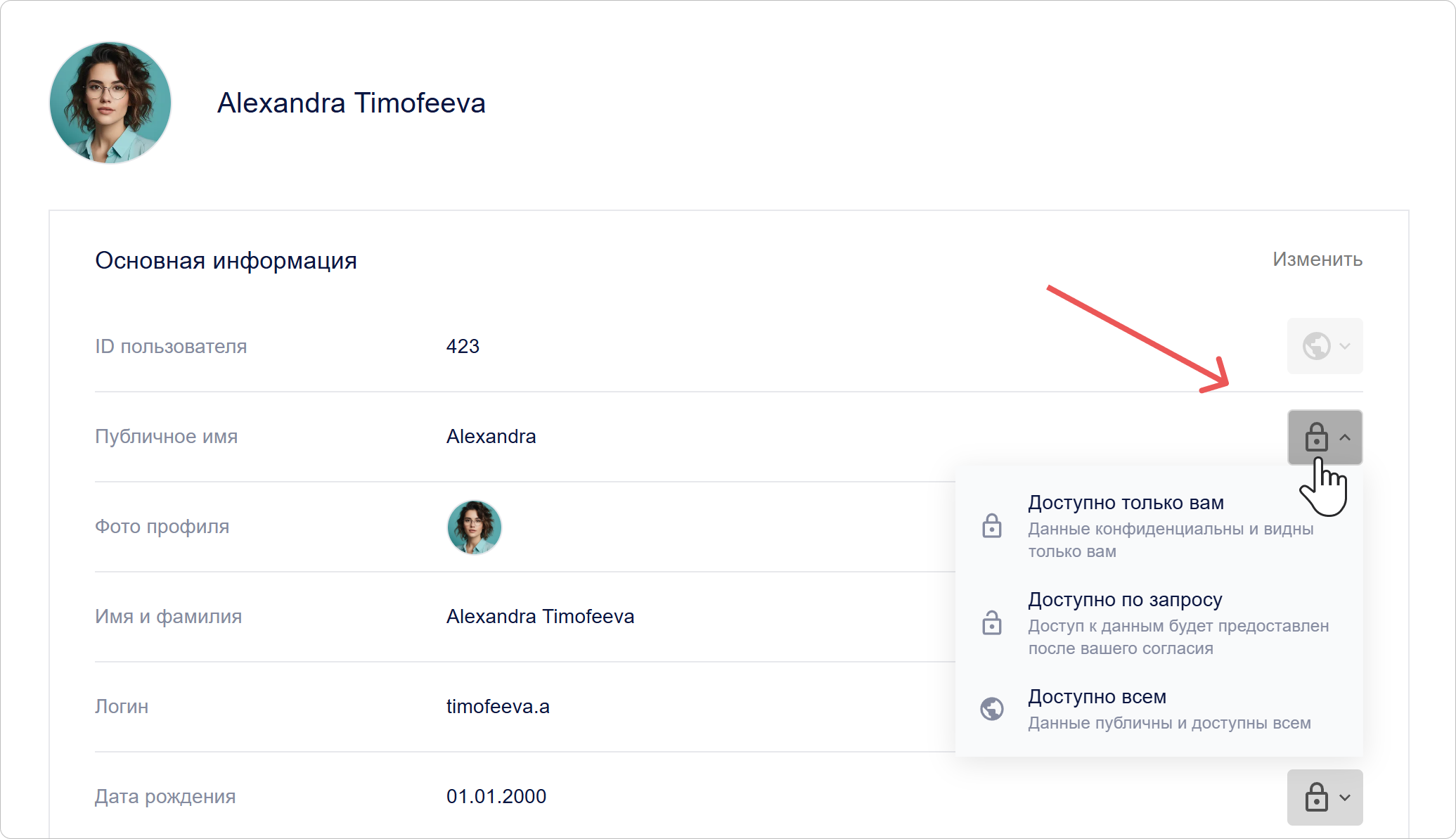
Изменение применяется мгновенно.
Экспорт данных профиля#
КриптоАРМ ID позволяет экспортировать все данные профиля в JSON формате.
Чтобы скачать данные профиля:
- Откройте кабинет модуля или нужной организации через мини-виджет и перейдите на вкладку Пользователи.
- Откройте профиль пользователя.
-
Раскройте блок Другие действия.

-
Выберите действие Скачать данные.
- Загрузка JSON-файла начнется автоматически.
Структура экспортированного файла#
Экспортированный файл содержит полный список данных пользователя:
{
  "user": {
    "id": 1573,
    "email": "ivanov.petr89@mail.com",
    "birthdate": "1992-11-14T15:22:11.123Z",
    "family_name": "Иванов",
    "given_name": "Петр",
    "nickname": "Петя",
    "login": "petr_ivanov92",
    "phone_number": "+79991234567",
    "picture": "public/images/profile/3f7b21d8e4c2a6f1b2c9d3a0e5f7b1c4",
    "public_profile_claims_oauth": "id email family_name given_name picture",
    "public_profile_claims_gravatar": "family_name given_name email picture",
    "blocked": false,
    "deleted": null,
    "custom_fields": {
      "country": "Россия"
    },
    "password_updated_at": "2025-10-12T08:45:33.222Z"
  },
  "role": "ADMIN"
}
Доступ и безопасность#
Завершение сеансов пользователя#
Функция принудительного завершения всех активных сессий — важный инструмент безопасности. Используйте его в случае утери устройства, подозрения на взлом аккаунта или для немедленного обновления токенов доступа.
📌 Эта операция немедленно аннулирует все access- и refresh-токены пользователя, завершая все его текущие сессии во всех приложениях. Пользователю потребуется войти заново.
Как завершить сеансы пользователя#
Способ 1: Из общего списка пользователей
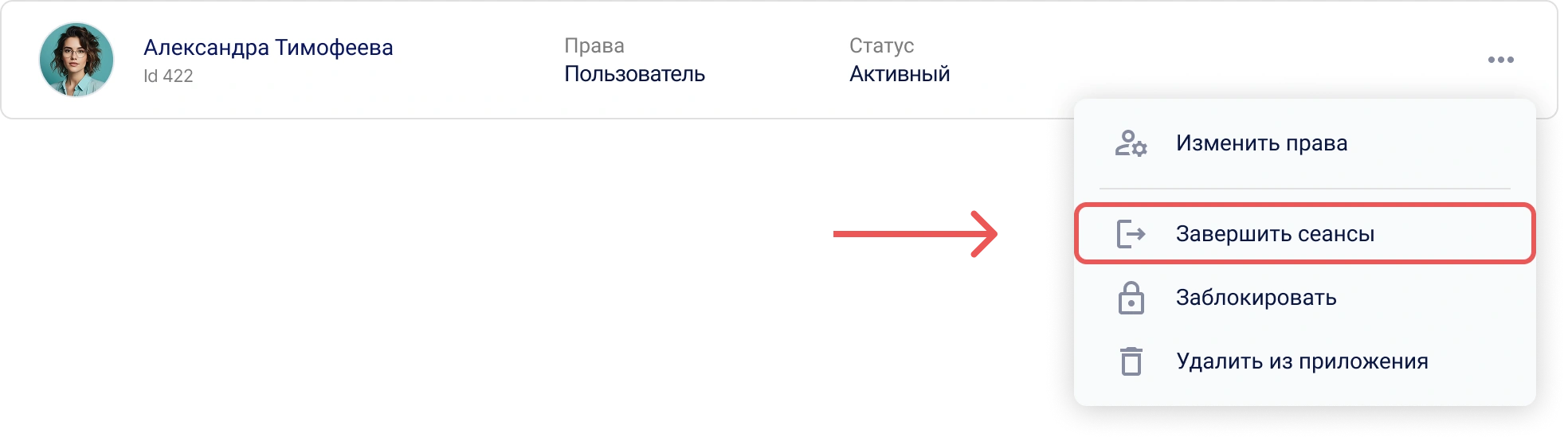
- Откройте кабинет модуля или нужной организации через мини-виджет и перейдите на вкладку Пользователи.
-
Нажмите Завершить сеансы в меню действий с пользователем.
Способ 2: Из профиля пользователя
- Откройте кабинет модуля или нужной организации через мини-виджет и перейдите на вкладку Пользователи.
-
Нажмите Завершить сеансы в профиле пользователя в блоке Другие действия.

Что происходит после подтверждения:
- Все активные сессии пользователя завершаются
- Токены доступа (
access_token) становятся недействительными - Токены обновления (
refresh_token) аннулируются - Пользователю потребуется войти заново при следующем обращении к приложению
📌 Эта операция не блокирует пользователя. Он сможет авторизоваться снова.
Назначение и изменение полномочий пользователя#
Пользователю можно назначить роль, которая определяет его полномочия в системе или организации.
Чтобы изменить роль:
- Откройте кабинет модуля или нужной организации через мини-виджет и перейдите на вкладку Пользователи.
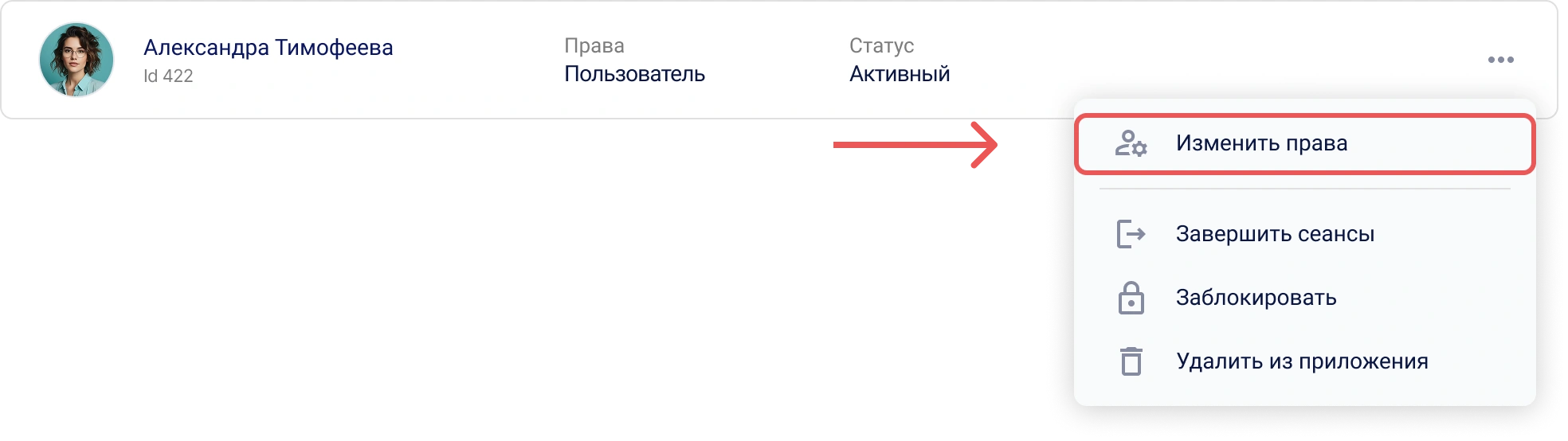
- Вызовите меню действий по кнопке Еще для пользователя, права которого необходимо изменить.
-
Выберите действие Изменить права.
-
В открывшемся окне выберите необходимую роль и нажмите Сохранить.
Пользователь получит выбранную роль и соответствующие ей права.
Статус аккаунта#
Блокирование пользователей КриптоАРМ ID#
Блокировка запрещает пользователю входить в приложения, использующие КриптоАРМ ID для аутентификации.
Чтобы заблокировать пользователя:
-
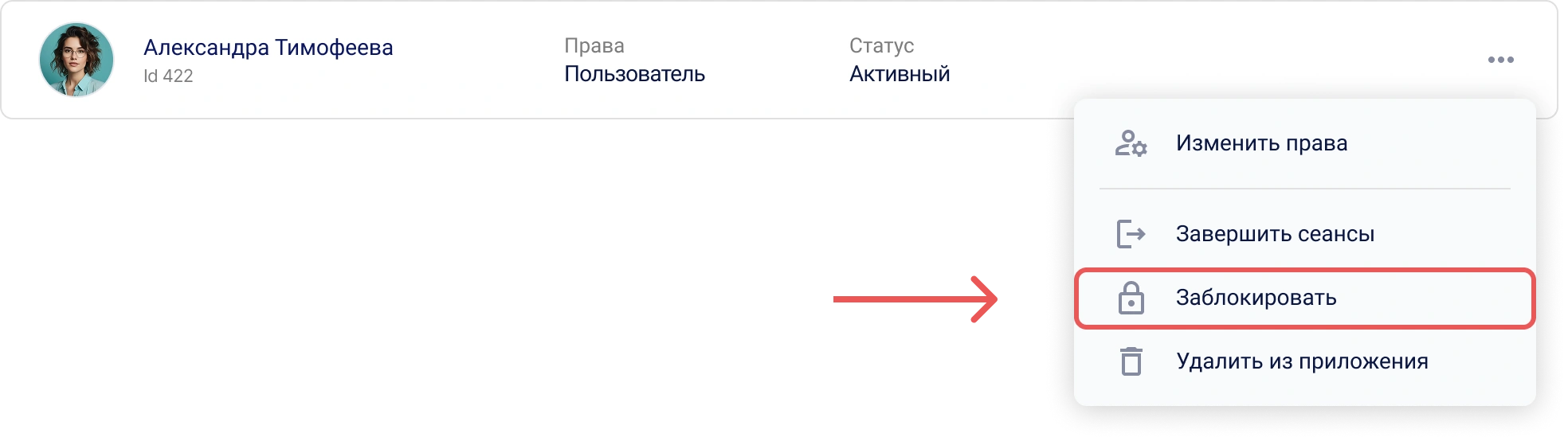
Вызовите меню действий с активным пользователем в одном из интерфейсов:
- В меню действий с пользователем в профиле приложения.
- В меню действий с пользователем на вкладке Пользователи.
-
Выберите действие Блокировать в КриптоАРМ ID.
-
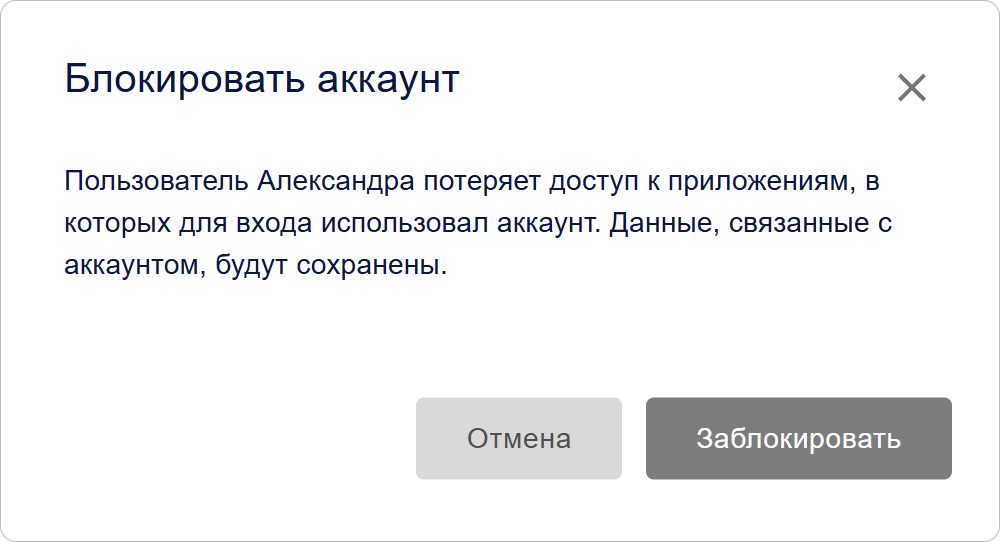
Подтвердите действие в модальном окне.
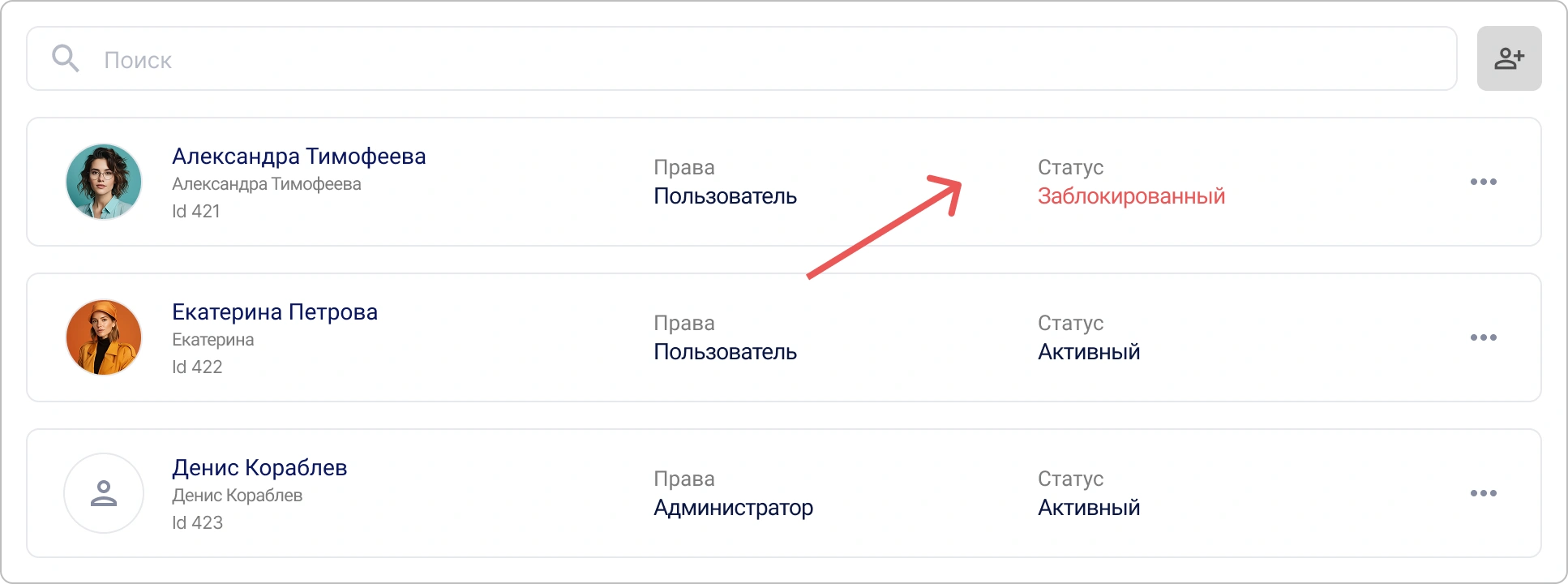
Что происходит после блокировки:
-
Статус пользователя изменится на Заблокированный.
-
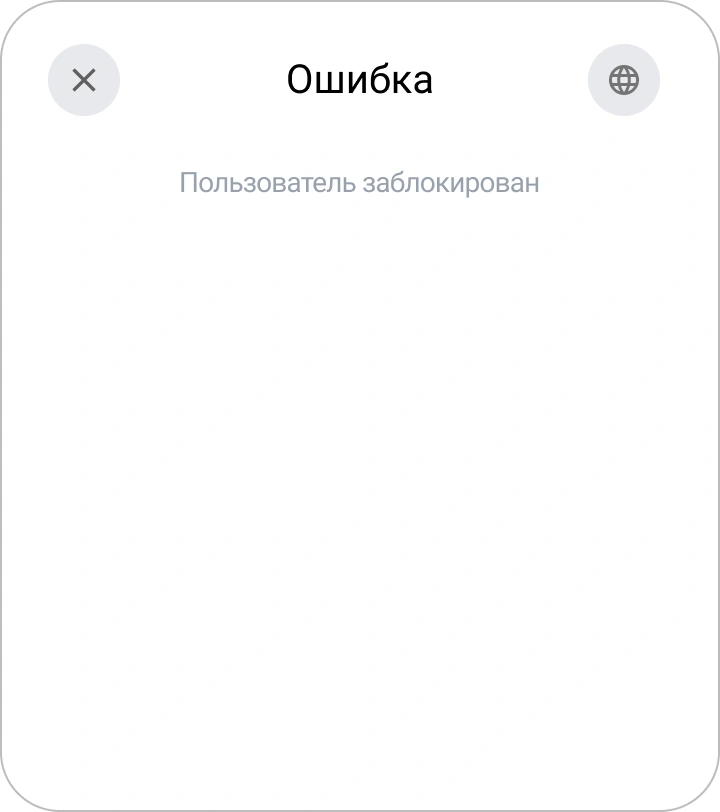
Заблокированный пользователь не сможет войти в приложение.
При попытке входа будет отображаться следующий виджет:
Разблокирование пользователей КриптоАРМ ID#
Чтобы разблокировать пользователя:
-
Вызовите меню действий с заблокированным пользователем в одном из интерфейсов:
- В меню действий с пользователем в профиле приложения.
- В меню действий с пользователем на вкладке Пользователи.
-
Выберите действие Разблокировать в КриптоАРМ ID.
- Подтвердите действие в модальном окне.
После подтверждения действия статус пользователя изменится на Активный.
Удаление пользователя#
В КриптоАРМ ID учетную запись можно поставить на удаление или удалить окончательно. При установке метки пользователь получает статус Будет удален, а окончательное удаление выполняется по истечении срока, заданного администратором системы.
Если восстановление учетных записей из статуса Будет удален не запрещено, пользователь может восстановить аккаунт до окончательного удаления.
Как удалить пользователя КриптоАРМ ID#
💡 Альтернатива: Рассмотрите возможность блокировки аккаунта вместо удаления, если есть вероятность восстановления доступа.
Чтобы удалить пользователя:
- На вкладке Пользователи вызовите меню действий пользователя.
-
Выберите действие:
- Поставить метку на удаление — перевести учетную запись в статус Будет удален и применить отсроченное удаление;
- Удалить аккаунт — удалить учетную запись окончательно, если это действие доступно для вашей роли.
-
Подтвердите действие в модальном окне.
При установке метки пользователь не сможет войти, но его данные сохранятся до окончательного удаления. При окончательном удалении восстановить учетную запись невозможно.
Что происходит после удаления:
- Приложения, где удаляемый пользователь является единственным владельцем, будут безвозвратно удалены.
- Все данные аккаунта стираются без возможности восстановления после окончательного удаления.
- Пользователь теряет доступ ко всем интегрированным сервисам.
Управление группами#
Группы позволяют объединять пользователей и предоставлять им доступ к приложениям одновременно.
Например, можно создать группы «Бухгалтерия», «Отдел продаж» или «Проект А», добавить в них пользователей и предоставить группе доступ к нужным приложениям.
Это позволяет не назначать доступ каждому пользователю отдельно: достаточно добавить или удалить пользователя из группы.
Создание группы#
- Откройте кабинет модуля или нужной организации через мини-виджет и перейдите на вкладку Пользователи.
- Перейдите на вкладку Пользователи → Группы.
- Нажмите кнопку Создать группу .
-
Укажите название группы и при необходимости описание:
- Название группы — не более 50 символов;
- Описание — не более 255 символов.
-
Нажмите Создать.
Управление участниками группы#
Чтобы добавить или удалить пользователей из группы:
- Откройте кабинет модуля или нужной организации через мини-виджет и перейдите на вкладку Пользователи.
- Перейдите на вкладку Пользователи → Группы.
- Найдите нужную группу.
- Нажмите кнопку Пользователи
 на панели группы.
- Используйте фильтры, чтобы найти нужного пользователя.
- Нажмите кнопку добавления или удаления рядом с пользователем.
Управление группами пользователя#
- Откройте кабинет модуля или нужной организации через мини-виджет и перейдите на вкладку Пользователи.
- Перейдите на вкладку Пользователи.
- Найдите нужного пользователя.
- В меню действий выберите Добавить в групп.
- В открывшемся окне выберите группы, в которые нужно добавить пользователя, или удалите его из уже назначенных групп.
Удаление группы#
Чтобы удалить группу:
- Откройте кабинет модуля или нужной организации через мини-виджет и перейдите на вкладку Пользователи.
- Перейдите на вкладку Пользователи → Группы.
- Найдите нужную группу.
- Нажмите кнопку Удалить
 на панели группы.
- Подтвердите удаление.
⚠️ Удаление группы не удаляет пользователей, которые входили в неё.
Группа также будет удалена из списков доступа приложений.
Управление доступом групп к приложениям#
Группу можно добавить в список групп, которым разрешен доступ к приложению. При этом доступ получают все пользователи, входящие в группу.
Чтобы предоставить группе доступ к приложению:
- Откройте кабинет модуля или нужной организации и перейдите на вкладку Приложения.
- Откройте нужное приложение.
- Найдите блок Группы доступа.
- Откройте список доступных групп.
- Добавьте нужную группу в приложение.
После этого пользователи группы смогут авторизоваться в приложении.
Если удалить группу из списка доступа приложения, доступ пользователей пересчитывается с учетом других назначенных им ролей и групп.
💡 Группы удобны, когда доступ к приложению нужно предоставить сразу нескольким пользователям. Если состав пользователей меняется, достаточно изменить состав группы — отдельно настраивать доступ к приложению для каждого пользователя не требуется.
Смотрите также#
- Личный профиль и управление разрешениями приложений — руководство по управлению личным профилем.
- Управление приложениями — руководство по созданию, настройке и управлению OAuth 2.0 и OpenID Connect (OIDC) приложениями.
- Управление организацией — руководство по работе с организацией в КриптоАРМ ID.