
Как настроить почту в КриптоАРМ#
Эта инструкция поможет настроить почтовый аккаунт в приложении КриптоАРМ. Вы узнаете, как отправлять и получать защищённые письма, изменять настройки подключения, а также настраивать специальные папки и хранение писем.
Содержание:
- Как открыть настройки почтового аккаунта
- Настройки для отправки и получения защищенной почты
- Настройки подключения
- Общие настройки
- Подписи (контактная информация)
- Смотрите также
Как открыть настройки почтового аккаунта#
Чтобы открыть настройки почтового аккаунта:
- Перейдите в раздел Почта.
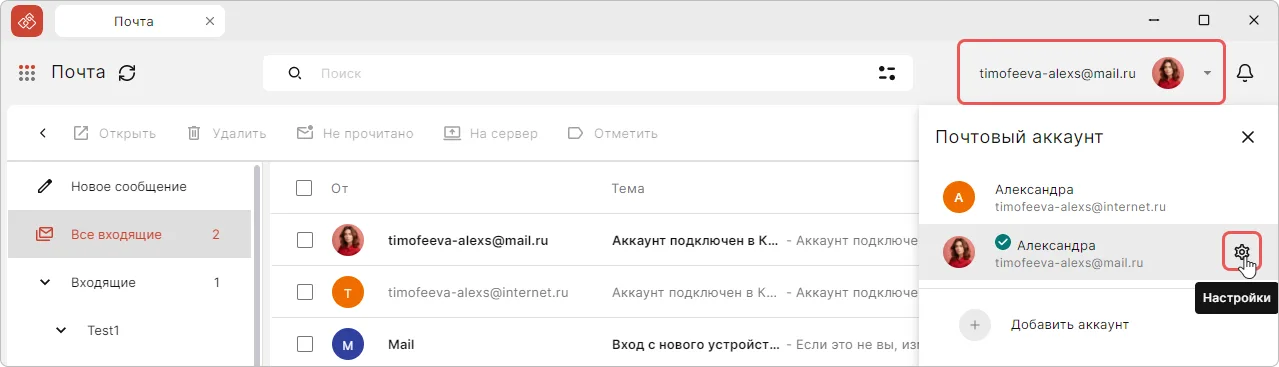
- Нажмите на имя активного аккаунта в верхнем правом углу окна.
-
В открывшемся окне наведите курсор на аккаунт, настройки которого надо изменить.
-
Нажмите всплывающую кнопку Настройки.
- Откроется окно с настройками аккаунта.
-
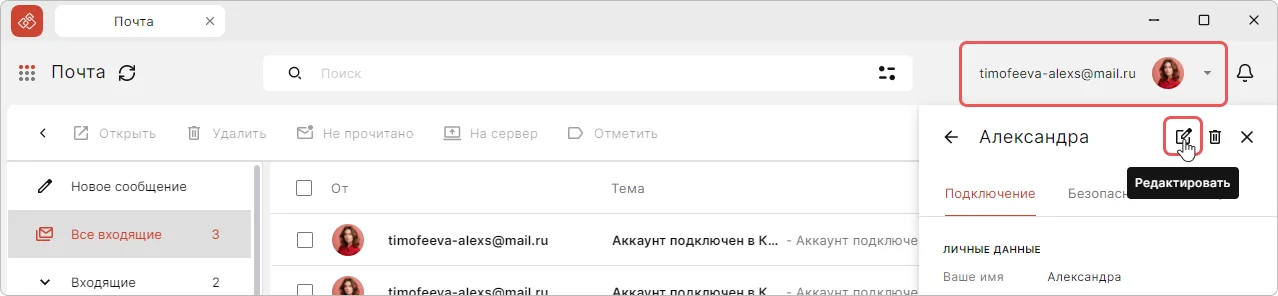
Нажмите кнопку Редактировать
 .
.
-
Откроется окно настроек почтового аккаунта со следующими вкладками:
- Безопасность — параметры подписи и шифрования писем;
- Подключение — параметры подключения и управление специальными папками;
- Общие — настройки группировки писем и уведомлений;
- Подписи — настройка контактной информации в письмах.
Настройки для отправки и получения защищенной почты#
Настройка подписи и шифрования исходящих писем#
Чтобы активировать подпись и шифрование для исходящих писем:
- Откройте настройки почтового аккаунта (см. раздел Как открыть настройки почтового аккаунта).
- Перейдите на вкладку Безопасность.
-
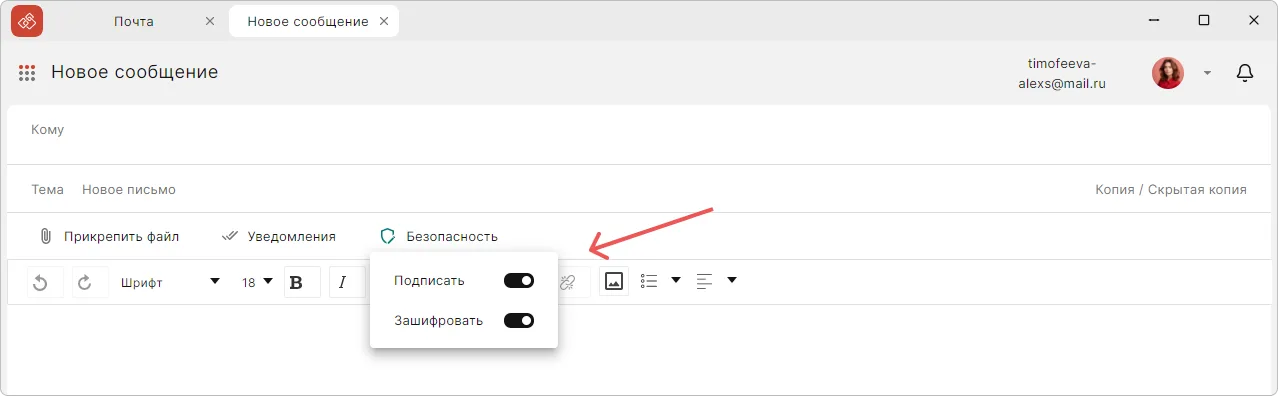
Активируйте переключатели в блоке Безопасность почты:
- Шифровать содержимое и вложения исходящих сообщений — автоматическое шифрование писем в адрес получателей, имеющих привязанные сертификаты.
- Добавлять электронную подпись к исходящим сообщениям — автоматическое добавление электронной подписи к исходящим письмам при условии, что к аккаунту привязан сертификат подписи.
Настройки применяются без дополнительного подтверждения.
При открытии вкладки с новым письмом переключатели будут выставлены в соответствии с указанными настройками.
Привязка сертификата подписи#
💡 В приложении к аккаунту можно привязать только один личный сертификат.
Чтобы привязать сертификат к почтовому аккаунту:
- Откройте настройки почтового аккаунта (см. раздел Как открыть настройки почтового аккаунта).
- Перейдите на вкладку Безопасность.
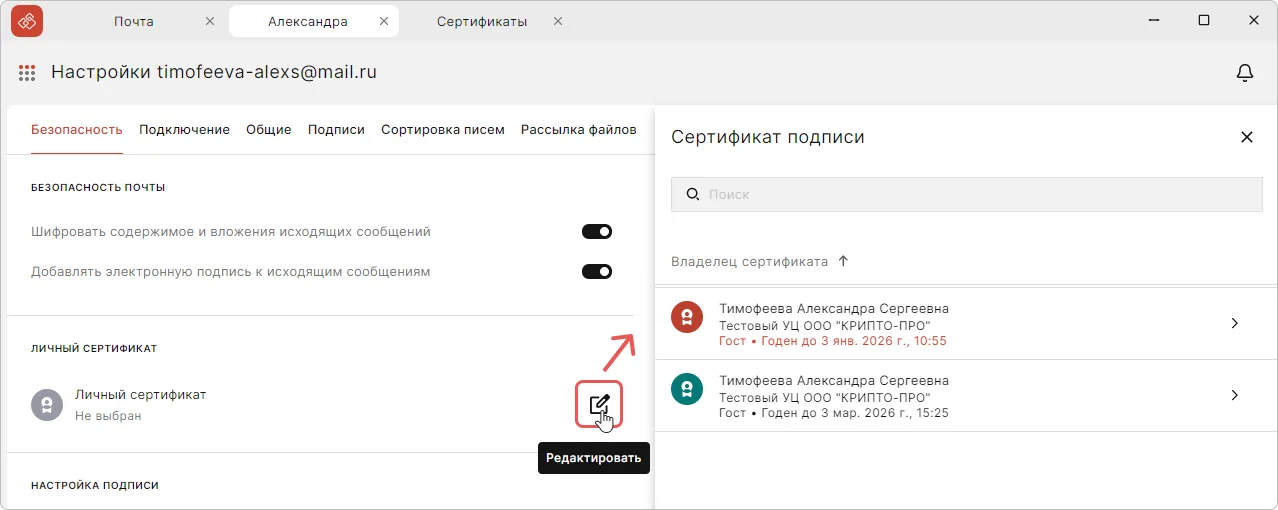
- В блоке Настройки подписи нажмите кнопку Редактировать .
-
Откроется окно Сертификат подписи со списком личных сертификатов.
-
При необходимости воспользуйтесь фильтрацией списка сертификатов:
-
выберите профиль доверия:
- Российская Федерация — отображаются сертификаты с алгоритмами ГОСТ;
- Открытая криптография — отображаются сертификаты с алгоритмами RSA;
-
включите отображение только действительных сертификатов, если необходимо скрыть недействительные сертификаты;
- воспользуйтесь строкой поиска, чтобы быстро найти сертификат по имени владельца или другим данным.
-
-
Выберите сертификат.
После выбора сертификат будет автоматически привязан в настройках аккаунта.
При необходимости привязанный сертификат можно заменить или отвязать.
Отображение информации о сертификате#
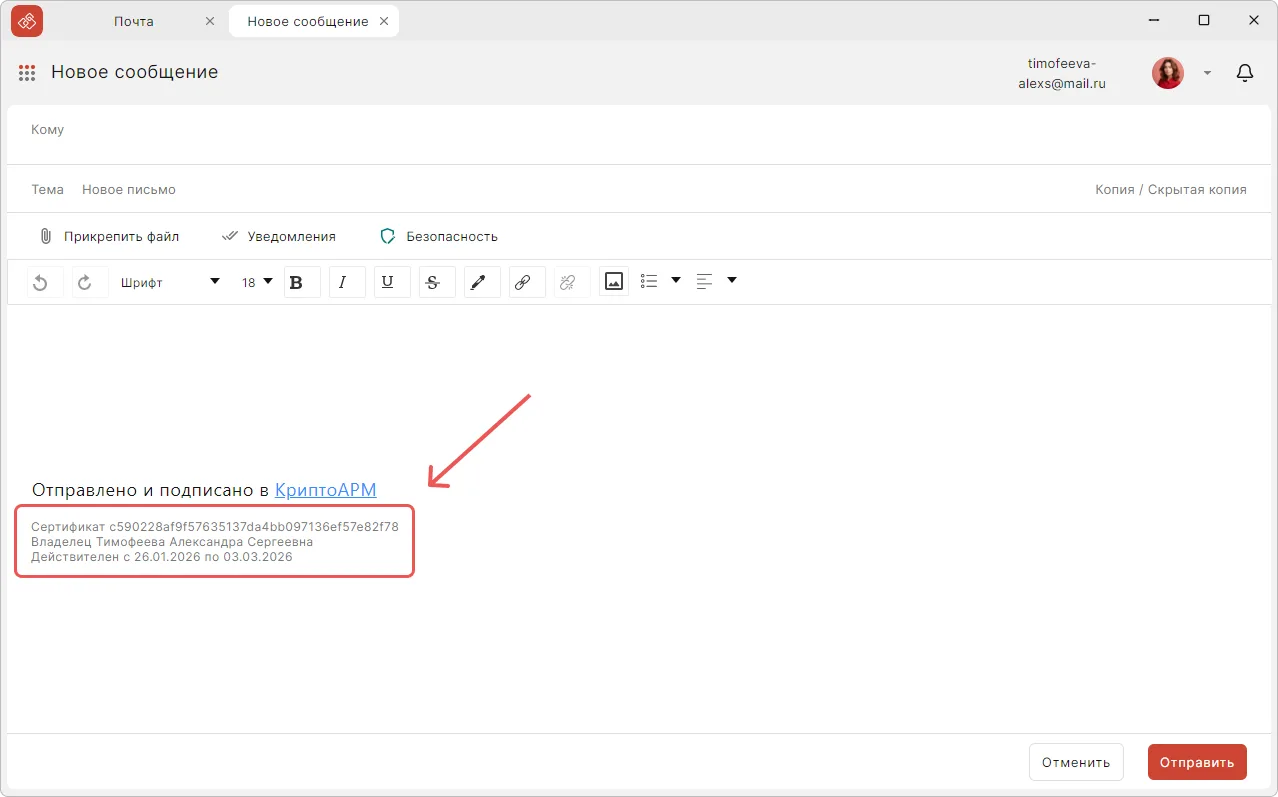
В конце каждого исходящего подписанного письма можно настроить отображение информации о сертификате подписи: отпечаток, имя владельца и срок действия. Это позволит получателям, на устройствах которых не установлено приложение КриптоАРМ, увидеть информацию о сертификате подписи письма.
- Откройте настройки почтового аккаунта (см. раздел Как открыть настройки почтового аккаунта).
- Перейдите на вкладку Безопасность.
- Активируйте переключатель Отображать информацию об электронной подписи в исходящих письмах.
Настройки автоматически применяются без дополнительного подтверждения.
Теперь, когда вы отправляете подписанное письмо, данные о сертификате автоматически добавляются в его конец.
Выбор алгоритма шифрования#
Чтобы настроить алгоритм шифрования исходящего зашифрованного письма:
- Откройте настройки почтового аккаунта (см. раздел Как открыть настройки почтового аккаунта).
- Перейдите на вкладку Безопасность.
- Выберите один из предложенных вариантов: ГОСТ 28147-89, ГОСТ Р 34.12-2015 Магма, ГОСТ Р 34.12-2015 Кузнечик, AES-256-CBC, DES3-CBC.
🔐 Алгоритмы ГОСТ доступны при установленном криптопровайдере КриптоПро CSP.
Настройки автоматически применяются без дополнительного подтверждения.
Дополнительные настройки шифрования#
Для отправки зашифрованных писем доступны дополнительные настройки:
- Использовать сертификат получателя и сертификат подписи почтового аккаунта — исходящие письма будут шифроваться в адрес сертификатов получателей и в адрес сертификата подписи почтового аккаунта. В папке исходящих писем можно ознакомиться с содержимым отправленного зашифрованного письма.
- Использовать только сертификат получателя — исходящие письма будут шифроваться только в адрес сертификатов получателей. В папке исходящих писем невозможно будет расшифровать такое письмо и узнать его содержание.
Хранение зашифрованных сообщений#
- Хранить входящие сообщения в расшифрованном виде — все зашифрованные сообщения, которые были хотя бы один раз расшифрованы, будут храниться в расшифрованном виде.
- Хранить входящие сообщения в зашифрованном виде — все зашифрованные сообщения (расшифрованные и зашифрованные), будут храниться в зашифрованном виде.
Скачивание писем#
- Получать только текст сообщений — при получении письма будет загружен только его текст. Загрузка вложений начнется только при открытии письма. Выбор этой настройки позволит ускорить процесс получения писем.
- Скачивать сообщения полностью — при получении письмо будет загружено в полном объеме, включая все вложения.
Настройка хранения почты#
В приложении доступно два варианта хранения писем:
-
Локальное хранение на устройстве
- Письма удаляются с сервера после загрузки,
- Письма фильтруются в папку Сохранённые письма со всех аккаунтов,
- Письма отмечаются специальным индикатором
 ,
,
-
Хранение на сервере
- Письма остаются в исходной серверной папке
- Доступны со всех устройств
- Синхронизируются автоматически
💡Чтобы активировать настройку «Хранение почты», необходимо предварительно включить опцию Скачивать сообщения полностью.
Варианты настройки:
- Удалять оригиналы писем с почтового сервера — оригиналы писем будут удаляться с почтового сервера после синхронизации. Все письма данного почтового аккаунта будут храниться на этом устройстве и видны в папке «Сохранённые письма».
- Не удалять оригиналы писем с почтового сервера — данная настройка стоит по умолчанию. Письма не удаляются с почтового сервера автоматически.
Настройки подключения#
Изменение адреса электронной почты#
Чтобы изменить адрес электронной почты подключенного аккаунта:
- Откройте настройки почтового аккаунта (см. раздел Как открыть настройки почтового аккаунта). Нажмите кнопку Редактировать.
- Перейдите на вкладку Подключение.
- В поле Электронная почта укажите новый адрес.
- Нажмите кнопку Сохранить на появившейся панели действий.
Редактирование параметров подключения#
💡 При смене настроек подключения убедитесь, что выбран правильный способ аутентификации и указаны актуальные адреса серверов.
Чтобы изменить настройки подключения:
- Откройте настройки почтового аккаунта (см. раздел Как открыть настройки почтового аккаунта).
- Перейдите на вкладку Подключение.
- При необходимости измените параметры подключения, включая адреса серверов, протоколы и способ аутентификации.
- Нажмите кнопку Сохранить на появившейся панели действий.
Изменение пароля почтового аккаунта#
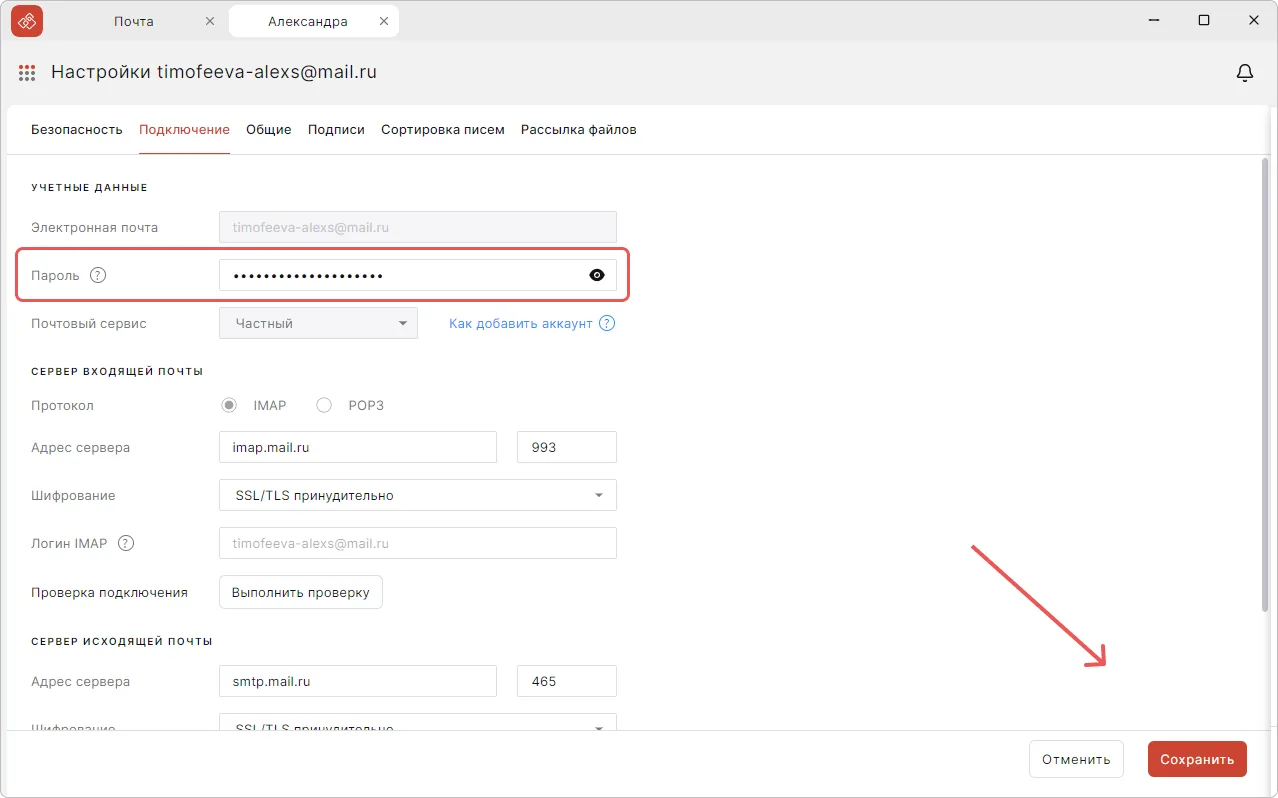
- Откройте настройки почтового аккаунта (см. раздел Как открыть настройки почтового аккаунта).
- Перейдите на вкладку Подключение.
- Укажите новый пароль в блоке Учетные данные.
-
Нажмите кнопку Сохранить на появившейся панели действий
Настройка специальных папок#
📌 Специальные папки — это виртуальные папки, предназначенные для удобной организации и просмотра писем по определенным критериям.
Типы специальных папок:
- Отправленные — для хранения исходящих писем,
- Архив — для долгосрочного хранения важных сообщений,
- Черновики — временное хранилище незавершенных писем,
- Важные — для приоритетной корреспонденции,
- Спам — для удаления нежелательных сообщений,
- Корзина — для восстановления удаленных писем,
- Уведомления — для отслеживания писем с уведомлениями о доставке и прочтении.
Если в аккаунте отсутствуют перечисленные специальные папки, можно создать их вручную с выбором типа синхронизации:
| Тип создания | Описание | Протоколы |
|---|---|---|
| Локально | Хранится только на устройстве | Доступно для всех протоколов |
| Локально и на сервере | Синхронизируется с почтовым сервером | Только для IMAP |
💡 Письма, которые вы поместите в локальную папку, будут удалены с сервера и сохранены на вашем устройстве.
Включение специальной папки#
Чтобы включить специальную папку:
- Откройте настройки почтового аккаунта (см. раздел Как открыть настройки почтового аккаунта).
- Перейдите на вкладку Подключение.
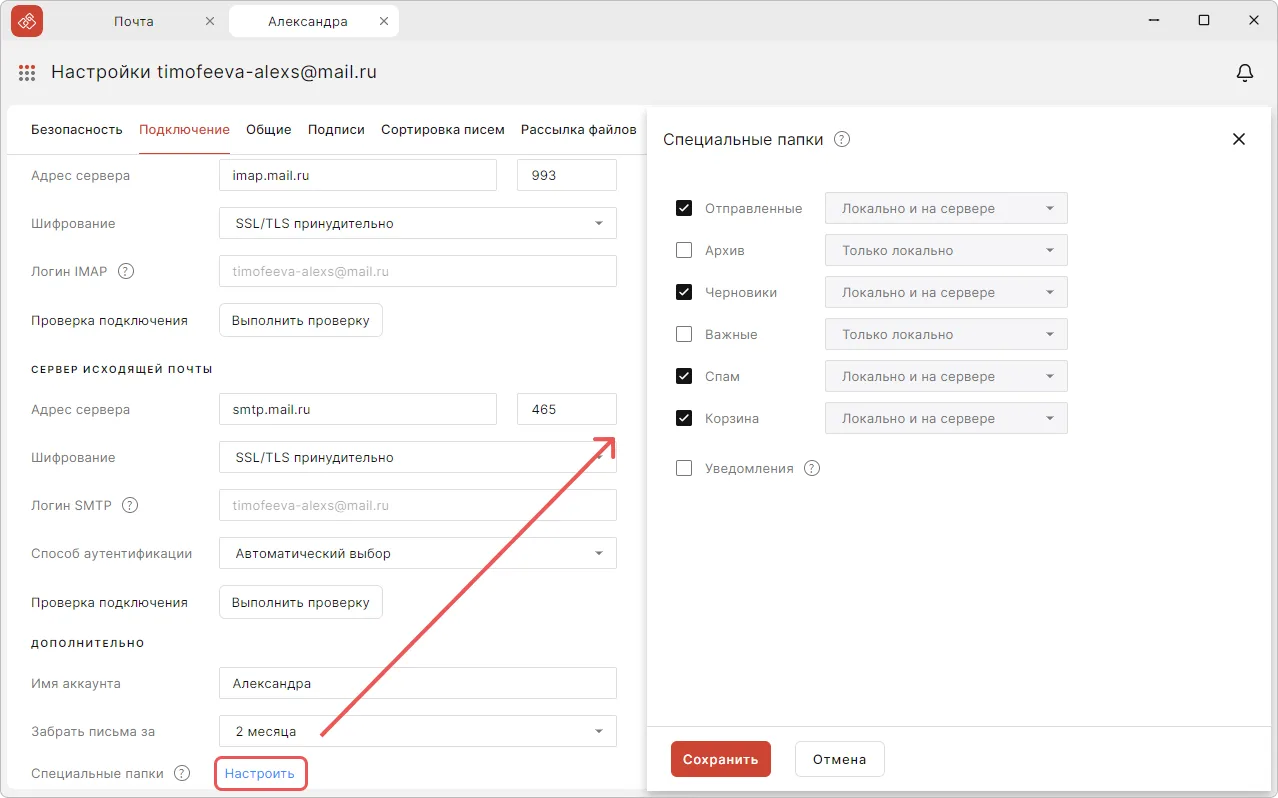
- В блоке Специальные папки нажмите на кнопку Настроить.
-
В открывшемся окне отметьте флажками нужные вам специальные папки и выберите тип создания для каждой из них.
-
Нажмите кнопку Сохранить.
Указанные папки будут добавлены в почтовом аккаунте.
💡 Чтобы отключить специальные папки, снимите их флажки и сохраните изменения.
Общие настройки#
Группировка в цепочки#
📌 Группировка писем — это отличный способ сделать переписку более организованной. Все письма, касающиеся одной темы и связанные с одними и теми же участниками, будут собраны на одной странице. В папках эти письма также будут отображаться в виде единой строки. Рядом с темой каждого письма будет указана цифра, которая показывает общее количество писем в данной группе.
Чтобы включить или выключить группировку писем в цепочки:
- Откройте настройки почтового аккаунта (см. раздел Как открыть настройки почтового аккаунта).
- Перейдите на вкладку Общие.
- Включите или выключите переключатель Группировать письма в цепочки.
Настройки применяются автоматически без дополнительного подтверждения.
Автоматическое прочтение при просмотре#
📌 По умолчанию при быстром просмотре (в области справа от списка писем) письмо помечается как прочитанное.
Чтобы включить или выключить автоматическое прочтение письма при быстром просмотре:
- Откройте настройки почтового аккаунта (см. раздел Как открыть настройки почтового аккаунта).
- Перейдите на вкладку Общие.
- Включите или отключите переключатель Отмечать как прочитанное при просмотре в области чтения.
Настройки применяются автоматически без дополнительного подтверждения.
Запрос уведомлений о прочтении и доставке для исходящих писем#
Уведомление о доставке подтверждает факт доставки сообщения, но не гарантирует его просмотр или прочтение получателем.
Запрос уведомления о прочтении позволяет узнать, было ли письмо открыто, — подтверждение приходит отдельным сообщением.
Чтобы настроить запрос уведомлений для исходящих писем:
- Откройте настройки почтового аккаунта (см. раздел Как открыть настройки почтового аккаунта).
- Перейдите на вкладку Общие.
-
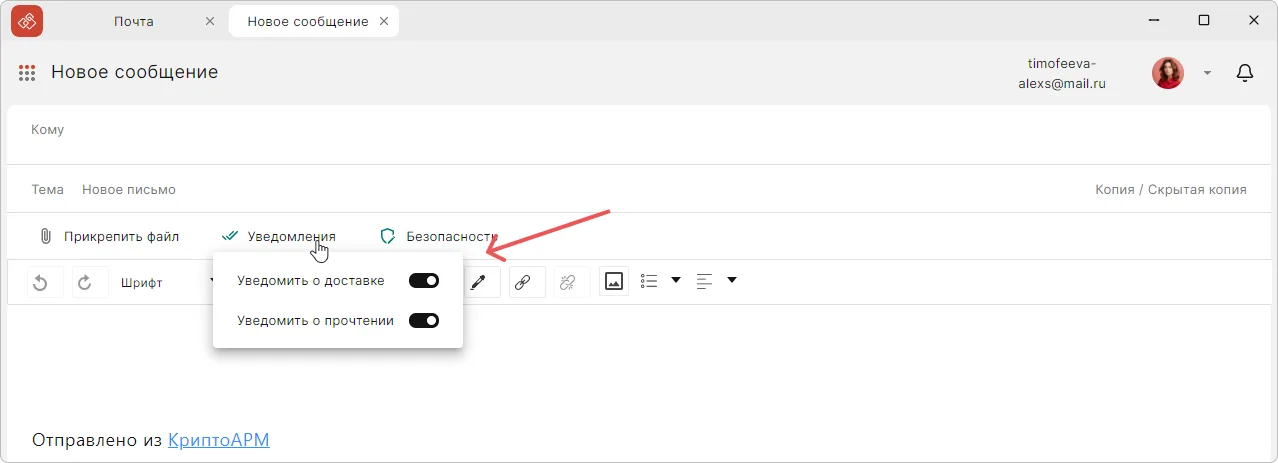
Включите или выключите переключатели:
- Запрашивать уведомление о доставке для всех исходящих сообщений.
- Запрашивать уведомление о прочтении для всех исходящих сообщений.
Настройки применяются автоматически без дополнительного подтверждения.
При открытии формы с новым письмом переключатели будут выставлены в соответствии с указанными настройками.
⚠️ Важно понимать:
- Некоторые почтовые системы отправляют уведомления автоматически.
- Получатель может отключить подтверждения прочтения.
- Уведомление может прийти при автоматической пометке письма как прочитанного
Фильтрация уведомлений о доставке и прочтении исходящих писем#
Для удобной организации почты вы можете настроить автоматическое перемещение служебных уведомлений в специальную папку Уведомления.
Существует два способа настройки фильтрации:
-
Способ 1: Через настройки подключения.
Включите специальную папку Уведомления в настройках подключения аккаунта.
-
Способ 2: Через общие настройки:
- Откройте настройки почтового аккаунта (см. раздел Как открыть настройки почтового аккаунта).
- Перейдите на вкладку Общие.
- Включите переключатель Скрывать уведомления в блоке Запрос уведомлений.
Настройки применяются автоматически без дополнительного подтверждения.
Что происходит после активации:
- В вашем аккаунте автоматически создаётся специальная папка Уведомления,
- Все письма, содержащие уведомления о доставке и прочтении писем будут фильтроваться в эту папку.
Чтобы отключить автоматическую фильтрацию, выполните одно из следующих действий:
- Деактивируйте переключатель Скрывать уведомления в настройках,
- Отключите специальную папку Уведомления в настройках подключения.
После отключения все уведомления будут снова поступать в папку Входящие.
Отправка уведомлений о прочтении входящих писем#
Чтобы настроить отправку уведомлений о прочтении для входящих писем:
- Откройте настройки почтового аккаунта (см. раздел Как открыть настройки почтового аккаунта).
- Перейдите на вкладку Общие.
-
Включите или отключите переключатели:
- ✅ Всегда отправлять уведомления о прочтении для любого полученного сообщения — для автоматического подтверждения о прочтении для всех писем с запросом.
- ❓ Каждый раз спрашивать, следует ли отправить уведомление о прочтении — при чтении письма будет предложено отправить подтверждения о прочтении.
- ❌ Никогда не отправлять уведомления о прочтении — функция подтверждения о прочтении будет отключена в приложении.
Настройки применяются автоматически без дополнительного подтверждения.
Подписи (контактная информация)#
📌 Подпись - текстовая подпись с контактными данными, которая автоматически добавляться в конец каждого отправляемого письма.
Создание подписи#
По умолчанию в приложении задана подпись с текстом Отправлено из КриптоАРМ и ссылкой на интернет-магазин cryptoarm.ru.
Чтобы создать новую подпись:
- Откройте настройки почтового аккаунта (см. раздел Как открыть настройки почтового аккаунта).
- Перейдите на вкладку Подписи.
-
Нажмите Добавить подпись.
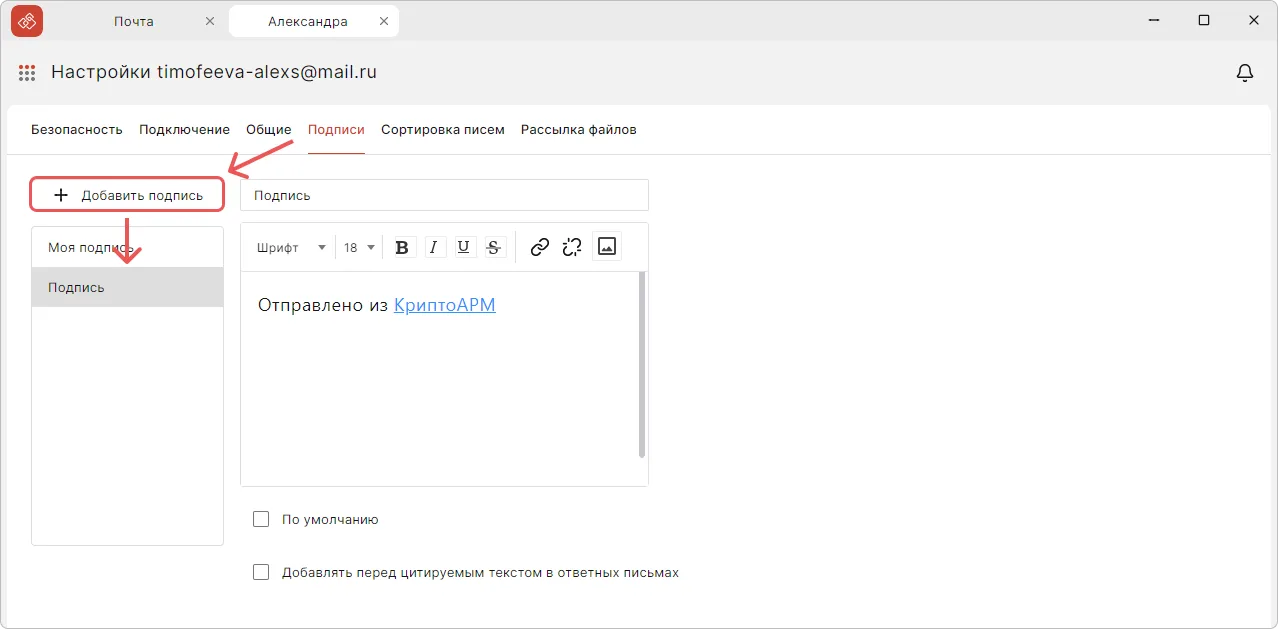
-
Укажите название подписи.
-
Добавьте содержимое подписи:
- Настройте стиль и размер шрифта.
- Добавьте изображение. Формат изображения:
.jpeg,.jpg,.webp,.gif, максимальный размер — 1024х1024 пикселей, максимальный объем: 2 МБ. - Добавьте ссылку. Для добавления ссылки выделите текст, нажмите кнопку Вставить ссылку
 , в появившемся окне укажите адрес ссылки. Вы можете удалить ссылку из подписи, выделив текст и нажав кнопку Удалить ссылку
  .
.
-
При необходимости установите флаги:
- По умолчанию — подпись будет использоваться по умолчанию во всех исходящих сообщениях.
- Добавлять перед цитируемым текстом в ответных письмах — подпись будет добавляться сразу после текста ответа, а не в конце всех писем в цепочке.
Настройки подписи применяются автоматически без дополнительного подтверждения.
Установка подписи по умолчанию#
Чтобы установить подпись по умолчанию:
- Откройте настройки почтового аккаунта (см. раздел Как открыть настройки почтового аккаунта).
- Перейдите на вкладку Подписи.
- Выберите подпись, которую необходимо установить в качестве подписи по умолчанию.
- Установите флажок По умолчанию.
Теперь выбранная подпись будет использоваться по умолчанию во всех исходящих сообщениях
Удаление подписи#
Чтобы удалить подпись из приложения:
- Откройте настройки почтового аккаунта (см. раздел Как открыть настройки почтового аккаунта).
- Перейдите на вкладку Подписи.
- Наведите курсор мыши на название подписи и нажмите на всплывающую кнопку Удалить
 .
.
Подпись будет удалена автоматически без дополнительного подтверждения.
Смотрите также#
- Подключение почтового аккаунта — настройка и управление почтовыми аккаунтами в КриптоАРМ.
- Создание нового письма — руководство по созданию и отправке писем.
- Работа с письмами — управление письмами после их отправки и получения.
- Автоматизация почты — сортировка, фильтры и автоматическая обработка писем.