
Управление сертификатами#
В этом разделе вы узнаете о возможностях раздела Сертификаты, научитесь находить нужные сертификаты и перейдёте к подробным инструкциям по установке, экспорту и управлению ключевыми контейнерами.
Содержание:
- Обзор раздела «Сертификаты»
- Профили доверия
- Проверка статуса сертификата
- Поиск и фильтрация сертификатов
- Смотрите также
Обзор раздела «Сертификаты»#
Раздел Сертификаты предназначен для просмотра и управления сертификатами, установленными в хранилищах операционной системы и криптографических провайдеров.
В разделе можно:
- искать и фильтровать сертификаты;
- переключать профили доверия;
- просматривать статус и сведения о сертификатах;
- устанавливать сертификаты;
- экспортировать и удалять сертификаты;
- создавать запросы на сертификаты;
- создавать самоподписанные сертификаты;
- управлять ключевыми контейнерами.
Хранилища сертификатов#
Хранилища сгруппированы по назначению и отображаются в левой части окна. Выберите нужное хранилище, чтобы просмотреть содержащиеся в нём сертификаты.
| Хранилище | Назначение |
|---|---|
| Личные | Содержит личные сертификаты пользователя с соответствующими закрытыми ключами. Используются для создания электронной подписи и расшифрования данных. |
| Другие пользователи | Содержит сертификаты других пользователей и организаций. Используются для проверки подписей и шифрования данных для получателей. |
| Удостоверяющие центры | Содержит сертификаты доверенных корневых и промежуточных удостоверяющих центров, участвующих в построении цепочки доверия. |
| Списки отзыва | Содержит списки отозванных сертификатов (CRL). Используются для проверки статуса сертификатов и определения, были ли они отозваны удостоверяющим центром. |
| Запросы | Содержит запросы на получение сертификатов (CSR). Используются для просмотра, экспорта и передачи запросов в удостоверяющий центр для выпуска сертификата. |
| Ключи | Содержит ключевые контейнеры с закрытыми ключами. |
💡 Совет: Для создания электронной подписи личный сертификат должен находиться в хранилище Личные и быть связан с соответствующим закрытым ключом.
Профили доверия#
Если в вашей системе смешаны сертификаты разных криптоалгоритмов (ГОСТ и RSA), их легко перепутать. Профили доверия решают эту проблему: они фильтруют сертификаты по типу алгоритма, чтобы вы видели только те, которые нужны для текущей задачи.
В текущей версии доступны два профиля доверия:
| Профиль | Отображаемые сертификаты |
|---|---|
| Российская Федерация | Сертификаты с алгоритмами ГОСТ |
| Открытая криптография | Сертификаты с алгоритмами RSA |
Профили доверия используются:
- в разделе Сертификаты;
- в окнах выбора сертификатов.
💡 Профиль доверия влияет только на отображение сертификатов. Он не изменяет сертификаты и не влияет на выполнение криптографических операций.
Переключение между профилями доверия#
Переключение профиля выполняется аналогично выбору профиля подписи в разделе Документы.
Чтобы переключить профиль доверия:
- Перейдите в раздел Сертификаты.
- Нажмите на название активного профиля в верхней части окна.
-
В открывшемся окне нажмите на иконку профиля, который хотите сделать активным.
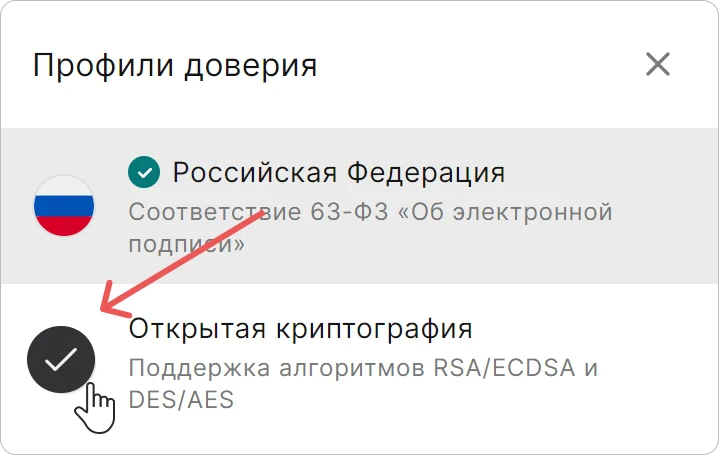
После переключения профиля список сертификатов обновится автоматически.
Проверка статуса сертификата#
В КриптоАРМ можно проверить статус сертификата и просмотреть его подробную информацию.
Проверка позволяет убедиться, что сертификат:
- является действительным;
- не истёк и не отозван;
- имеет корректную цепочку доверия;
- связан с закрытым ключом (для личных).
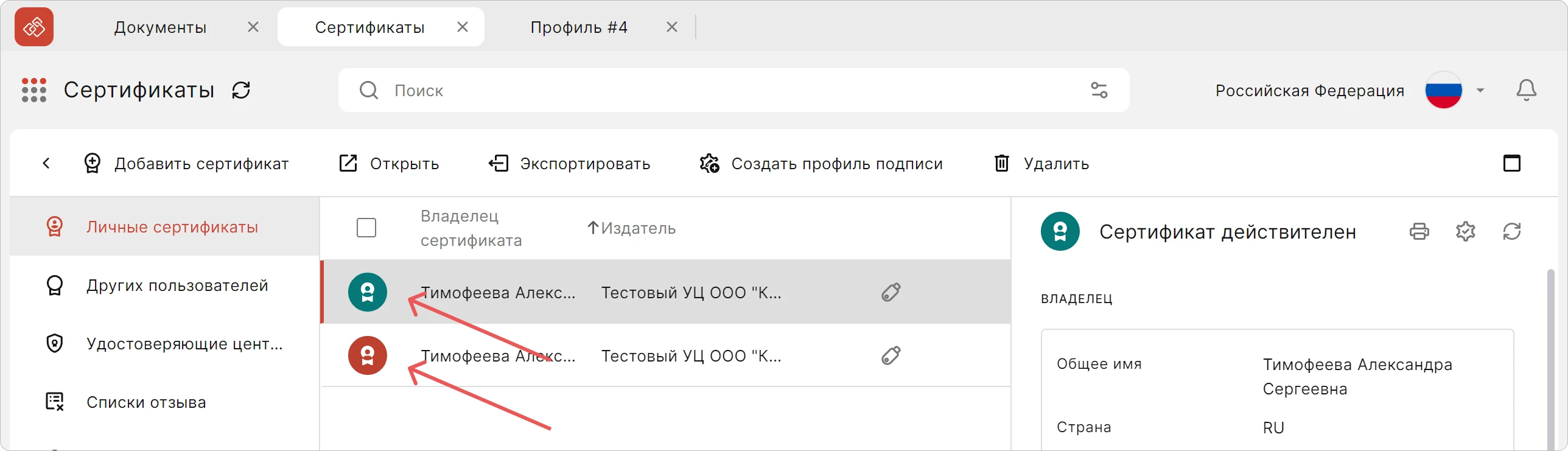
Статус сертификата отображается в списке сертификатов с помощью цветового индикатора на значке сертификата.
| Индикатор | Статус | Описание |
|---|---|---|
| 🟢 Зеленый | Действительный | Сертификат успешно прошёл проверку и может использоваться |
| 🔴 Красный | Недействительный | Сертификат не может использоваться, например, из-за окончания срока действия |
Информация о сертификате#
- Перейдите в раздел Сертификаты.
- Выберите нужный сертификат.
- Нажмите кнопку Подробнее
 или дважды кликните по сертификату.
В открывшемся окне можно посмотреть подробные сведения о сертификате, результат проверки и цепочку сертификации.
Цепочка сертификации#
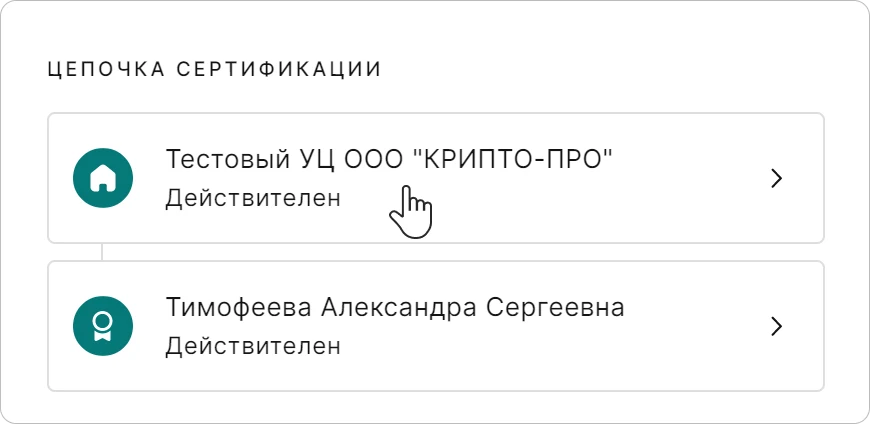
Цепочка сертификации показывает путь доверия от сертификата пользователя до корневого удостоверяющего центра.
Чтобы просмотреть сведения о сертификате из цепочки:
- Откройте сведения о сертификате.
- Найдите блок Цепочка сертификации.
-
Нажмите название нужного сертификата.
Поиск и фильтрация сертификатов#
Чтобы быстро найти нужный сертификат, используйте строку поиска или расширенную фильтрацию.
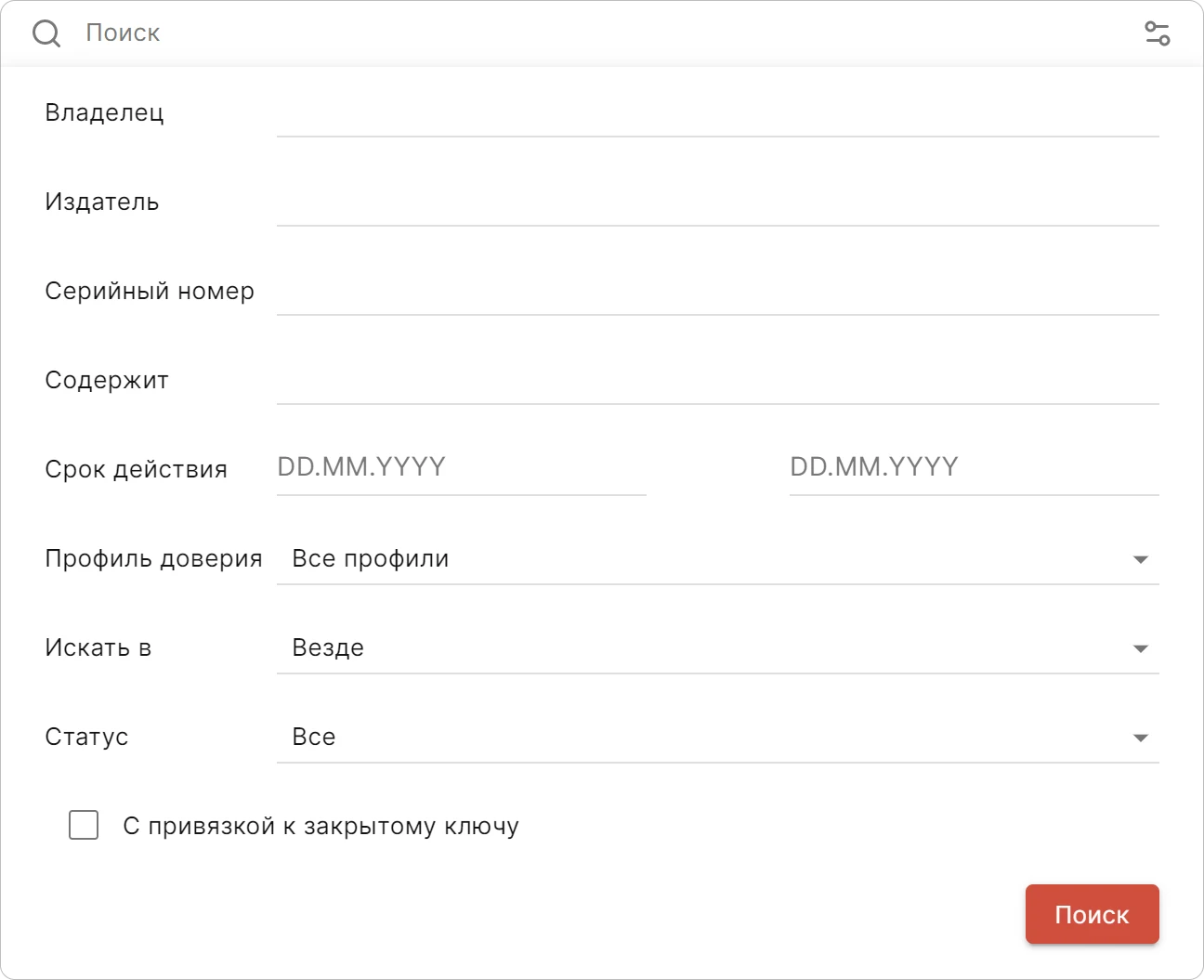
Расширенная фильтрация позволяет выполнять поиск одновременно по нескольким критериям.
Доступны следующие параметры фильтрации:
| Критерий | Описание |
|---|---|
| Владелец | Сертификаты конкретного пользователя или организации |
| Издатель | Сертификаты, выпущенные определённым удостоверяющим центром |
| Серийный номер | Серийный номер сертификата. |
| Содержимое | Поиск по информации, содержащейся в сертификате. |
| Срок действия | Действующие, просроченные или ещё не вступившие в силу сертификаты. |
| Профиль доверия | Российская Федерация или Открытая криптография. |
| Хранилище | Хранилище, в котором расположен сертификат. |
| Статус | Например, действительный или недействительный сертификат. |
| Привязка к закрытому ключу | Наличие или отсутствие соответствующего закрытого ключа. |
Фильтры можно использовать совместно, что позволяет быстро найти нужный сертификат даже при работе с большим количеством сертификатов.
Расширенная фильтрация#
Чтобы воспользоваться расширенной фильтрацией:
- Перейдите в раздел Сертификаты.
- Нажмите на кнопку Открыть фильтр
 .
. - Укажите один или несколько критериев поиска.
-
Нажмите Поиск.
Быстрый поиск сертификатов#
Если известны основные сведения о сертификате, воспользуйтесь строкой поиска.
Поиск выполняется по основным свойствам сертификата, включая:
- владельца;
- издателя;
- серийный номер;
- содержимое сертификата.
Чтобы быстро найти сертификат:
- Перейдите в раздел Сертификаты.
- Начните вводить текст в строке поиска.
По мере ввода список сертификатов обновляется автоматически.
Смотрите также#
- Установка сертификатов — инструкция по установке личных, корневых и промежуточных сертификатов, сертификатов других пользователей и списков отзыва (CRL).
- Экспорт и удаление сертификатов — инструкция по экспорту и удалению сертификатов в КриптоАРМ.
- Действия с ключевыми контейнерами — работа с ключевыми контейнерами для установки и привязки сертификатов.