
Управление документами#
В этом разделе вы научитесь управлять документами в приложении КриптоАРМ. Вы узнаете, как хранить документы в папке Архив, работать с облачными папками через сетевой профиль и выполнять действия с подписанными и зашифрованными файлами.
Содержание:
Папка «Архив»#
Папка Архив предназначена для локального хранения документов, обработанных в КриптоАРМ.
В папке Архив можно хранить:
- подписанные документы,
- зашифрованные файлы,
- файлы машиночитаемой доверенности (МЧД),
- резервные копии важных документов.
Добавить документы в Архив можно двумя способами:
- Загрузить файлы вручную — подробнее в инструкции Загрузка документов.
- Сохранить результат операции — настроить автоматическое создание копии при подписании, шифровании или другой обработке документа.
Автоматическое сохранение в папку «Архив»#
КриптоАРМ может автоматически создавать копию результата операции в Архиве.
- Откройте мастер Подпись и шифрование или Подпись и защита PDF и настройте для выполнения любой операции.
- В блоке Сохранение результатов активируйте опцию Создать копию в папке «Архив».
- Запустите выполнение операции.
После успешного выполнения операции результат будет сохранен в указанной папке.
💡 Совет: Чтобы опция Создать копию в папке «Архив» активировалась автоматически, настройте ее в профиле подписи.
Облачные папки#
Облачные папки предназначены для работы с документами, которые хранятся во внешней информационной системе.
Доступ к облачным папкам осуществляется через сетевой профиль, в котором сохранены параметры подключения к информационной системе.
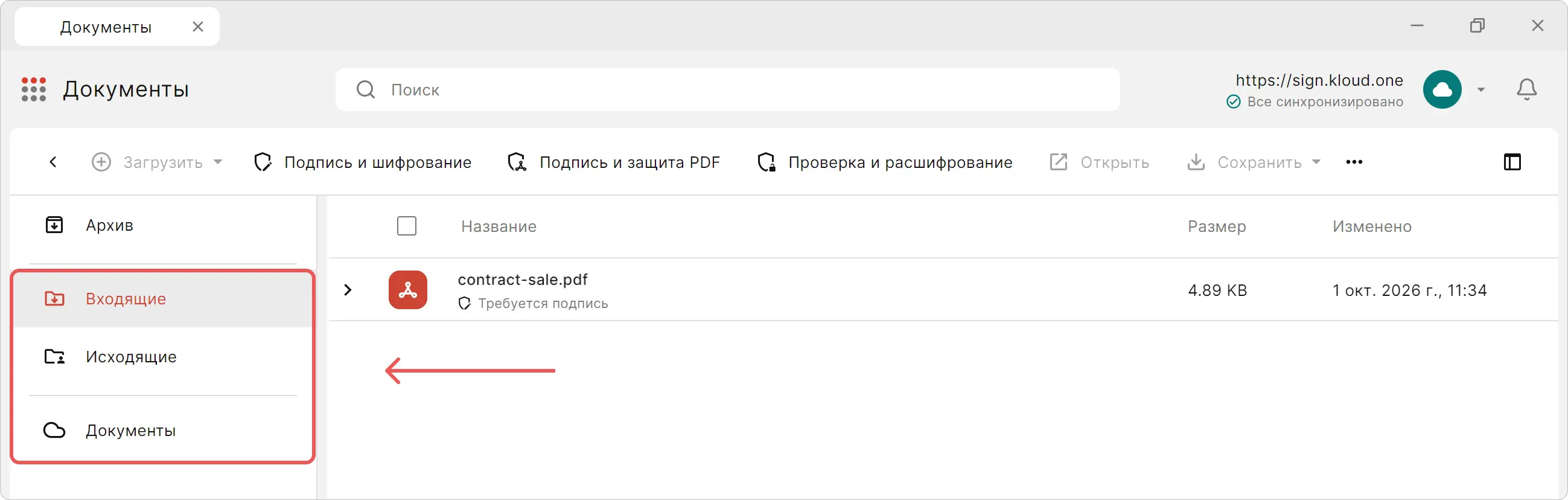
В приложении документы из облака отображаются в разделах Входящие, Исходящие и пользовательских папках.
В отличие от Архива, облачные папки не являются самостоятельным локальным хранилищем документов. Приложение синхронизирует их содержимое с внешней информационной системой и хранит необходимые локальные копии для работы с документами.
⚠️ Примечание: Для работы с облачными папками требуется подключение к сети.
Навигация по облачным папкам#
В облачном хранилище документы распределены по папкам:
- Входящие — документы, которые другие пользователи информационной системы направили вам на подпись.
- Исходящие — документы, которые вы направили на подпись другим пользователям информационной системы.
- Пользовательские папки — папки, созданные вами в информационной системе.
Пользовательские папки отображаются в боковом меню рядом с папками Входящие и Исходящие.
Папка «Входящие»#
В папке Входящие отображаются документы, которые другие пользователи информационной системы направили вам на подпись.
Подпись документов в папке Входящие выполняется так же, как и для локальных файлов, через мастер Подпись и шифрование.
Отличие для облачных папок состоит в том, что по завершении операции подпись автоматически выгружается в облако и прикрепляется к исходному документу.
- Перейдите в раздел Документы и откройте облачную папку Входящие
- Выделите документ и нажмите кнопку Подпись и шифрование на панели действий.
- Настройте параметры операции и подтвердите ее выполнение.
- Дождитесь завершения подписи и выгрузки в облако.
После завершения операции:
- файл подписи прикрепляется к исходному документу в облачной папке;
- подписанный документ исчезает из папки Входящие;
- статус документа для отправителя изменяется.
Подробная инструкция о подписании приведена в Подпись и шифрование документов.
⚠️ Примечание: Выгрузка подписи в облако требует подключения к сети.
Папка «Исходящие»#
В папке Исходящие отображаются документы, которые вы направили на подпись другим пользователям информационной системы.
⚠️ Примечание: В текущей версии КриптоАРМ отправить документ на подпись из приложения нельзя. Направить документ на подпись можно через интерфейс информационной системы. После отправки документ появится в папке Исходящие.
Чтобы посмотреть список подписантов и статус их подписей:
- Перейдите в раздел Документы и откройте папку Исходящие.
- Нажмите кнопку
 слева от документа.
 - Изучите раскрывшийся список подписантов.
Для каждого подписанта отображается имя и дата подписи, если она уже поставлена. Если подпись еще не поставлена, вместо даты отображается Ожидается подпись.
💡 Совет: Когда подписант поставит подпись, статус документа в папке Исходящие обновится автоматически.
Синхронизация#
Синхронизация обеспечивает обмен изменениями между облачной папкой и КриптоАРМ.
Синхронизация выполняется в фоновом режиме: приложение загружает изменения в облако и получает изменения из облака.
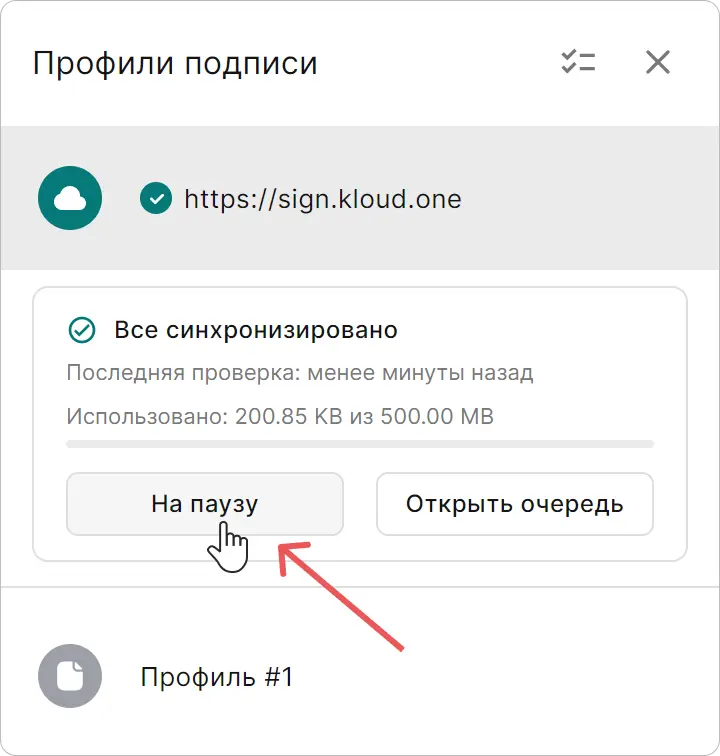
Текущее состояние синхронизации отображается рядом с активным сетевым профилем. Подробная информация доступна в блоке профиля: там можно посмотреть время последней синхронизации, объем использованного места, состояние очереди, а также приостановить или возобновить синхронизацию.
| Состояние | Что означает |
|---|---|
| Все синхронизировано | Все изменения переданы между КриптоАРМ и облаком. |
| Синхронизация... | В данный момент выполняется передача или обновление данных. |
| На паузе | Фоновая синхронизация приостановлена. Автоматическая передача изменений не выполняется, пока синхронизация не будет возобновлена. |
| Нет подключения к сети | Приложение не может подключиться к облаку. Синхронизация возобновится автоматически после восстановления подключения. |
| Требуется вход | Учетные данные сетевого профиля устарели или были отозваны. Для продолжения работы необходимо выполнить вход заново. |
| Ошибка | Синхронизация не выполнена. Причину ошибки можно посмотреть в Журнале. |
Приостановление синхронизации#
Приостановление отключает фоновую синхронизацию. Ручные действия с документами при этом остаются доступны.
- Перейдите в раздел Документы.
- Нажмите на название сетевого профиля в верхней части окна.
-
Нажмите На паузу.
Пока синхронизация приостановлена, новые операции, требующие фоновой синхронизации, будут ожидать возобновления.
Возобновление синхронизации#
- Перейдите в раздел Документы.
- Нажмите на название сетевого профиля в верхней части окна.
- Нажмите Возобновить.
После возобновления синхронизации отложенные операции будут обработаны автоматически.
Очередь синхронизации#
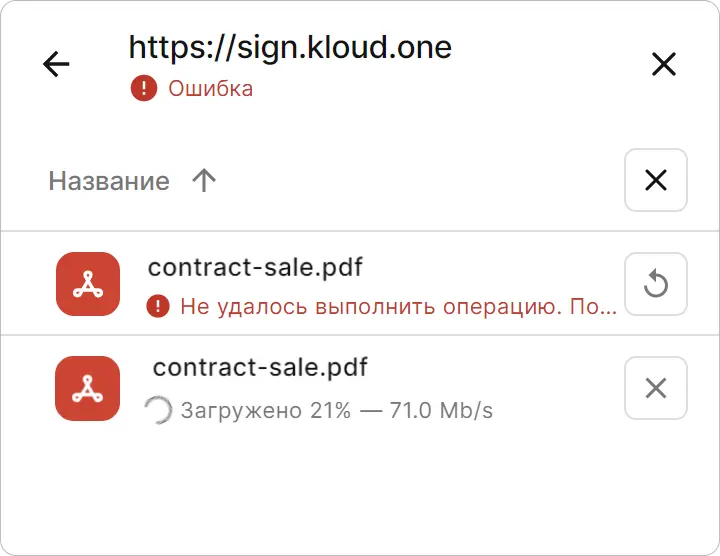
В очереди отображаются операции синхронизации, которые ожидают выполнения, выполняются или завершились ошибкой.
Чтобы открыть очередь:
- Перейдите в раздел Документы.
- Нажмите на название сетевого профиля в верхней части окна.
- Нажмите Открыть очередь.
- В открывшемся окне изучите список операций и их статусы.
Для каждой операции отображаются имя файла, тип операции и текущее состояние.
Элементы со статусом Ошибка можно повторить, а элементы, ожидающие выполнения, можно отменить.
Действия с документами#
В разделе Документы доступны основные действия с файлами: загрузка, открытие, просмотр сведений, отправка по электронной почте, поиск файла и удаление.
Загрузка документов#
- Перейдите в раздел Документы.
- Выберите папку, в которую нужно загрузить файлы: Архив или облачную папку.
-
Добавьте файлы одним из способов:
- Перетащите один или несколько файлов в окно приложения,
- Нажмите Загрузить на панели действий и выберите файлы вручную.
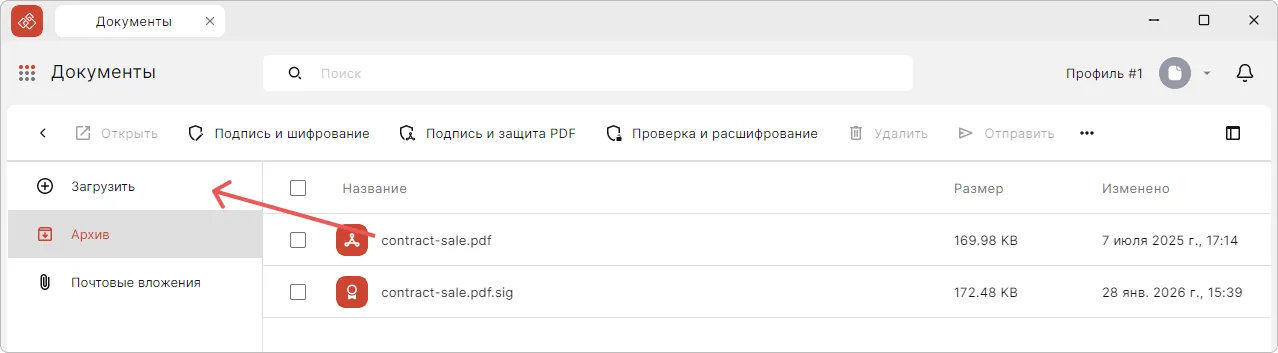
После загрузки документы автоматически появятся в списке.
💡 Совет: Вы можете перетаскивать как файлы, так и папки. Все содержимое вложенных папок тоже будет добавлено.
⚠️ Примечание: Загружаемые файлы учитываются в общем объеме данных приложения. Для облачных папок объем данных может ограничиваться настройками сетевого профиля.
Загрузка файлов из «Архива» в облако#
Документы из папки Архив можно скопировать в облачную папку. Исходные файлы при этом останутся в Архиве.
- Перейдите в раздел Документы → Архив.
- Выделите один или несколько документов.
- Нажмите Загрузить в облако на панели действий.
- Дождитесь завершения загрузки.
Файлы будут загружены в корневую папку активного сетевого профиля.
⚠️ Примечание: Если сетевой профиль не выбран активным, кнопка Загрузить в облако будет недоступна.
Открытие документа#
🔐 Важное условие: Зашифрованные документы требуют предварительного расшифрования. Для открытия зашифрованных документов в хранилище «Личные сертификаты» должен присутствовать сертификат с закрытым ключом, который использовался при шифровании.
- Выделите документ в списке.
-
Нажмите кнопку Открыть на панели инструментов.
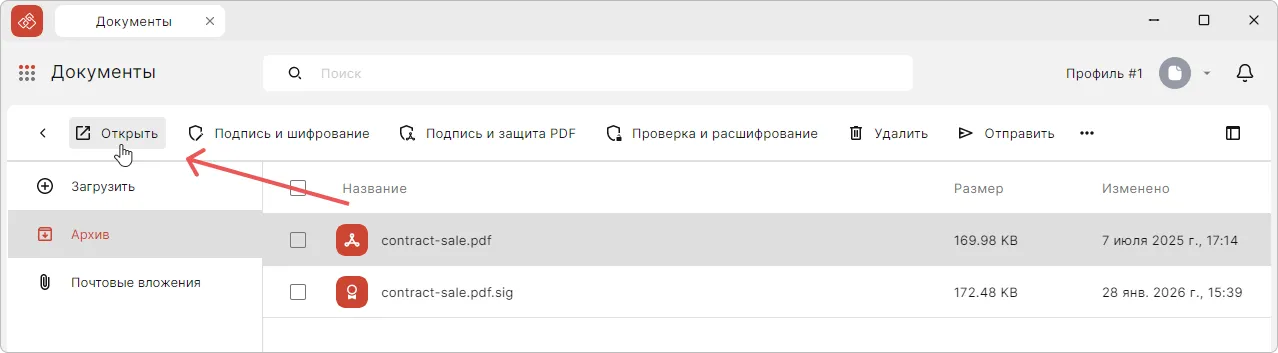
Документ откроется в программе, ассоциированной с его расширением в операционной системе.
💡 Совет: Для быстрого открытия документа дважды щелкните по его имени в списке.
Просмотр сведений о документе#
- Выделите документ в списке.
- Нажмите кнопку Показать сведения или кнопку Подробно
 на панели действий.
 -
Справа от списка документов откроется область со сведениями.
- Нажмите на вкладку О документе для просмотра сведений о документе,
- Нажмите на вкладку О подписи для просмотра сведений о присоединенной подписи документа.
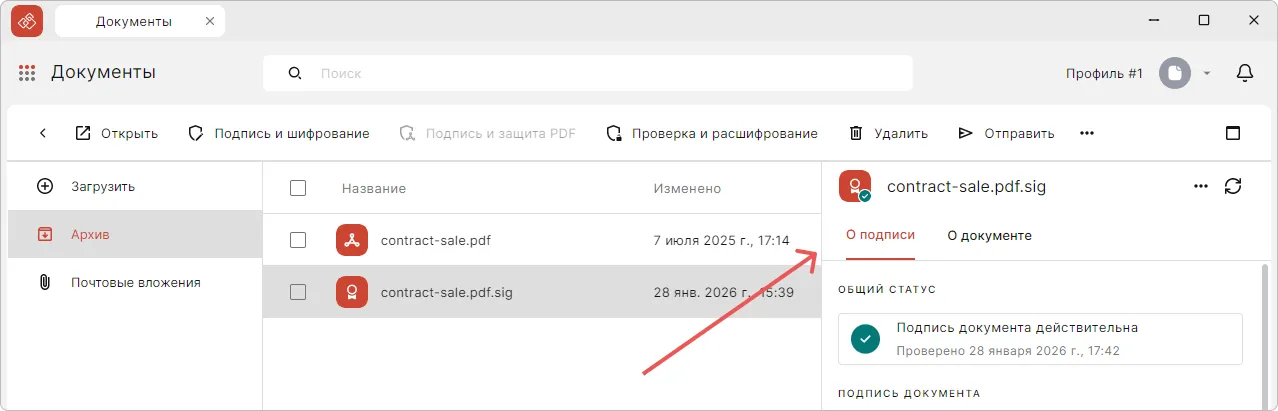
⚠️ Примечание: В облачных папках подписи чаще всего открепленные и отображаются под документом в общем списке, поэтому, чтобы увидеть сведения о подписи, сначала нажмите на
и выберите Получить информацию о подписи.
Отправка по почте#
⚠️ Примечание: Для отправки документов по почте в приложении должен быть подключен почтовый аккаунт.
- Выделите документ в списке.
- Нажмите кнопку Отправить на панели действий.
- Откроется вкладка с новым письмом, в которой выбранные файлы будут добавлены во вложения.
- Заполните обязательные поля и отправьте письмо.
Показать в папке#
Функция Показать в папке позволяет быстро найти физическое расположение документа в файловой системе компьютера.
⚠️ Примечание: Функция доступна только для локальных файлов папки Архив и только при одиночном выборе документа. Для документов из облачных папок и почтовых вложений, а также при множественном выделении кнопка Показать в папке неактивна.
- Выделите документ в списке.
- Нажмите кнопку Показать в папке на панели действий.
- Откроется системная папка с файлом.
💡 Совет: Также перейти в папку с файлом можно при просмотре сведений о документе. Для этого нажмите ссылку с расположением файла на вкладке О документе.
Удаление документа#
⚠️ Примечание: Документы из папки Архив и из облачных папок удаляются безвозвратно.
- Выделите один или несколько документов в списке.
- Нажмите кнопку Удалить на панели действий.
Документы исчезнут из списка и будут удалены из места хранения.
Действия с МЧД#
КриптоАРМ позволяет выполнять основные действия с машиночитаемыми доверенностями: просматривать содержимое доверенности, формировать ее печатную форму и проверять актуальный статус МЧД на сайте ФНС.
Печать МЧД#
- Откройте сведения о файле МЧД с расширением
.xmlпо инструкции. - Перейдите на вкладку О доверенности.
- Нажмите кнопку Печать
 .
. - Откроется окно с печатной формой МЧД.
МЧД можно распечатать или скачать на устройство.
Проверка статуса МЧД#
- Откройте сведения о файле МЧД с расширением
.xmlпо инструкции. - Перейдите на вкладку О доверенности.
-
В блоке Статус нажмите кнопку Проверить на сайте ФНС.
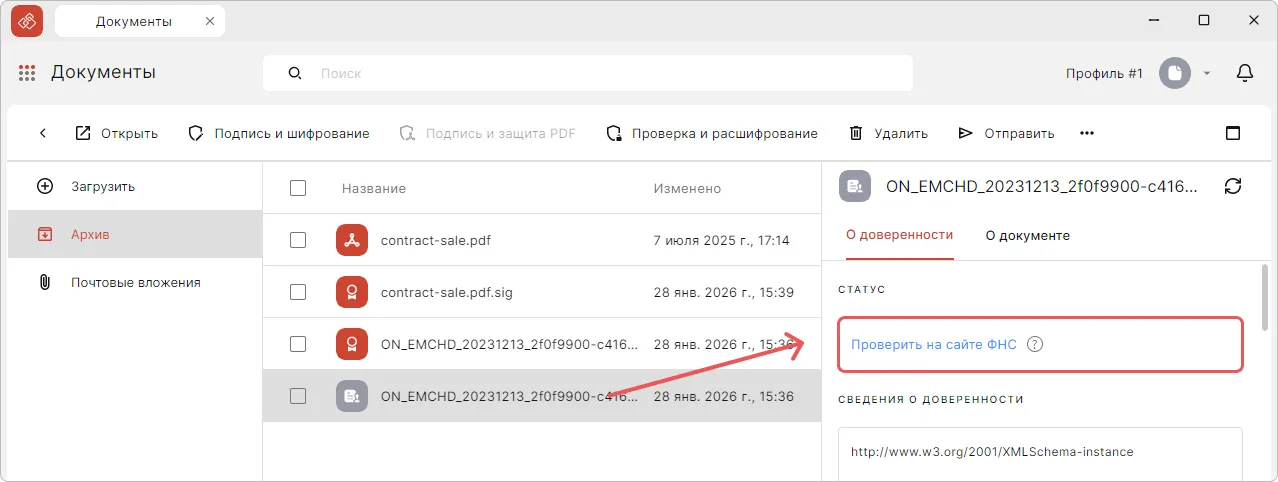
В браузере по умолчанию откроется сайт ФНС со статусом доверенности.
Просмотр печатной формы МЧД#
- Выделите файл МЧД с расширением
.xmlв списке. - Нажмите кнопку Показать сведения или кнопку Подробно на панели действий.
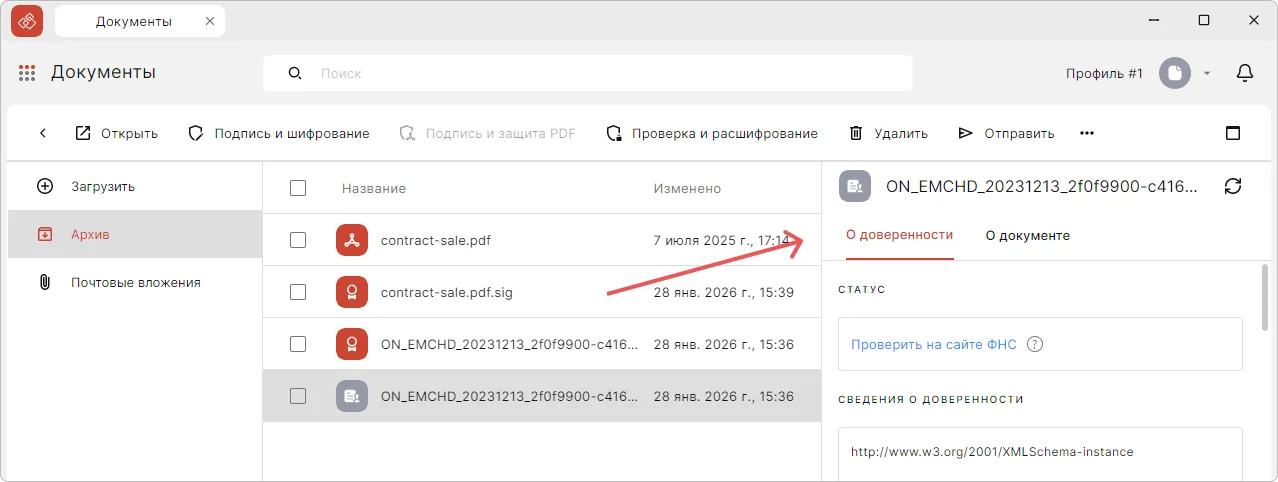
-
Справа от списка файлов откроется область со сведениями:
- Нажмите на вкладку О доверенности для просмотра печатной формы доверенности,
- Нажмите на вкладку О документе для просмотра сведений о документе.
Возможные ошибки#
Подробности о возникающих ошибках можно найти в Журнале.
⚠️ Примечание: Коды ошибок (0x...) фиксируются для криптопровайдера КриптоПро CSP. Ошибки без кода могут быть связаны с работой приложения или с подключением к облаку.
| Код ошибки | Ошибка | Описание | Рекомендуемые действия |
|---|---|---|---|
| 0x80092004 | Не удалось расшифровать файл | Отсутствует сертификат, в адрес которого выполнено шифрование | 1. Проверьте наличие в хранилище Личные сертификаты нужного сертификата 2. Убедитесь, что сертификат содержит закрытый ключ 3. Проверьте, что это именно тот сертификат, которым производилось шифрование |
| - | Не удалось расшифровать файл (для файлов, зашифрованных в адрес сертификатов с алгоритмами ГОСТ) | Отсутствует лицензия КриптоАРМ | 1. Приобретите лицензию КриптоАРМ 2. Активируйте лицензию в настройках программы |
| - | Не удалось расшифровать файл | Отсутствует КриптоПро CSP | Установите криптопровайдер КриптоПро СSP и перезапустите приложение КриптоАРМ |
| 0x8009001d | Не удалось расшифровать файл | Отсутствует действующая лицензия КриптоПро СSP | Установите лицензию КриптоПро CSP |
| - | Не удалось найти исходный файл для подписи | Исходный документ для файла открепленной подписи не найден или имеет другое название | 1. Нажмите Указать путь для выбора исходного документа 2. Укажите путь к исходному документу. |
| - | Не удалось загрузить документ на сервер | Нарушено соединение с сервером или превышен допустимый размер файла | 1. Проверьте подключение к сети 2. Проверьте ограничение на размер файла 3. Повторите загрузку |
Смотрите также#
- Профиль подписи — сохранение параметров операций в профилях для повторного использования.
- Активация лицензии — инструкции по активации лицензий КриптоАРМ и КриптоПро CSP.
- Подключение почтового аккаунта — инструкция по подключению почтовых ящиков в КриптоАРМ.