
Настройки подписи и шифрования#
В этом разделе описаны настройки электронной подписи и шифрования в мастерах КриптоАРМ, которые можно сохранить в профиле подписи для повторного использования. Вы узнаете, как выбрать личный сертификат, задать параметры для подписи по стандартам CAdES и PAdES и настроить шифрование документов.
Содержание:
- Личная подпись
- Настройки подписи CAdES
- Настройки подписи PAdES
- Настройки защиты PDF-документа
- Печатная форма
- Сертификаты шифрования
- Настройки шифрования
- Сохранение результатов
- Общие настройки
- Смотрите также
Личная подпись#
В разделе Личная подпись указывается сертификат, которым будет подписан документ, стандарт подписи и машиночитаемая доверенность.
Выбор сертификата подписи#
Личный сертификат — сертификат из хранилища Личные, который используется для создания электронной подписи.
Чтобы выбрать сертификат:
- Нажмите на кнопку Редактировать
 на панели с настройкой сертификата в блоке Личная подпись.
 -
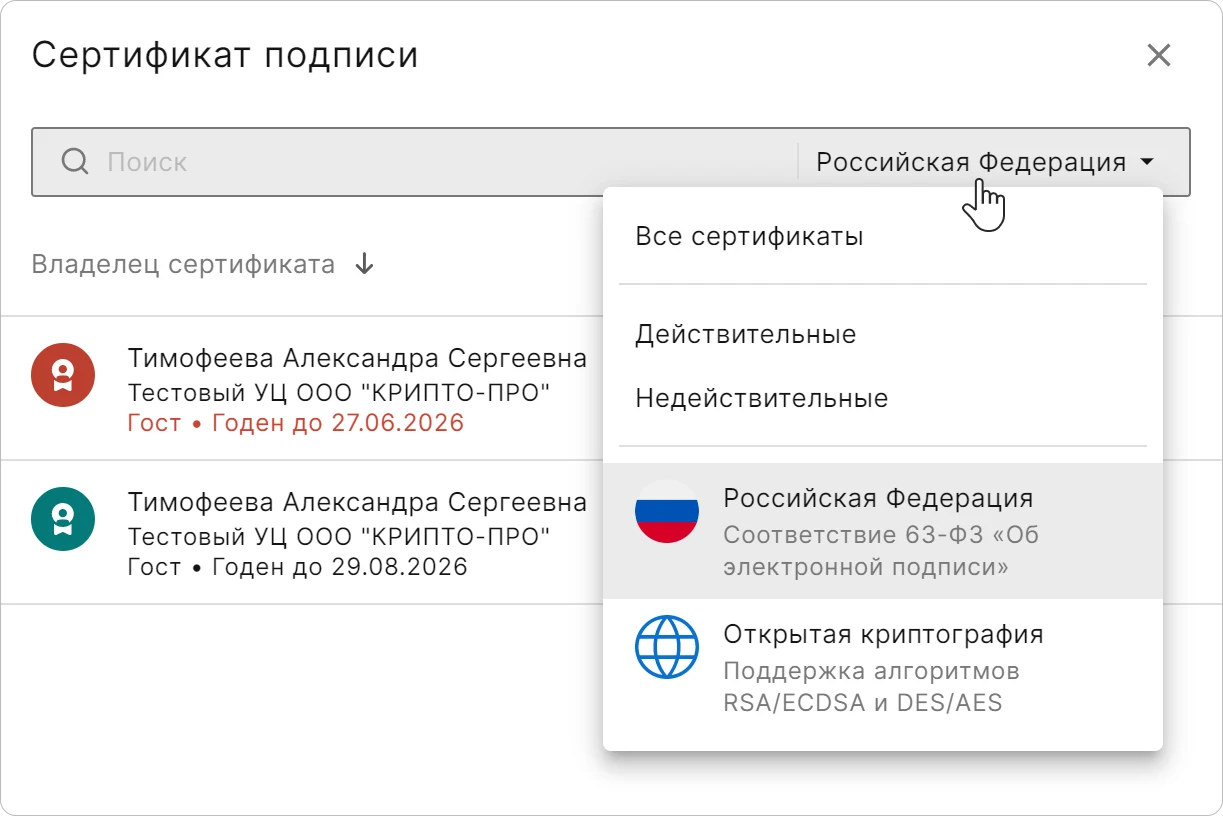
При необходимости воспользуйтесь фильтрацией списка сертификатов:
-
выберите профиль доверия:
- Российская Федерация — отображаются сертификаты с алгоритмами ГОСТ;
- Открытая криптография — отображаются сертификаты с алгоритмами RSA;
-
включите отображение только действительных сертификатов, если необходимо скрыть недействительные сертификаты;
- воспользуйтесь строкой поиска, чтобы быстро найти сертификат по имени владельца или другим данным.
-
-
Нажмите на значок нужного сертификата.
- Закройте окно по кнопке Закрыть.
💡 Совет: При необходимости можно просмотреть сведения о сертификате по кнопке
.
Выбор стандарта подписи#
Если подпись выполняется от имени организации или представителя, можно добавить машиночитаемую доверенность.
- Нажмите кнопку Редактировать на панели с настройкой стандарта в блоке Личная подпись..
-
В открывшемся окне выберите необходимый стандарт подписи:
- CAdES-BES — базовая подпись без меток времени.
- CAdES-T — электронная подпись, дополненная штампом времени, который подтверждает время создания подписи.
- CAdES-X Long Type 1 — усовершенствованная электронная подпись, которая включает все необходимые данные для проверки её действительности: сведения о времени подписания, информацию для подтверждения валидности подписи, а также данные, подтверждающие, что сертификат подписанта был действителен на момент подписания.
- CAdES-A — архивная подпись, предназначенная для долгосрочного хранения документов и обеспечивающая возможность проверки подписи спустя длительное время.
-
Для стандартов CAdES-T, CAdES-A и CAdES-X Long Type 1 используется служба штампов времени (TSP). По умолчанию в поле Служба штампов времени (TSP) указан адрес сервиса ФНС России http://pki.tax.gov.ru/tsp/tsp.srf. При необходимости его можно заменить адресом службы, предоставленной вашим удостоверяющим центром. Формат адреса:
<https>://<сервер>[:порт][/путь]. Если доступ к службам TSP или OCSP осуществляется через прокси, укажите параметры подключения. - Внесите необходимые изменения и закройте окно.
Настройки прокси сервера#
Если доступ к службам TSP или OCSP осуществляется через прокси, укажите параметры подключения:
| Название настройки | Значение по умолчанию | Описание | Допустимые значения |
|---|---|---|---|
| Адрес прокси сервера | - | IP-адрес или доменное имя прокси-сервера | IPv4/IPv6 адрес или валидное доменное имя |
| Порт | - | Номер порта для подключения к прокси | Стандартные порты: 80 (HTTP), 3128 (Squid), 8080 (альтернативный HTTP) |
| Логин | - | Имя пользователя для доступа к прокси | Любая строка до 64 символов |
| Пароль | - | Пароль для доступа к прокси | Любая строка до 128 символов |
Выбор машиночитаемой доверенности#
Машиночитаемая доверенность (МЧД) используется при подписании документов представителем организации.
В настройке указывается: файл доверенности .xml и файл подписи доверенности .sig.
- Нажмите кнопку Редактировать на панели с настройкой доверенности.
-
В открывшемся окне нажмите:
- На кнопку Добавить доверенность для добавления файла доверенности в формате
.xml. - На кнопку Добавить файл подписи для добавления файла подписи доверенности.
- На кнопку Добавить доверенность для добавления файла доверенности в формате
-
Закройте окно по кнопке Добавить.
Настройки подписи CAdES#
Настройки CAdES определяют способ формирования электронной подписи, формат файла подписи и состав данных, включаемых в подпись.
⚠️ Примечание: эти параметры доступны только в мастере Подпись и шифрование.
| Название настройки | Значение по умолчанию | Описание | Допустимые значения |
|---|---|---|---|
| Вид подписи | Присоединенная | Выбор формата хранения подписи относительно документа. | Присоединенная (подпись и документ в одном файле),Отсоединенная (подпись хранится отдельно) |
| Формат файла подписи | .sig | Расширение файла, в который сохраняется подпись. | .sig,.p7s,.sgn,.sign,.bin |
| Данные в подписи | Только сертификат владельца | Определяет, какие сертификаты добавляются в атрибуты подписи. | Только сертификат владельца,Цепочка без корневого сертификата,Все сертификаты цепочки |
| Кодировка подписи | DER | Определяет способ кодирования данных подписи. | DER (стандартная бинарная кодировка),BASE-64 (текстовая кодировка) |
| Убрать служебные заголовки | Выкл | Доступен для кодировки BASE-64. Убирает заголовки -----BEGIN CERTIFICATE----- и -----END CERTIFICATE-----. | Вкл / Выкл |
Настройки подписи PAdES#
| Название настройки | Значение по умолчанию | Описание | Допустимые значения |
|---|---|---|---|
| Встроенная подпись (PAdES) | Выкл | Если включено, PDF-документы будут подписаны встроенной подписью по стандарту PAdES вместо CAdES. | Вкл / Выкл |
Внешний вид штампа подписи#
Настройки внешнего вида определяют, как подпись будет визуально отображаться в PDF-документе. Вы можете настроить макет штампа, реквизиты, фон, границу, цвет текста и границы, а также добавить логотип.
| Название настройки | Значение по умолчанию | Описание | Допустимые значения |
|---|---|---|---|
| Вид штампа | Штамп | Определяет внешний вид штампа | Штамп,Штамп с реквизитами слева,Штамп с реквизитами справа,Штамп с реквизитами с обеих сторон |
| Реквизиты | По ГОСТу | Определяет набор отображаемых реквизитов в штампе | По ГОСТу (стандартный набор в соответствии с ГОСТ Р 7.0.97-2016),Произвольно (ручная настройка реквизитов) |
| Добавить фон на область | Вкл | Настройка фона штампа. Если включено, в штамп будет добавлен фон. | Вкл / Выкл |
| Цвет фона | #fff | Настройка фона штампа. | Значение в hex-формате |
| Добавить границу | Вкл | Настройка границы штампа. Если включено, в штамп будет добавлена граница. | Вкл / Выкл |
| Цвет границы и текста | #000 | Настройка границы и текста в штампе. | Значение в hex-формате |
| Логотип | - | Позволяет добавить логотип в штамп | Файлы изображений (.webp, .jpg, .svg). Максимальный размер - 10 МБ. |
Настройка внешнего вида штампа#
-
Откройте окно настроек:
- по кнопке Внешний вид штампа в мастере Подпись и шифрование или Профиле подписи,
- по кнопке Свойства
 на панели Визуализация в мастере Подпись и защита PDF.
-
В блоке Настройки макета выберите макет штампа в настройке Вид.

-
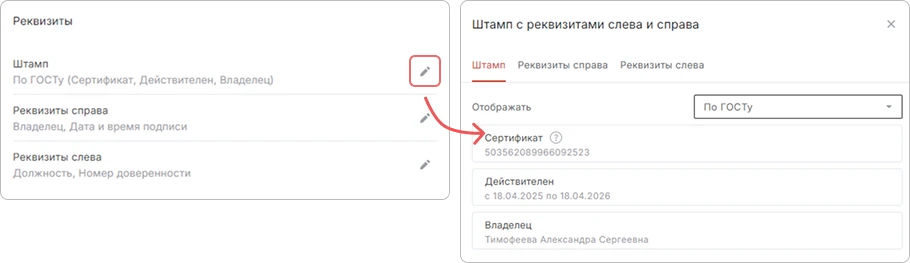
В блоке Реквизиты нажмите на кнопку Редактировать
и укажите настройки отображения:- По ГОСТ — для вывода реквизитов в соответствии с ГОСТ Р 7.0.97-2016 (Заголовок «Документ подписан электронной подписью», серийный номер сертификата, имя его владельца и срок действия).
- Произвольно — для ручной настройки заголовка, включения нужных полей, редактирования значений и изменения порядка отображения с помощью кнопки
 .
.
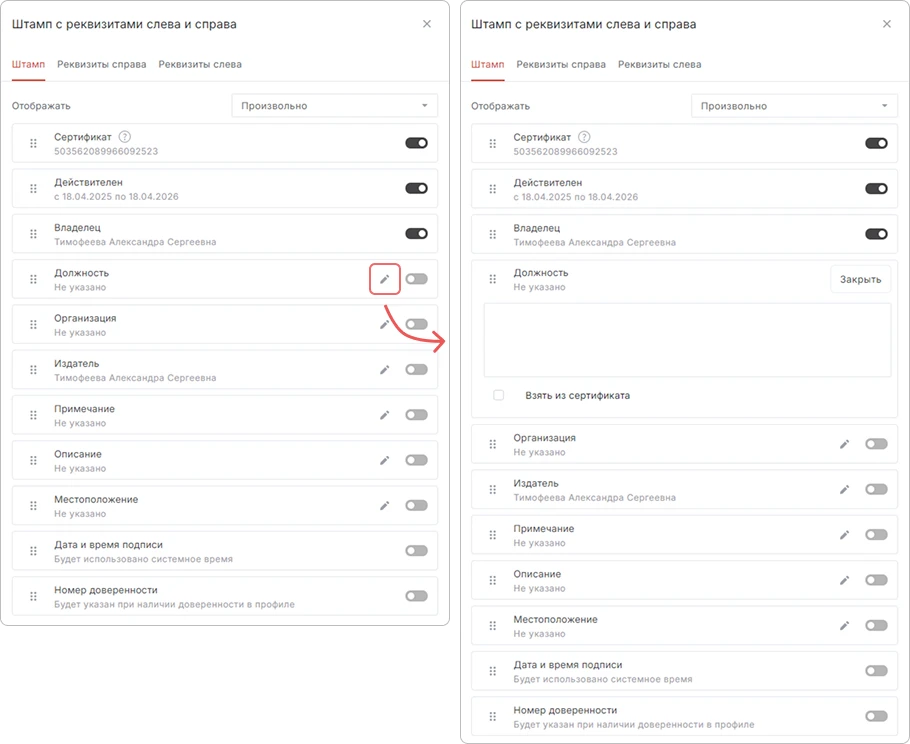
💡 Примечание: По умолчанию в поле Владелец штампа отображается значение Общее имя (CN) из сертификата. Если в сертификате указано название организации, а требуется вывести ФИО подписанта, откройте Настройки визуализации → Внешний вид → Редактировать в блоке «Реквизиты», выберите тип штампа «Произвольно» и включите переключатель «ФИО».
-
Аналогичным образом настройте вывод реквизитов для блоков слева или справа от штампа, если их отображение активировано.
-
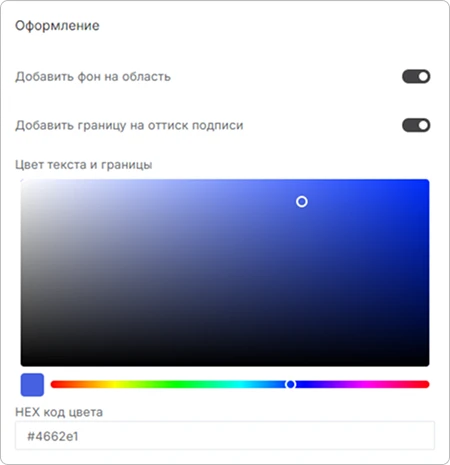
В блоке Оформление настройте фон и границу:
- Активируйте переключатель Добавить фон на область для добавления фона с цветом:
#ffffff(hex). - Активируйте переключатель Добавить границу на оттиск подписи для добавления границы.
- Настройте цвет границы и текста через палитру или hex-код.
- Активируйте переключатель Добавить фон на область для добавления фона с цветом:
-
В блоке Логотип загрузите изображение с гербом или эмблемой по кнопке Загрузить.
-
Закройте окно по кнопке Закрыть.
Положение штампа подписи#
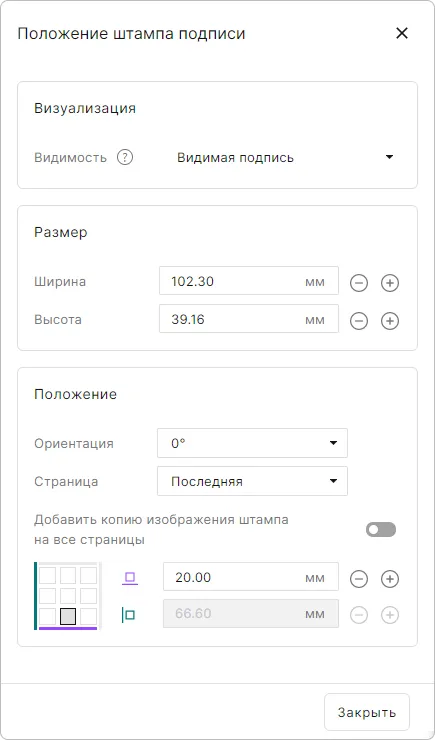
Настройки положения штампа определяют видимость подписи на странице документа, размер, ориентацию и размещение штампа на страницах документа.
| Название настройки | Значение по умолчанию | Описание | Допустимые значения |
|---|---|---|---|
| Видимость подписи | Видимая подпись | Определяет визуальное отображение подписи на документе | Видимая подпись (отображается как штамп),Невидимая подпись (подпись существует, но не видна) |
| Размер штампа | Ширина 102,30 мм,Высота 39,16 мм | Позволяет задать точные размеры штампа подписи | Ширина от 1 до 207.9 мм,Высота от 1 до 294.69 мм (Используется значение для формата А4) |
| Ориентация | 0° | Настройки ориентации штампа | 0°,90°,180°,270° |
| Страница расположения | Последняя | Страница расположения штампа | Последняя,Указать страницу (выбор страницы) |
| Добавить копию изображения штампа на все страницы | Выкл | Если включено, на все страницы документа добавляется копия изображения штампа | Вкл / Выкл |
| Координаты расположения штампа | Y 20 мм,X 66,60 мм | Положение штампа на странице | Y от 1 до 256.53 мм,X от 1 до 106.60 мм(Для размера штампа по умолчанию) |
Настройка размера и положения штампа подписи#
-
Откройте окно настроек:
- по кнопке Положение штампа в мастере Подпись и шифрование или Профиле подписи,
- по кнопке Свойства на панели Визуализация в мастере Подпись и защита PDF.
-
В блоке Визуализация настройте визуальное отображение подписи:
- Видимая подпись — подпись отображается в документе в виде штампа,
- Невидимая подпись — подпись существует, но не видна.
-
Укажите ширину и высоту штампа в миллиметрах.
Задайте параметры штампа в следующих пределах: ширина — от 1 до 207,9 мм, высота — от 1 до 294,69 мм. Эти размеры соответствуют формату страницы А4 и не выходят за его пределы. Важно учесть, что на размер штампа также оказывают влияние значения, указанные в блоке Положение.
-
В блоке Положение настройте:
- Значение для ориентации штампа: 0 °, 90 °, 180 °, 270 °,
- Страницу расположения штампа,
- Координаты размещения штампа в миллиметрах,
- При необходимости активируйте переключатель Добавить копию изображения штампа на все страницы.
-
Закройте окно по кнопке Закрыть.
Внешний вид произвольной области#
Эта настройка позволяет настроить оформление произвольной области при подписи PDF-документа в мастере Подпись и защита PDF. Можно выбрать содержимое области (текст, изображение или оставить пустой для следующего подписанта), задать её положение, размер, прозрачность, границу и фон.
⚠️ Примечание: эти параметры доступны только в мастере Подпись и защита PDF.
| Название настройки | Значение по умолчанию | Описание | Допустимые значения |
|---|---|---|---|
| Вид | Оставить пустым | Определяет внешний вид области, которая будет добавлена в документ | Оставить пустым (следующий подписант может добавить комментарий/статус),Изображение (загрузка готовой графической отметки),Текст (ввод произвольного текста) |
Настройка оформления произвольной области#
- Откройте окно настроек по кнопке Свойства в блоке Добавьте произвольную область.
- В появившемся окне перейдите на вкладку Внешний вид.
-
Настройте Вид области в блоке Настройки макета:
- Изображение — в области можно будет загрузить любое изображение размером до 10 МБ.
- Текст — в области можно напечатать любой текст с помощью текстового редактора.
- Оставить пустым — полномочия по оформлению области будут переданы следующему подписанту.
-
Настройте Положение области в блоке Настройки макета:
- Вписать — штамп будет вписан по ширине и высоте в размеченную область.
- Подогнать область под макет — размер размеченной области будет подогнан под размер изображения или текста.
-
Настройте прозрачность контента произвольной области и отображение границы и фона штампа в блоке Оформление.
Настройки защиты PDF-документа#
Настройки позволяют включить сертификацию документа с ограничением на внесение изменений и преобразовать PDF в формат PDF/A.
| Название настройки | Значение по умолчанию | Описание | Дополнительные параметры |
|---|---|---|---|
| Сертифицировать | Выкл | Включает режим сертификации PDF с защитой от изменений. Разрешает только: заполнение размеченных областей подписантами и произвольных полей. | Вкл / Выкл |
| Конвертировать в PDF/A-2b | Выкл | Преобразует документ в архивный формат PDF/A-2b с удалением потенциально опасных элементов: скриптов, динамических форм и нестандартных шрифтов. | Вкл / Выкл |
Настройки конвертации в PDF/A-2b#
| Название настройки | Значение по умолчанию | Описание | Дополнительные параметры |
|---|---|---|---|
| Если при конвертации возникнут ошибки | Преобразовать страницы с ошибками в изображения | Настройка поведения при возникновении ошибок в ходе конвертации | Преобразовать страницы с ошибками в изображения,Преобразовать все страницы в изображения |
| Разрешение изображений | 150 ppi | Настройка разрешения изображений для преобразованных страниц | 70 ppi,100 ppi,150 ppi,200 ppi,300 ppi |
| Безопасный режим | Выкл | При включении активируется медленный режим работы. В этом режиме страницы обрабатываются по очереди друг за другом. | Вкл / Выкл |
Печатная форма#
В мастере Подпись и шифрование при выполнении подписи можно создать отдельную копию PDF-документа с изображением штампа. Такая копия не содержит электронную подпись и предназначена только для визуального представления документа.
⚠️ Примечание: Печатную форму с отображением штампа подписи можно также создать в мастере Проверка и расшифрование (см. Создание печатной формы).
| Название настройки | Значение по умолчанию | Описание | Дополнительные параметры |
|---|---|---|---|
| Печатная копия со штампом (без подписи) | Выкл | Создает копию PDF-документа с визуальным штампом подписи. Такая версия не содержит электронной подписи и используется только для просмотра или печати. | Вкл / Выкл |
Настройки оформления и расположения штампа выполняются так же, как при создании подписи PAdES:
Сертификаты шифрования#
Сертификаты шифрования — сертификаты, используемые при шифровании документа.
💡 Совет: Всегда добавляйте свой личный сертификат к списку получателей, если вы планируете в дальнейшем расшифровывать файл.
| Название настройки | Значение по умолчанию | Описание | Допустимые значения |
|---|---|---|---|
| Сертификаты шифрования | - | Сертификаты, которые будут использоваться при шифровании | Сертификаты из хранилищ Личные и Других пользователей, Контакты с сертификатами |
⚠️ Примечание: эти параметры доступны только в мастере Подпись и шифрование.
Выбор сертификатов шифрования#
Чтобы выбрать сертификаты шифрования:
- В блоке Сертификаты шифрования нажмите на кнопку Добавить сертификаты.
-
Откроется окно Сертификаты и контакты:
- на вкладке Сертификаты отображаются сертификаты получателей,
- на вкладке Контакты — контакты с привязанными сертификатами, в адрес которых будет зашифрован документ.
-
При необходимости воспользуйтесь фильтрацией списка сертификатов:
-
выберите профиль доверия:
- Российская Федерация — отображаются сертификаты с алгоритмами ГОСТ;
- Открытая криптография — отображаются сертификаты с алгоритмами RSA;
-
включите отображение только действительных сертификатов, если необходимо скрыть недействительные сертификаты;
- воспользуйтесь строкой поиска, чтобы быстро найти сертификат по имени владельца или другим данным.
-
-
Нажмите на значок нужного сертификата или контакта.
- Закройте окно по кнопке Закрыть.
Настройки шифрования#
Настройки позволяют указать алгоритм и формат зашифрованных файлов, способ их кодирования и возможность удаления оригинальных документов после шифрования.
🔐 ГОСТ-алгоритмы шифрования доступны при установленном криптопровайдере КриптоПро CSP.
| Название настройки | Значение по умолчанию | Описание | Допустимые значения |
|---|---|---|---|
| Алгоритм шифрования | ГОСТ Р 34.12-2015 Магма | Определяет алгоритм, используемый для шифрования данных | ГОСТ 28147-89 (устаревший),ГОСТ Р 34.12-2015 Магма (актуальный),ГОСТ Р 34.12-2015 Кузнечик (256-битный),AES 256 CBC,DES3-CBC |
| Формат файла | .enc | Определяет расширение для зашифрованных файлов | .enc (стандартное),.p7m,.p7e,.pem |
| Кодировка файлов | DER | Задает способ представления зашифрованных данных | DER,BASE-64 |
| Удалить исходные файлы | Выкл | Удаляет оригинальные файлы после успешного шифрования | Вкл / Выкл |
⚠️ Примечание: эти параметры доступны только в мастере Подпись и шифрование.
Сохранение результатов#
Настройки определяют, куда будут помещены файлы после выполнения операций (подпись, шифрование, архивирование) и позволяют при необходимости создать копию в специальной папке приложения.
| Название настройки | Значение по умолчанию | Описание | Дополнительные параметры |
|---|---|---|---|
| Сохранение результатов | Папка с исходным документом | Определяет место сохранения результатов операции | Папка с исходным документом (сохраняет рядом с оригиналом),Сохранить в папку... (ручной выбор пути) |
| Добавлять пользовательский суффикс | Выкл | Добавляет указанный текст в конец имени файла. Если включено добавление имени подписанта, текст будет добавлен перед именем подписанта. | Вкл / Выкл |
| Добавлять ФИО подписанта | Выкл | Добавляет имя подписанта из сертификата к имени файла после пользовательского суффикса (если он указан). При необходимости имя можно отредактировать. | Вкл / Выкл |
| Отдельный архив на каждый файл | Выкл | Каждый файл будет упакован в отдельный архив. Если выключено, все файлы попадут в один общий архив. | Вкл / Выкл |
| Создать копию в папке «Архив» | Выкл | Дополнительное сохранение результатов в специальную папку приложения | Вкл / Выкл |
Общие настройки#
| Название настройки | Значение по умолчанию | Описание |
|---|---|---|
| Название профиля | - | Название профиля для отображения в интерфейсе |
| Показывать настройки перед выполнением операции | - | Если включено, в мастере Подпись и шифрование отображаются настройки операции. |
Смотрите также#
- Профиль подписи — сохранение параметров операций в профилях для повторного использования.
- Активация лицензии — инструкции по активации лицензий КриптоАРМ и КриптоПро CSP.