
Как подключить вход через КриптоАРМ в КриптоАРМ ID#
📋 Эта инструкция входит в серию статей по настройке способов входа. Подробнее читайте в инструкции Способы входа и настройка виджета.
В этом руководстве вы узнаете, как подключить вход по сертификату с помощью приложения КриптоАРМ в системе КриптоАРМ ID.
Настройка входа через КриптоАРМ состоит из нескольких ключевых этапов:
- Общая информация
- Варианты конфигурации
- Настройка входа через КриптоАРМ для администраторов КриптоАРМ ID
- Привязка клиентского сертификата для пользователей КриптоАРМ ID
- Смотрите также
Общая информация#
КриптоАРМ — это способ входа в КриптоАРМ ID с использованием клиентского сертификата и локально установленного приложения КриптоАРМ.
📌 Поскольку криптографические операции выполняются на стороне приложения КриптоАРМ, а не в браузере, вход возможен из любого современного браузера без установки дополнительных криптографических плагинов.
При выборе этого способа входа на странице авторизации браузер инициирует запуск приложения КриптоАРМ, установленного на устройстве пользователя. В открывшемся приложении пользователь выбирает личный сертификат, после чего выполняется криптографическая операция подтверждения личности.
Результат проверки передается в систему КриптоАРМ ID, где выполняется сопоставление с открытой частью ключа, сохраненной в профиле пользователя. Если данные совпадают, пользователь успешно проходит аутентификацию и получает доступ к системе.
Для использования этого способа входа необходимо:
- установить и настроить локальное приложение КриптоАРМ и криптопровайдер КриптоПро CSP на устройствах пользователей;
- создать и активировать провайдер КриптоАРМ в интерфейсе КриптоАРМ ID;
- добавить открытые ключи сертификатов пользователей в их профили КриптоАРМ ID;
- опционально для коробочной версии: настроить веб-сервер для централизованной валидации сертификатов и обработки запросов.
Приложение КриптоАРМ можно скачать на официальном сайте разработчика: https://cryptoarm.ru/products/cryptoarm/
Варианты конфигурации (доступно для коробочной версии)#
В зависимости от требований к инфраструктуре, вы можете выбрать подходящую схему развертывания:
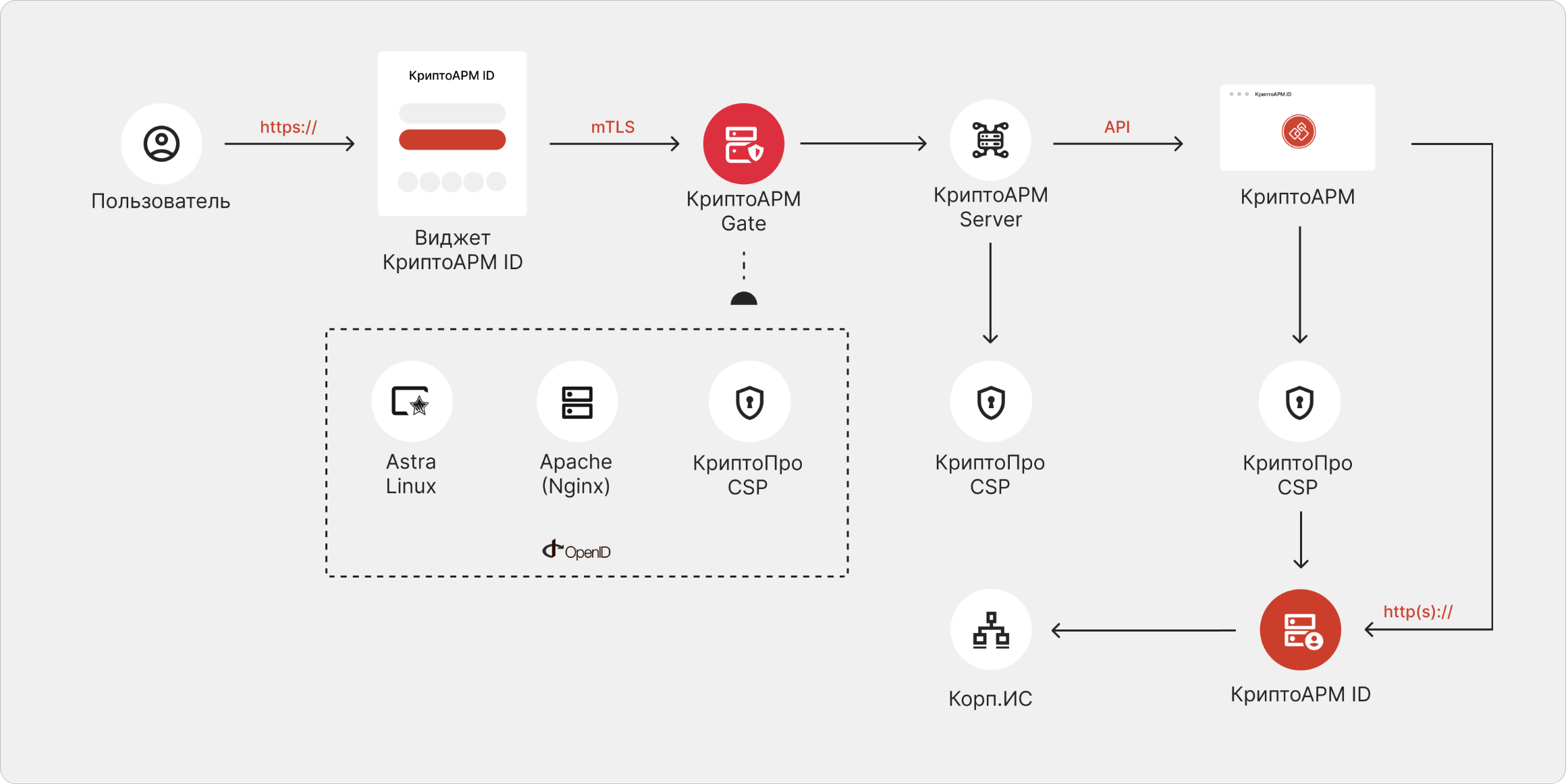
- Настройка с поддержкой ГОСТ. Если ваша инфраструктура требует использования сертификатов с российскими криптоалгоритмами ГОСТ, необходимо настроить веб-сервер с поддержкой ГОСТ (например, Apache с модулями от КриптоПро).
- Использование КриптоАРМ Gate с поддержкой ГОСТ. Для сложных сценариев, требующих гибкой маршрутизации запросов и централизованной проверки цепочек сертификатов с алгоритмами ГОСТ, рекомендуется использовать продукт КриптоАРМ Gate. Он выступает в роли промежуточного звена, принимая запросы от приложения и перенаправляя их на указанный защищенный URL, при этом может выполнять дополнительную валидацию сертификатов.
Все варианты поддерживают стандартную процедуру аутентификации пользователей через приложение КриптоАРМ.
Пример двухсторонней аутентификации по протоколу mTLS с поддержкой ГОСТ и дополнительными политиками аутентификации КриптоАРМ Gate:
Настройка входа через КриптоАРМ для администраторов КриптоАРМ ID#
Шаг 1. Создание провайдера КриптоАРМ#
- Перейдите в кабинет администратора → вкладка Настройки.
💡 Чтобы создать способ входа для организации, откройте кабинет организации. Если способ входа нужен для конкретного приложения, откройте настройки этого приложения.
- Найдите блок Способы входа и нажмите Настроить.
- В открывшемся окне нажмите кнопку Создать
 .
. - Откроется окно со списком шаблонов.
- Выберите шаблон КриптоАРМ.
-
Заполните форму создания:
Основная информация
- Имя — Название, которое увидят пользователи.
- Описание (опционально) — Краткое описание.
- Логотип (опционально) — Можно загрузить свою иконку, или будет использована стандартная.
Дополнительные настройки
- Публичный способ входа — Включите, чтобы этот способ входа можно было добавить в профиль пользователя в качестве идентификатора внешнего сервиса.
- Публичность — Настройте уровень публичности по умолчанию для идентификатора внешнего сервиса в профиле пользователя.
- Защищенный URL (issuer) — Адрес точки входа.
-
Нажмите Создать.
После успешного создания новый способ входа появится в общем списке провайдеров.
Шаг 2. Добавление провайдера КриптоАРМ на виджет#
Чтобы пользователи увидели кнопку КриптоАРМ на форме авторизации, нужно активировать эту функцию в настройках виджета:
- В общем списке провайдеров найдите созданный способ входа.
- Включите переключатель на панели с провайдером.
Проверка: После сохранения откройте форму входа в тестовом приложении. На виджете должна появиться новая кнопка с логотипом КриптоАРМ.
Привязка клиентского сертификата для пользователей КриптоАРМ ID#
📌 Инструкция предназначена для пользователей, которым необходимо выполнить вход в систему через КриптоАРМ.
Шаг 1. Импорт личного сертификата в приложении КриптоАРМ#
Перед привязкой сертификата в профиле необходимо установить личный сертификат в приложении КриптоАРМ.
Подробнее про установку сертификатов читайте в инструкции Как установить сертификаты в КриптоАРМ на портале документации cryptoarm.ru.
Шаг 2. Добавление идентификатора в профиль#
- Перейдите в свой Профиль.
- Нажмите Добавить в блоке Идентификаторы.
- В открывшемся окне выберите способ входа КриптоАРМ.
-
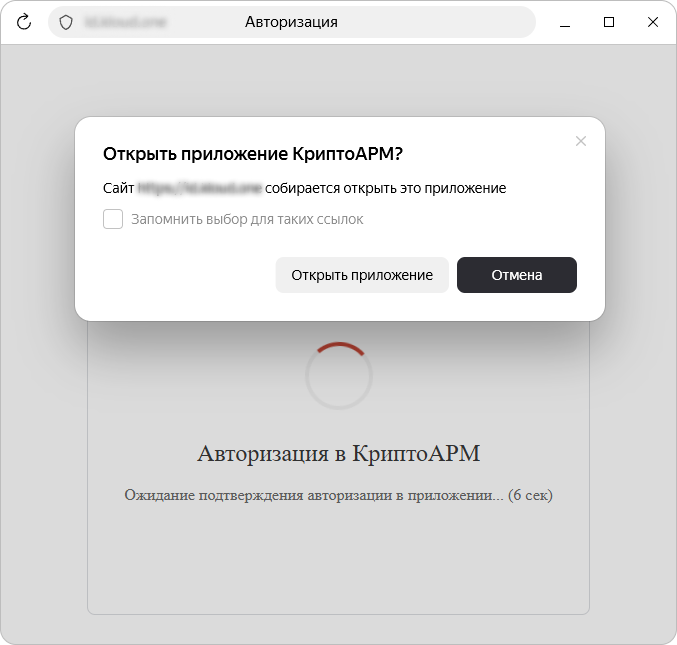
При необходимости подтвердите открытие приложения КриптоАРМ.
-
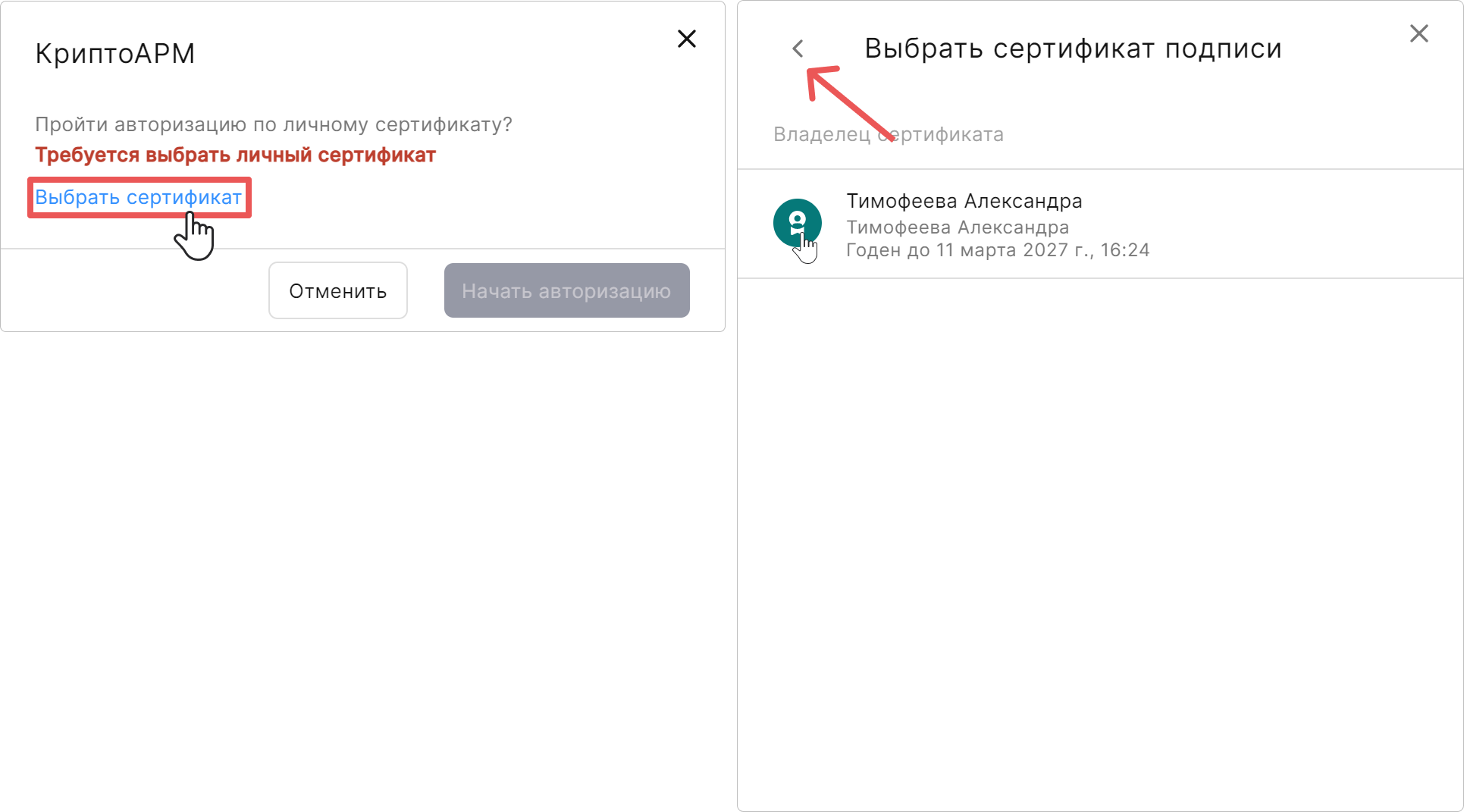
Выберите сертификат, установленный на предыдущем шаге.
-
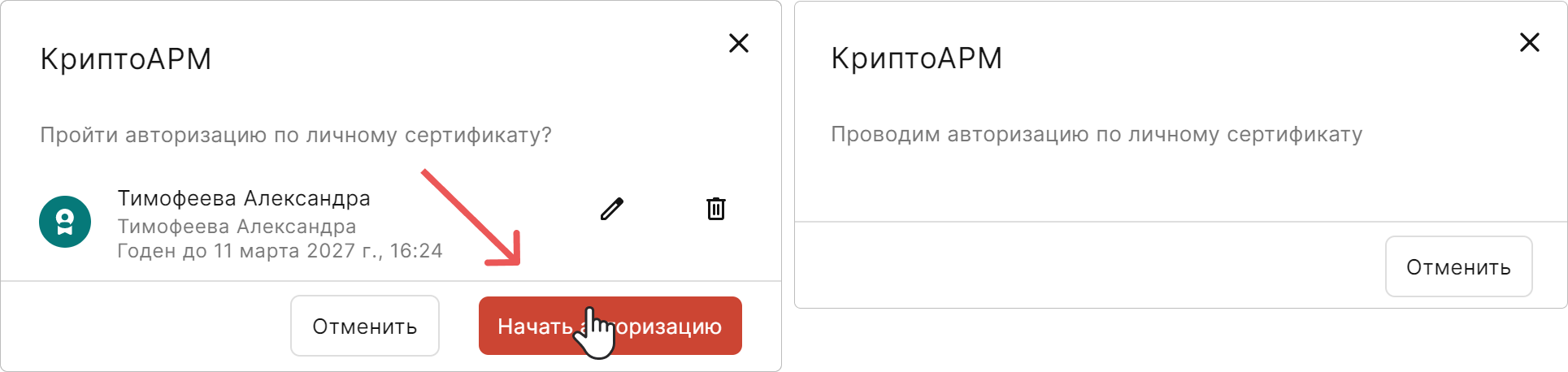
Нажмите Начать авторизацию.
- При необходимости подключите токен к устройству и введите PIN-код.
-
Дождитесь окончания авторизации.
💡 Совет: Если идентификатор уже привязан к другому пользователю, необходимо удалить его из профиля этого пользователя, а затем привязать на новом аккаунте.
Шаг 3. Проверка#
- Перейдите на страницу входа с включенным способом входа КриптоАРМ.
- Выберите иконку способа входа КриптоАРМ.
- При необходимости подтвердите открытие приложения КриптоАРМ.
- В открывшемся приложении укажите сертификат, привязанный в профиле.
- Дождитесь окончания авторизации.
Смотрите также#
- Способы входа и настройка виджета входа — руководство по способам входа и настройке виджета входа.
- Управление организациями — руководство по работе с организациями системы КриптоАРМ ID.
- Личный профиль и управление разрешениями приложений — руководство по управлению личным профилем.