
Как создать самоподписанный сертификат в КриптоАРМ Подпись и шифрование#
Что такое самоподписанный сертификат?#
Самоподписанный сертификат — это сертификат электронной подписи, созданный пользователем самостоятельно без обращения в Удостоверяющий центр.
Особенности#
- Совмещает функции личного сертификата и корневого сертификата.
- Подходит только для личного или внутреннего использования, например, для тестирования или обмена документами внутри доверенной группы.
❌ Не подходит для официального документооборота:
- Нет независимой проверки — сертификат создан вами, и сторонние организации не могут проверить его подлинность.
- Не обеспечивает юридическую значимость в официальном документообороте — государственные порталы, банки и официальные системы требуют сертификаты, выданные доверенными Удостоверяющими центрами.
- Риск подделки — любой может создать сертификат с вашим именем, поэтому внешние системы не могут доверять такой подписи автоматически.
Как создать самоподписанный сертификат#
- Перейдите в раздел Настройки → Личные сертификаты.
-
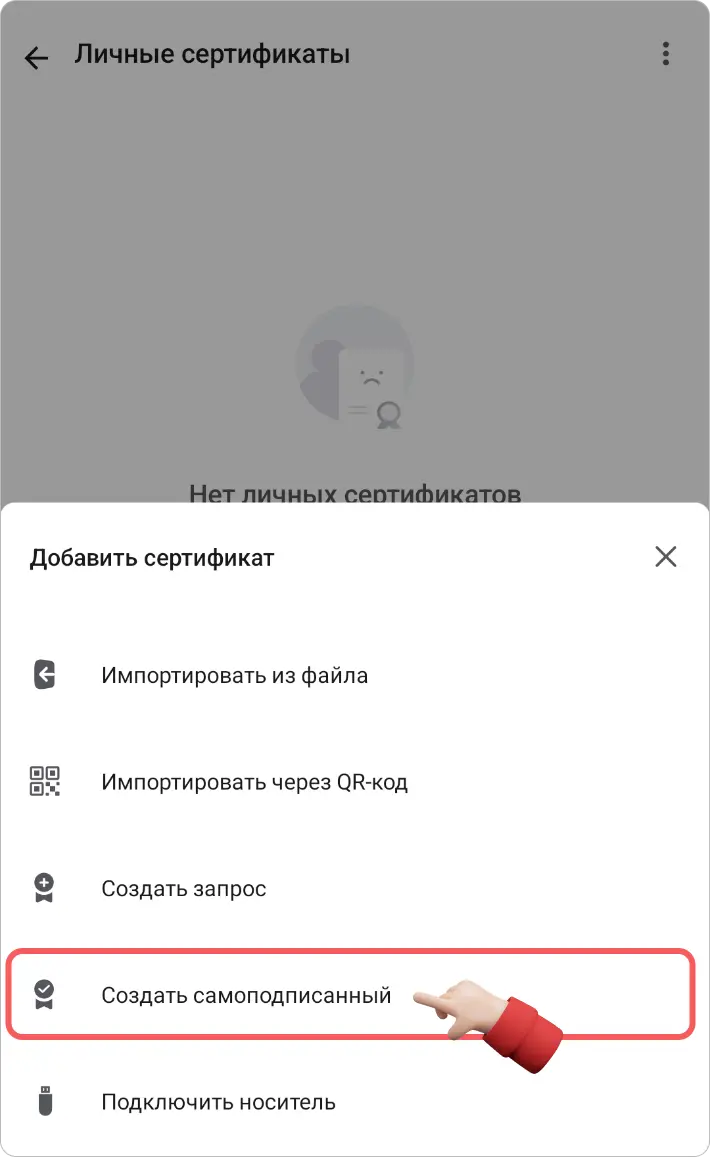
Вызовите меню действий Добавить сертификат одним из способов:
- Нажмите кнопку Добавить сертификат в центре окна, если в приложении отсутствуют личные сертификаты.
- Выберите Добавить сертификат в меню действий.
-
Выберите Создать самоподписанный.
-
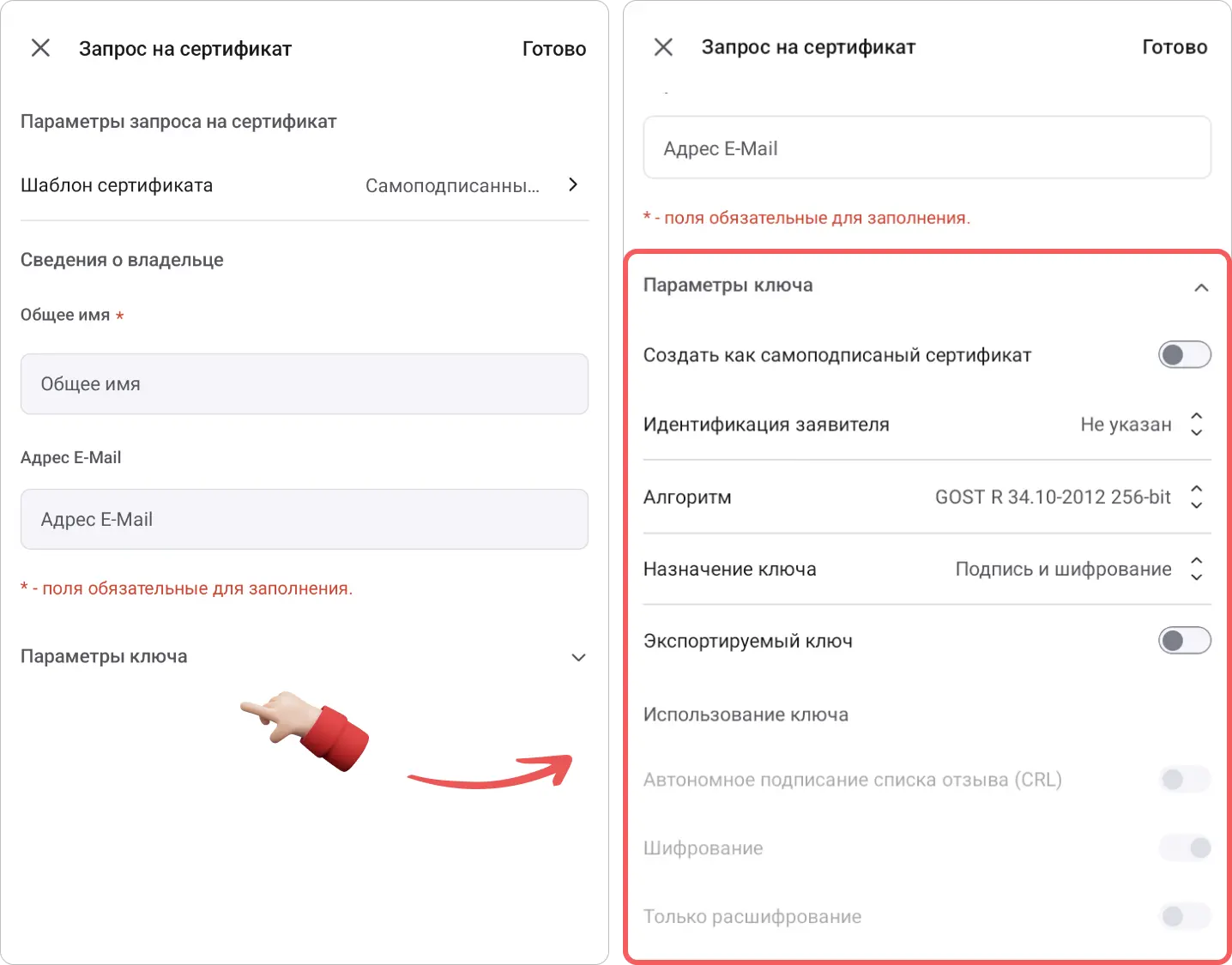
Откроется окно Запрос на сертификат.
- Заполните обязательные поля в блоке Сведения о владельце.
- При необходимости внесите изменения в блок Параметры ключа.
- Нажмите Готово.
-
Откроется окно КриптоПро CSP с датчиком случайных чисел.
- Нажимайте на экран, пока не завершится генерация ключа.
-
Укажите пароль для контейнера. Поле ввода пароля можно оставить пустым.
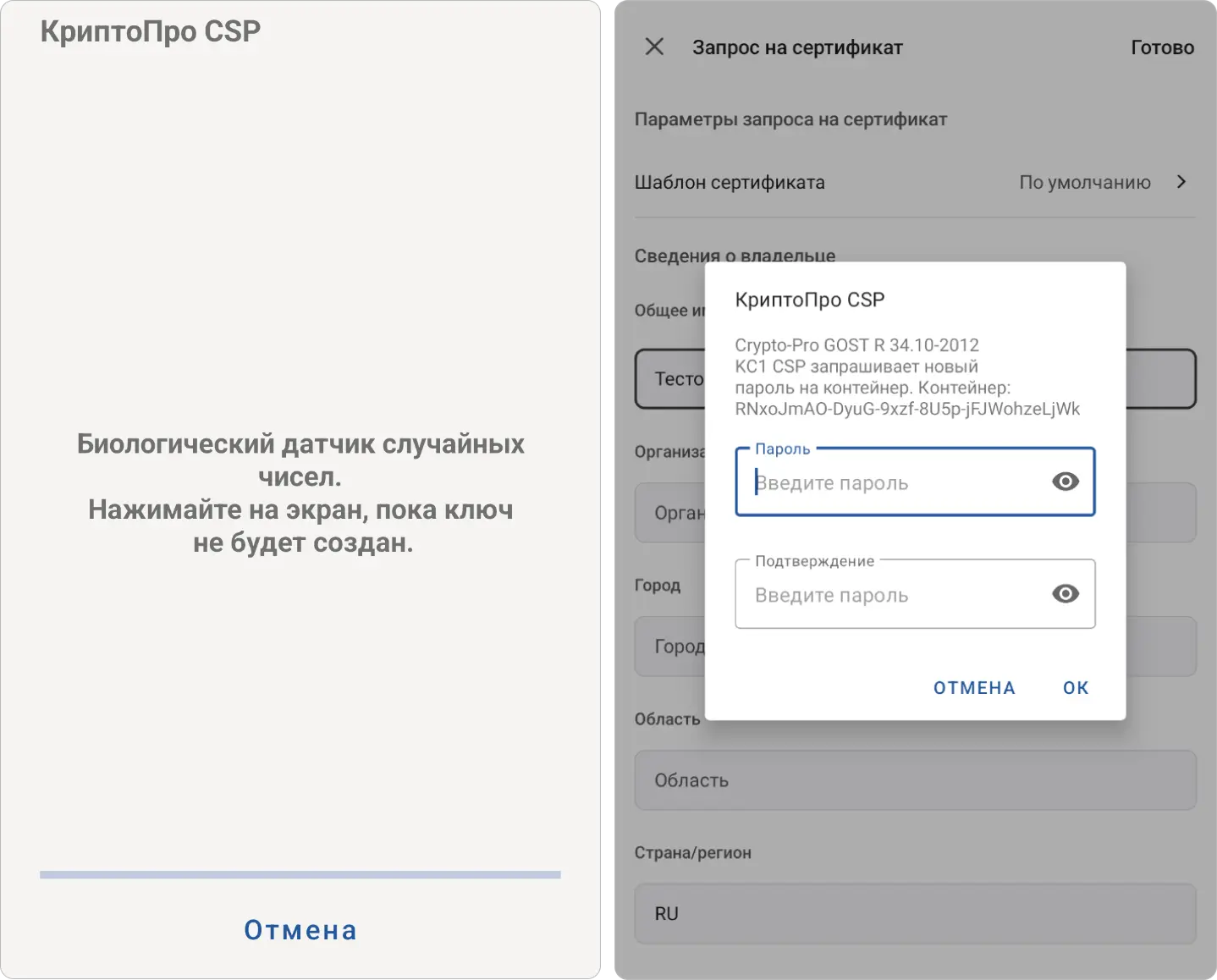
После этого сертификат будет создан и установлен в хранилище Личные сертификаты.
⚠️ Важно: чтобы приложение корректно определяло статус самоподписанного сертификата, необходимо выполнить дополнительный шаг:
- Экспортировать сертификат без закрытого ключа.
- Импортировать его в хранилище «Удостоверяющие центры».
🔍 Как экспортировать сертификат без закрытого ключа
🔍 Как импортировать сертификат в «Удостоверяющие центры»