
Как подписать документы в КриптоАРМ Подпись и шифрование#
Как подписать документы#
В этой инструкции описан порядок подписания документов в мастере Подпись и шифрование. С его помощью можно подписать как один документ, так и несколько документов за одну операцию (групповое подписание).
💡 Совет: Чтобы оценить, готово ли ваше рабочее место для подписи документов, воспользуйтесь Проверкой рабочего места.
Шаг 1. Запуск мастера#
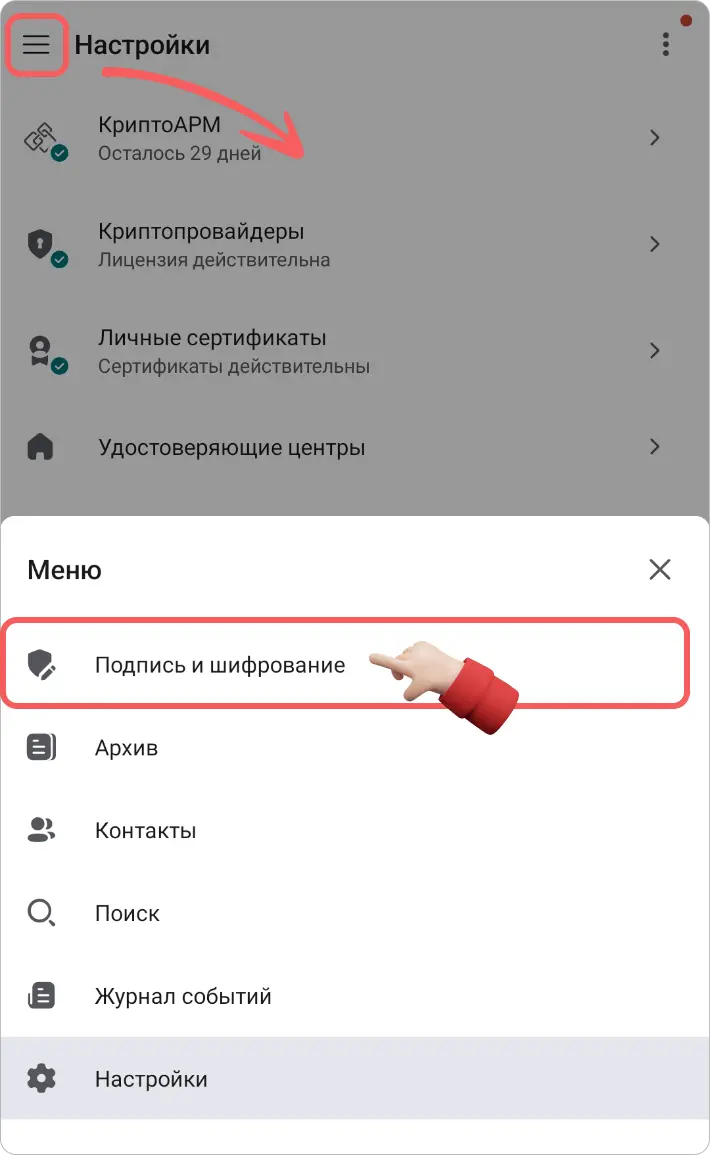
- Откройте главное меню по кнопке
 .
-
Выберите пункт Подпись и шифрование.
Шаг 2. Добавление документов#
Добавить документы можно непосредственно из мастера или передать их из стороннего приложения.
Из мастера#
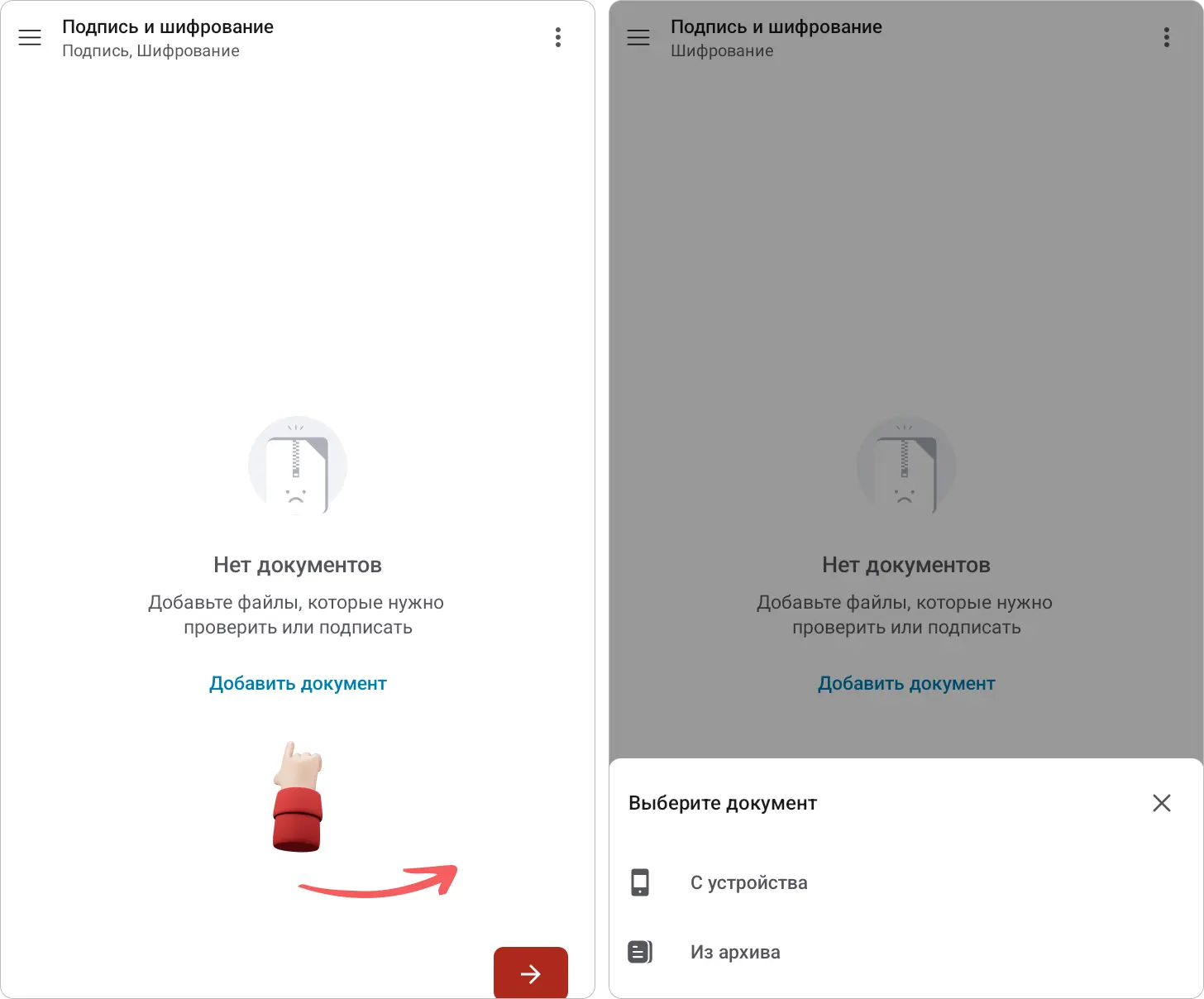
- В окне Подпись и шифрование нажмите на кнопку Добавить документ.
-
В появившемся меню выберите:
- С устройства — для выбора файлов, сохраненных на устройстве,
- Из архива — для выбора файлов, сохраненных в разделе Архив.
💡 Совет: Если вы уже находитесь в разделе Архив, выберите один или несколько файлов и нажмите на Добавить в «Подпись и шифрование».
Из сторонних приложений#
- Выберите файлы в любом стороннем приложении.
- Нажмите Открыть с помощью и выберите КриптоАРМ.
💡 Совет: Ненужный файл можно удалить из списка через меню Еще → Удалить.
Шаг 3. Настройка параметров подписи#
Для настройки операции используется активный профиль. По умолчанию мастер применяет сохраненные в нем параметры.
💡 Профиль — это сохраненный набор настроек подписи. Используя профили, вы можете быстро переключаться между разными сценариями. Подробнее о профилях читайте в инструкции Управление профилями.
Чтобы изменить параметры операции:
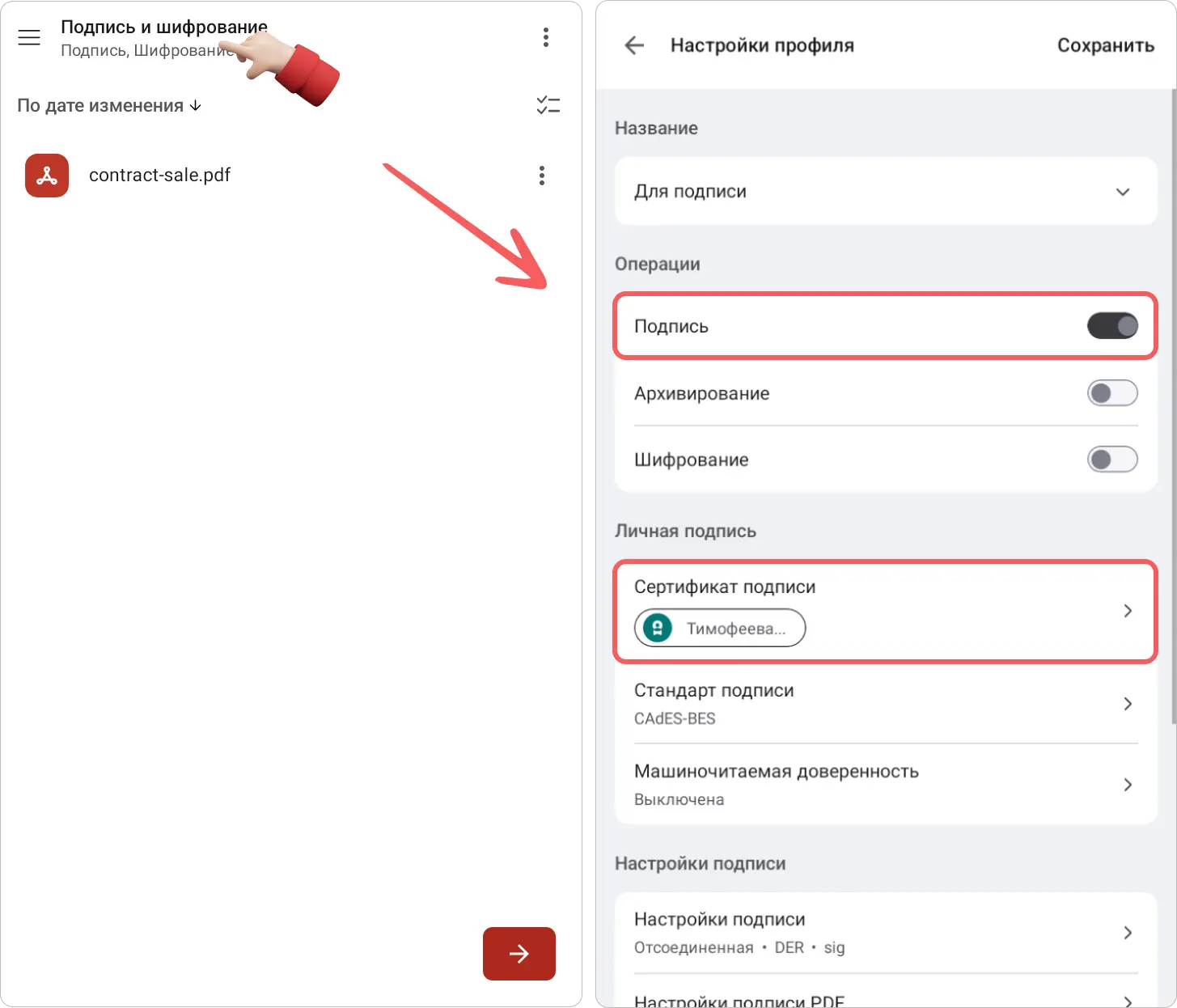
- Нажмите на название профиля в верхней части экрана.
- Откроется окно с настройками.
- Убедитесь, что операция Подпись активна.
-
В блоке Личная подпись выберите сертификат подписи. Для этого нажмите на соответствующую панель и в открывшемся окне укажите один из личных сертификатов.
Дополнительно можно:
- указать машиночитаемую доверенность (МЧД),
- выбрать стандарт подписи.
💡 Совет: Чтобы создать подпись с меткой времени, выберите стандарт подписи CAdES-X Long Type 1 или CAdES-T и настройте службы штампов времени. Подробнее о настройке читайте в инструкции Настройки для стандартов со штампами.
-
В блоке Настройки подписи при необходимости укажите тип и кодировку подписи, а также настройте расширение файла подписи.
-
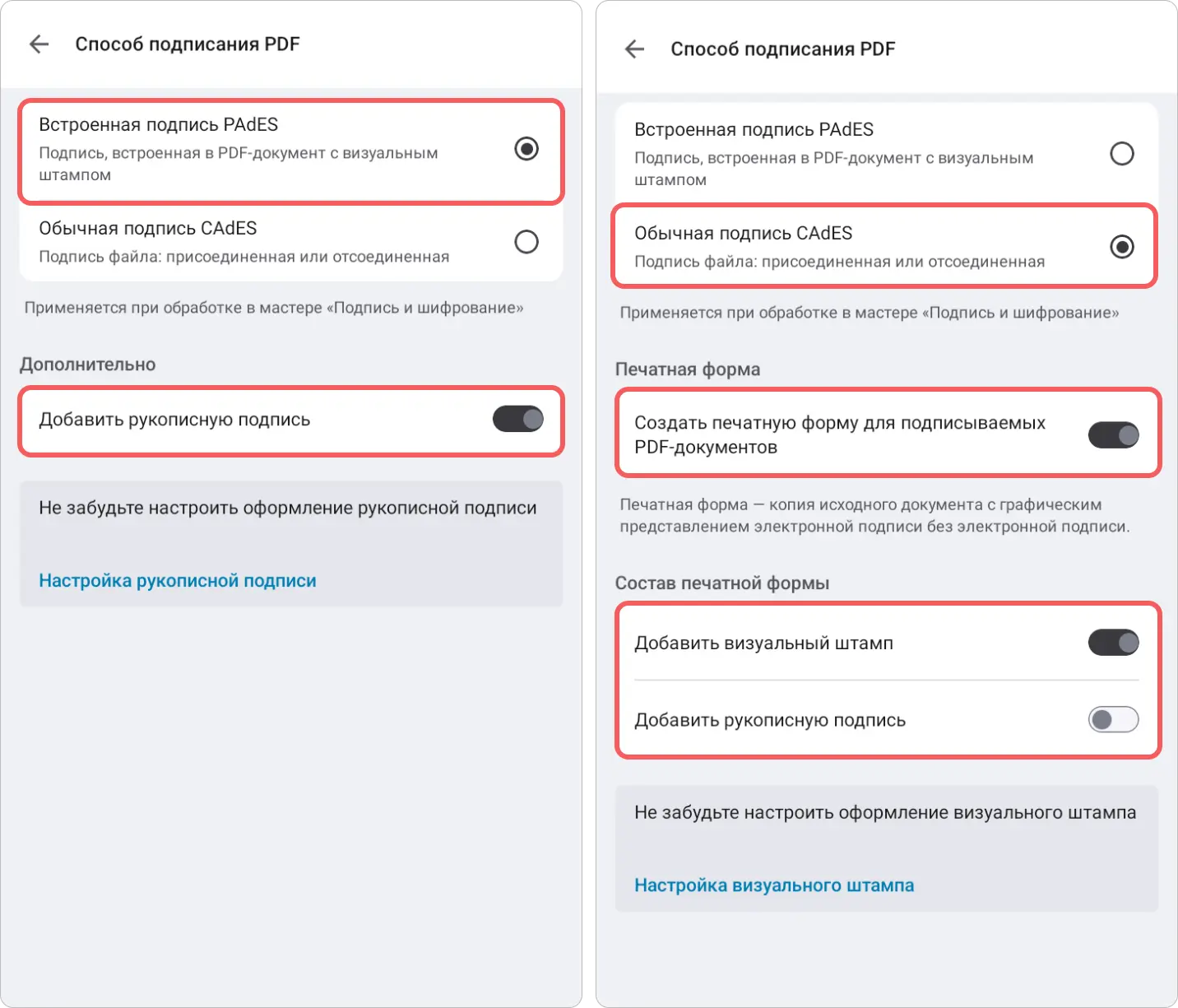
Если среди добавленных документов есть PDF, в блоке Настройки подписи PDF выберите Способ подписания PDF:
- Встроенная подпись PAdES — встроенная подпись, которая добавляется непосредственно в PDF-документ. Дополнительно можно настроить визуальный штамп, изображение рукописной подписи и защиту от неразрешенных изменений.
- Обычная подпись CAdES — подпись создается по стандарту CAdES. Дополнительно можно включить создание печатной формы с визуальным штампом и изображением рукописной подписи.
-
При необходимости включите сохранение копии подписанных файлов с помощью настройки Сохранить в «Архив»
- Примените настройки профиля.
💡 Совет: Чтобы переключить профиль, нажмите кнопку
рядом с его названием и выберите нужный профиль из выпадающего списка.
Шаг 4. Подтверждение и выполнение операции#
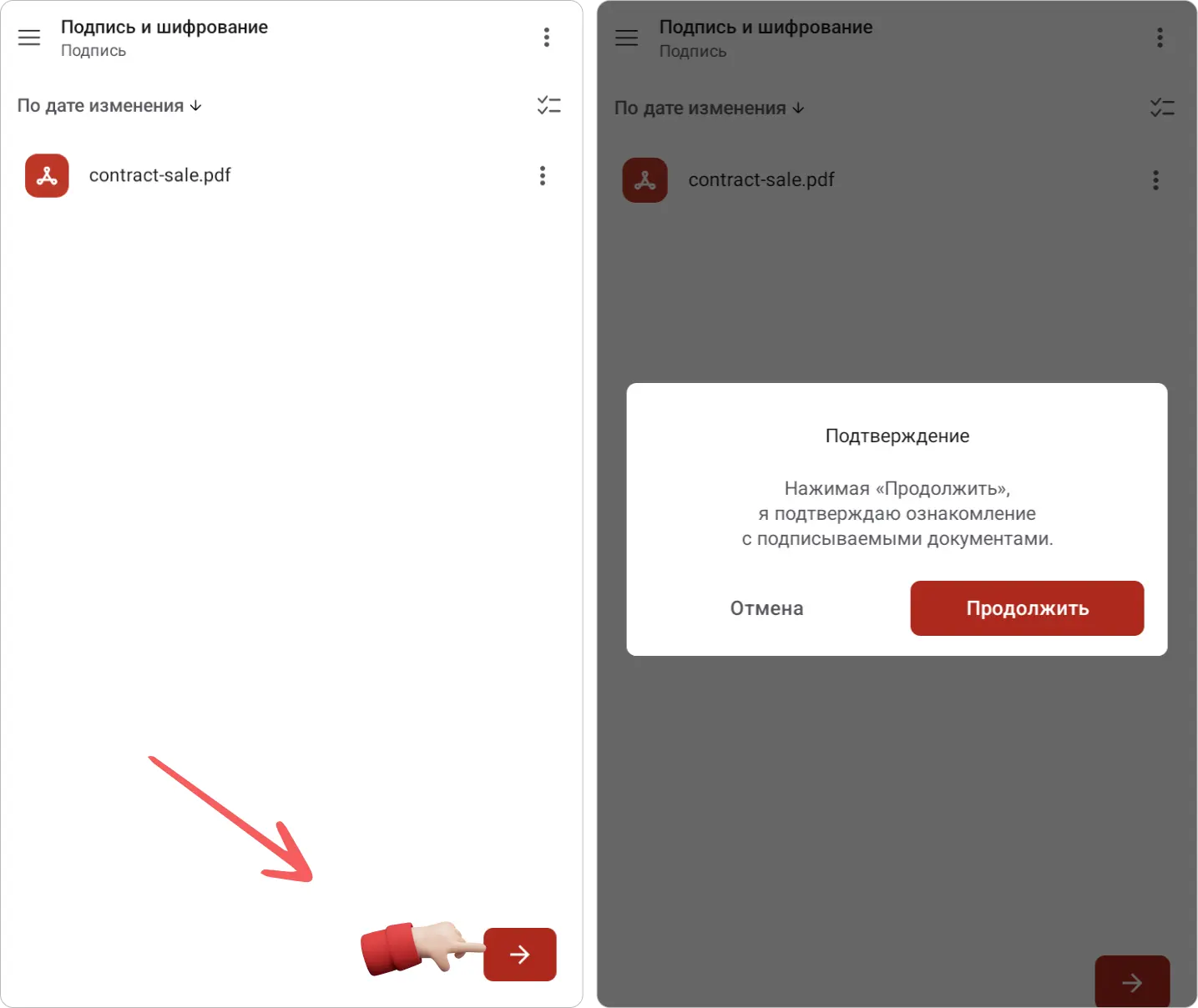
- Нажмите кнопку Выполнить в нижней части окна Подпись и шифрование.
-
В окне подтверждения нажмите Продолжить, чтобы подтвердить ознакомление с подписываемыми данными.
-
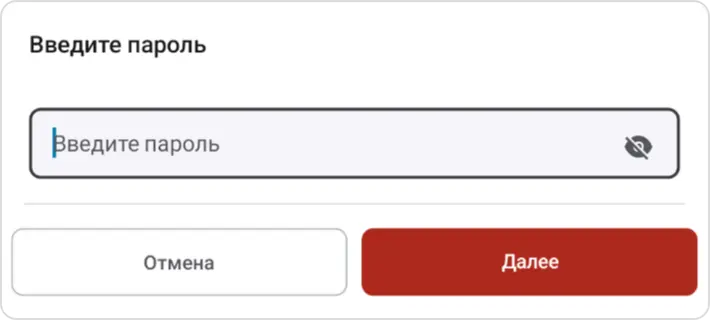
Если контейнер закрытого ключа защищен паролем, необходимо ввести его.
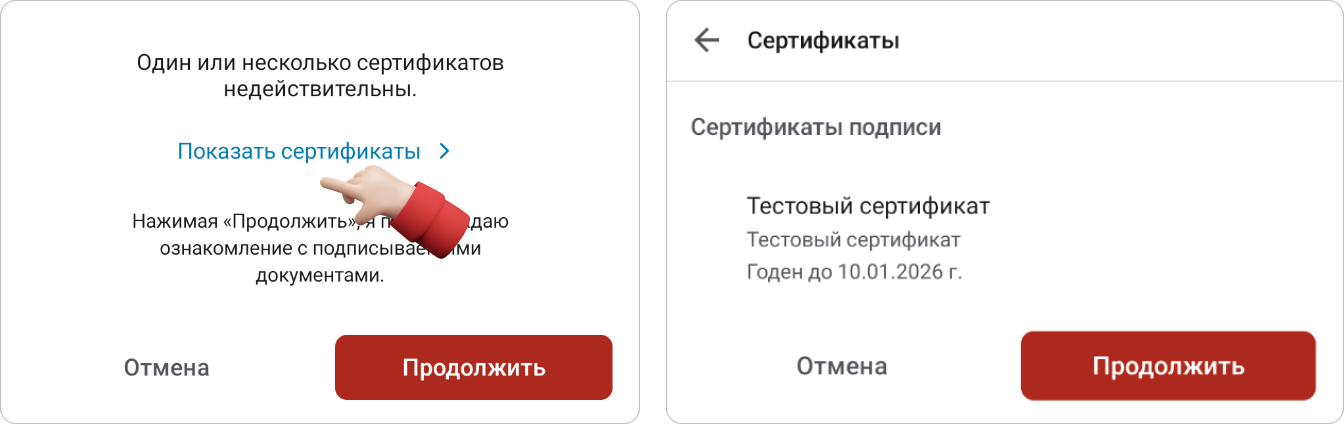
🚨 Если сертификат подписи недействителен, будет показано предупреждение. Подпись все равно будет выполнена, но ее юридическая значимость может быть поставлена под сомнение.
Шаг 5. Результат#
Время выполнения операции зависит от количества документов и производительности устройства.
- Если операция выполнена успешно, на панели с файлом отобразится статус Подписан.
- Если в профиле была активна настройка Сохранить в «Архив», то подписанные документы будут сохранены в указанную папку раздела Архив.
- Если в настройках профиля выбрана отсоединенная подпись, то в раздел Архив помимо файла подписи сохранится копия исходного файла.
- Если включено создание печатной формы, в раздел Архив дополнительно сохранится копия документа с визуальным отображением штампа электронной подписи и рукописной подписи, если она была настроена.
💡 В окне с результатами операции вы можете ознакомиться с информацией о подписи и поделиться файлами.
Возможные ошибки при подписании документов#
Уведомления об ошибках отображаются в нижней части экрана.
Просмотр подробной информации доступен в разделе Журнал событий.
🔍 Подробнее об оповещениях читайте в инструкции Журнал событий.
Общие ошибки#
| Ошибка | Описание | Рекомендуемые действия |
|---|---|---|
| Ошибка при подписи файла | Файлы недоступны или имеют нулевой размер | 1. Проверьте наличие и доступность файлов. Добавьте файлы в мастер повторно 2. Убедитесь, что файлы не пустые 3. Освободите место на устройстве |
| Произошла ошибка | Введен неверный пароль для доступа к закрытому ключу | Повторно введите пароль от контейнера закрытого ключа. Убедитесь, что пароль указан правильно. |
| Произошла ошибка | Не обнаружена действующая лицензия криптопровайдера КриптоПро СSP | 1. Приобретите лицензию КриптоПро СSP 2.Установите лицензию в настройках приложения. |
| Произошла ошибка | Не построилась цепочка доверия для сертификата TSP-сервера | Убедитесь, что в приложении установлены все сертификаты, входящие в цепочку доверия TSP-сервера (корневой и промежуточные) |
| Отсутствует лицензия на приложение КриптоАРМ | Истек срок действия или не активирована лицензия КриптоАРМ | 1. Приобретите лицензию КриптоАРМ 2. Установите лицензию в настройках приложения |
| Выберите сертификат подписи | Не выбран сертификат для выполнения операции подписи | Выберите сертификат в профиле подписи |
| Не указан адрес службы TSP | Отсутствуют настройки сервера штампов времени | Укажите корректный адрес TSP-сервера в профиле подписи |
| Произошла ошибка | Проблема с подключением к серверу штампов времени. Сервер недоступен или адрес неверный. | 1. Проверьте правильность введенного адреса 2. Убедитесь в доступности сервера |
| Выбранный сертификат подписи не подходит для усовершенствованной подписи | Несоответствие характеристик сертификата требованиям стандарта | Выберите подходящий сертификат или измените настройки стандарта подписи |
| Произошла ошибка | Отсутствует сетевое подключение | Проверьте подключение |
Ошибки при подписании PDF (PAdES и печатная форма)#
| Ошибка | Описание | Рекомендуемые действия |
|---|---|---|
| Не удалось подписать файл: Страница не найдена | Указанный номер страницы для размещения штампа подписи отсутствует в документе | 1. Проверьте общее количество страниц в PDF 2. Укажите существующий номер страницы |
| Не удалось подписать файл | Размер или положение штампа выходят за границы страницы документа. | Уменьшите размер штампа или сдвиньте его ближе к центру страницы |
| Не удалось подписать файл | Возможно, файл имеет ограничения на редактирование, чтение или подпись | 1. Запросите у отправителя пароль для снятия защиты 2. Попросите предоставить незащищенную версию |
| Не удалось подписать сертифицированный документ | Файл уже содержит сертифицирующую подпись, запрещающую дальнейшие изменения | Запросите у владельца исходную (не сертифицированную) версию |