
Настройки профиля в КриптоАРМ Подпись и шифрование#
- Как открыть настройки профиля
- Настройки локального профиля
- Настройки сетевого профиля подписи
- Инструкции по теме
Как открыть настройки профиля#
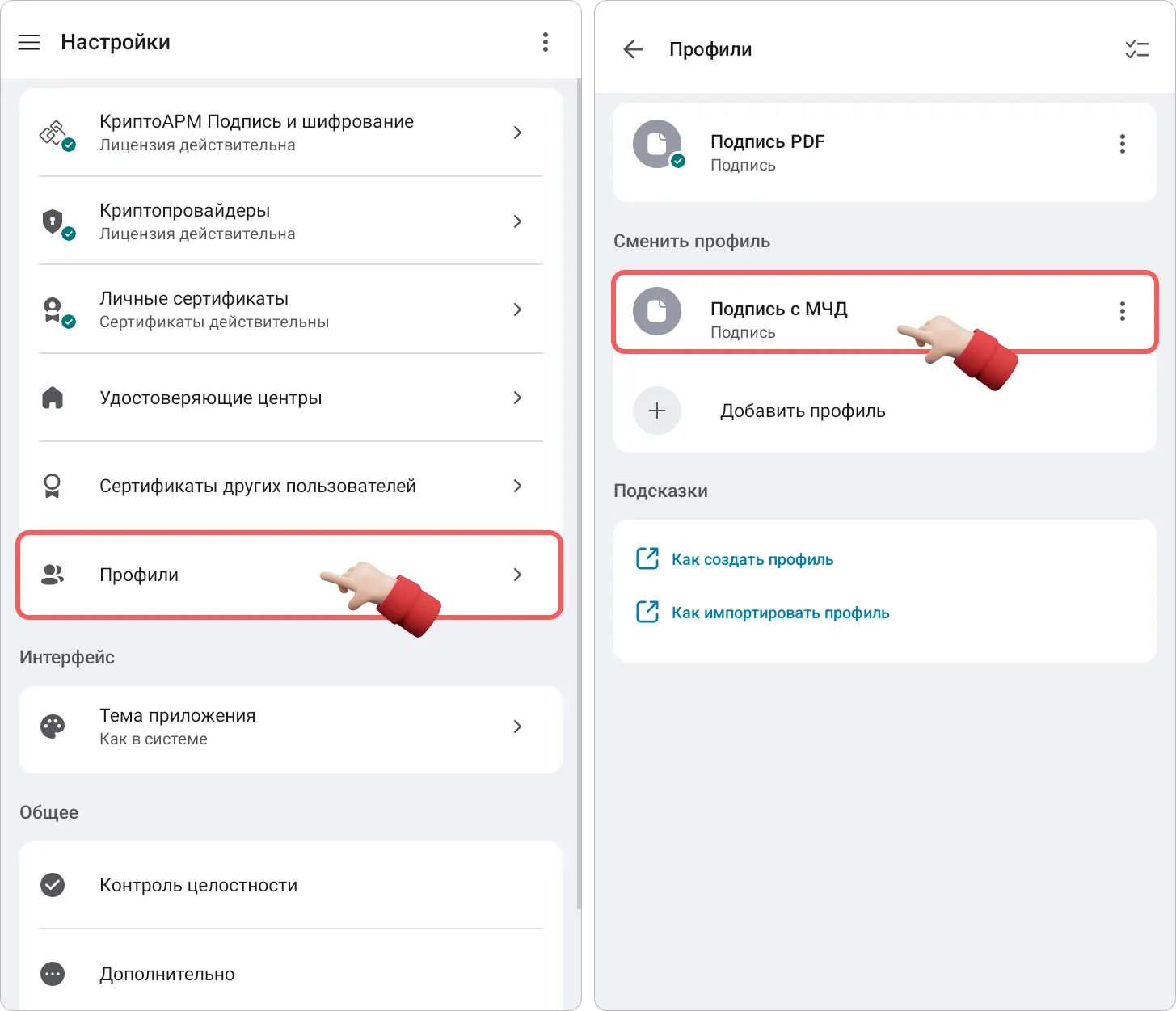
Чтобы открыть настройки профиля:
- Перейдите в раздел Настройки → Профили.
-
В открывшемся списке найдите нужный профиль.
-
Нажмите на панель профиля, либо выберите Изменить профиль в меню действий с профилем.
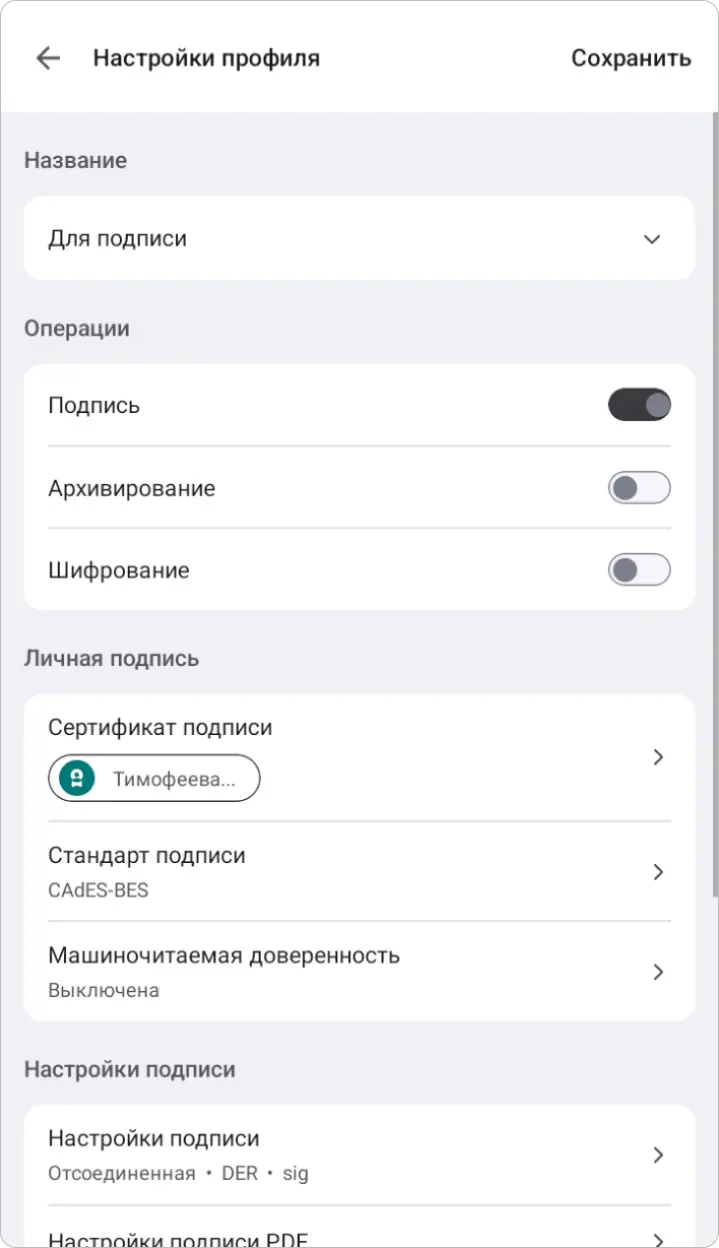
💡 Совет: Профили также можно открывать и редактировать прямо в мастерах Подпись и шифрование и Подпись и защита PDF.
Настройки локального профиля#
Операции#
В разделе Операции можно выбрать действия, которые будут выполняться при обработке документов в мастере Подпись и шифрование.
Можно выбрать одну или несколько операций. Если выбрано несколько, они выполняются последовательно — в том порядке, в котором перечислены в настройках профиля:
- Подпись — создание электронной подписи документа.
- Архивирование — помещение документа в ZIP-архив.
- Шифрование — шифрование документа.
Например, если выбраны операции Подпись и Шифрование, сначала документ будет подписан, а затем зашифрован.
Для настройки операций:
- Откройте настройки профиля, как описано в разделе Как открыть настройки профиля.
- В блоке Операции выберите необходимые операции.
- Сохраните изменения профиля.
Личная подпись#
В разделе Личная подпись указывается сертификат, которым будет подписан документ, стандарт подписи и машиночитаемая доверенность.
Сертификат подписи#
Личный сертификат — сертификат из хранилища Личные, который используется для создания электронной подписи.
Чтобы выбрать сертификат:
- Откройте настройки профиля, как описано в разделе Как открыть настройки профиля.
- В разделе Личная подпись нажмите на Сертификат подписи.
- В открывшемся окне выберите нужный сертификат.
- Сохраните изменения профиля.
Стандарт подписи#
В этом разделе можно выбрать стандарт электронной подписи и указать параметры служб, используемых при создании и проверке электронной подписи.
Чтобы настроить стандарт подписи:
- Откройте настройки профиля, как описано в разделе Как открыть настройки профиля.
- В разделе Личная подпись нажмите Стандарт подписи:
-
В открывшемся окне выберите нужный стандарт:
- CAdES-BES — базовая электронная подпись без штампа времени.
- CAdES-T — электронная подпись со штампом времени, который подтверждает существование подписи на указанную дату и время.
- CAdES-X Long Type 1 — усовершенствованная электронная подпись, которая содержит данные, необходимые для проверки ее действительности: сведения о времени подписания, информацию о статусе сертификата и подтверждение его действительности на момент подписания.
-
Если выбран стандарт CAdES-T, укажите адрес службы штампов времени (TSP). Его можно узнать у поставщика услуги. Адрес указывается в формате:
https://<сервер>[:порт][/путь]. - Если выбран стандарт CAdES-X Long Type 1, помимо адреса службы штампов времен, укажите адрес службы онлайн-статусов. Поле необязательно для заполнения: как правило, адрес службы уже указан в сертификате подписи.
- Сохраните изменения профиля.
Машиночитаемая доверенность#
В этом разделе можно настроить добавление машиночитаемой доверенности (МЧД) к подписываемым документам. Доверенность прикладывается к подписанному пакету документов в мастерах Подпись и шифрование и Подпись и защита PDF. Кроме того, в мастере Подпись и защита PDF номер МЧД можно вывести в визуальном штампе.
Чтобы добавить МЧД:
- Откройте настройки профиля, как описано в разделе Как открыть настройки профиля.
- В разделе Личная подпись нажмите на Машиночитаемая доверенность.
-
В открывшемся окне включите опцию Добавлять МЧД к подписываемым документам и укажите путь к файлам:
- Файл МЧД — XML-файл доверенности,
- Файл подписи — файл электронной подписи доверителя в формате .sig.
-
Сохраните изменения профиля.
Настройки подписи CAdES#
В разделе Настройки подписи можно настроить формат создания подписи, способ кодирования, расширение файла и действия при добавлении соподписи.
Чтобы настроить подпись CAdES:
- Откройте настройки профиля, как описано в разделе Как открыть настройки профиля.
-
В разделе Настройки подписи укажите:
- Вид подписи — определяет, будет ли подпись храниться вместе с документом в одном файле (присоединенная) или отдельно от него (отсоединенная).
- Кодировка подписи — определяет способ представления данных подписи:
DER(бинарная кодировка) илиBASE-64(текстовая кодировка). - Формат файла подписи — задает расширение файла, в котором будет сохранена подпись:
.sig,.p7s,.sgn,.sign,.bin. -
Действия при соподписи — определяет, как будет добавлена новая подпись к документу, который был ранее подписан и добавлен в мастер из раздела «Архив»:
- Добавлять в исходный документ — новая подпись добавляется непосредственно в исходный документ.
- Добавлять в копию исходного документа — для добавления новой подписи создается копия исходного документа.
-
Сохраните изменения профиля.
Настройки подписи PDF (PAdES)#
В этом разделе настраиваются параметры подписания PDF-документов: способ создания подписи, содержание и оформление визуального штампа, использование рукописной подписи, сертификация документа и создание печатной формы.
Способ подписания PDF#
В этом разделе можно выбрать, каким способом будут подписываться PDF-документы: с помощью встроенной подписи PAdES или обычной подписи CAdES.
Чтобы настроить способ подписания PDF:
- Откройте настройки профиля, как описано в разделе Как открыть настройки профиля.
-
Перейдите в раздел Настройки подписи PDF → Способ подписания PDF и выберите нужный вариант:
- Встроенная подпись PAdES — встроенная подпись, которая добавляется непосредственно в PDF-документ. Дополнительно можно настроить визуальный штамп, изображение рукописной подписи и защиту от неразрешенных изменений.
- Обычная подпись CAdES — подпись создается по стандарту CAdES. Дополнительно можно включить создание печатной формы с визуальным штампом и изображением рукописной подписи.
-
Сохраните изменения профиля.
Настройка визуального штампа#
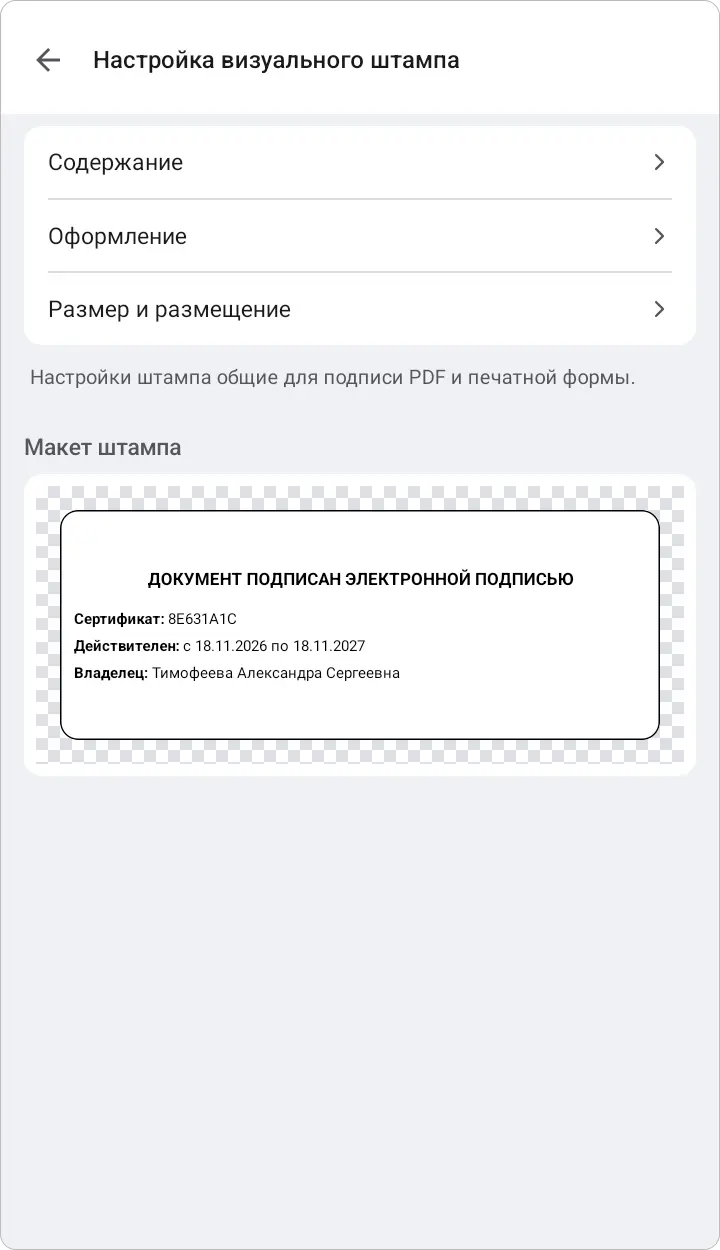
В этом разделе можно настроить содержание и оформление визуального штампа, а также его размер и расположение на странице PDF-документа.
📌 Настройки визуального штампа общие для встроенной подписи PAdES и печатной формы.
Содержание#
В этом разделе можно выбрать, какие реквизиты будут отображаться в визуальном штампе.
Чтобы настроить содержание штампа:
- Откройте настройки профиля, как описано в разделе Как открыть настройки профиля.
- Перейдите в раздел Настройки подписи PDF → Настройка визуального штампа → Содержание.
-
Настройте набор отображаемых реквизитов в штампе в подразделе Отображение:
- По ГОСТ — для вывода реквизитов в соответствии с ГОСТ Р 7.0.97-2016 (Заголовок «Документ подписан электронной подписью», серийный номер сертификата, имя его владельца и срок действия).
- Произвольно — для ручной настройки выводимых полей и их значений.
📌 Примечание: по умолчанию в поле Владелец отображается общее имя (CN) из сертификата. Если в сертификате указано название организации, а в штампе необходимо отобразить ФИО подписанта, выберите тип штампа Произвольно и включите реквизит ФИО.
-
Сохраните изменения профиля.
Оформление#
В этом разделе можно настроить внешний вид визуального штампа: добавить логотип, фон и рамку, выбрать цвет текста и рамки, а также задать непрозрачность.
Чтобы настроить оформление штампа:
- Откройте настройки профиля, как описано в разделе Как открыть настройки профиля.
- Перейдите в раздел Настройки подписи PDF → Настройка визуального штампа → Оформление.
- В блоке Логотип загрузите изображение с гербом или эмблемой. Поддерживаются форматы .jpeg, .jpg и .png. Максимальный размер файла — 10 МБ.
-
В блоке Фон и граница при необходимости включите параметры:
- Добавить фон — добавляет белый фон.
- Добавить рамку — добавляет границу вокруг штампа.
-
В блоке Цвет текста и рамки выберите цвет текста и границы с помощью палитры или укажите HEX-код.
- В блоке Непрозрачность настройте степень непрозрачности штампа.
- Сохраните изменения профиля.
Размер и размещение#
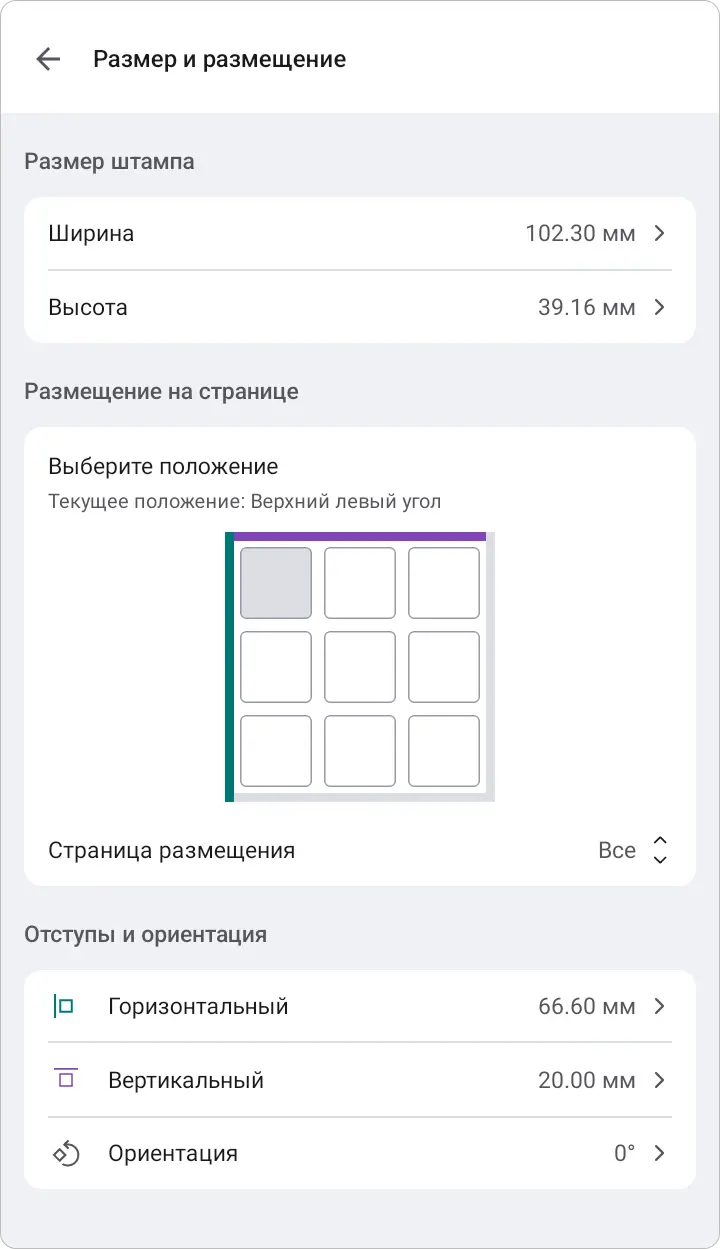
В этом разделе можно задать размеры визуального штампа, выбрать его положение на странице и настроить отступы.
Чтобы настроить размер и размещение штампа:
- Откройте настройки профиля, как описано в разделе Как открыть настройки профиля.
-
Перейдите в раздел Настройки подписи PDF → Настройка визуального штампа → Размер и размещение.
-
В блоке Размер штампа укажите ширину и высоту штампа в миллиметрах.
- В блоке Размещение на странице выберите положение штампа и страницу, на которой он будет размещен.
- В блоке Отступы и ориентация укажите координаты размещения штампа в миллиметрах и задайте его ориентацию.
- Сохраните изменения профиля.
Настройка рукописной подписи#
В этом разделе можно загрузить изображение рукописной подписи, а также настроить его размер и расположение на странице документа.
Рукописную подпись можно добавить в печатную форму вместе с визуальным штампом или непосредственно в PDF-документ без создания электронной подписи.
Чтобы настроить рукописную подпись:
- Откройте настройки профиля, как описано в разделе Как открыть настройки профиля.
- Перейдите в раздел Настройки подписи PDF → Настройки рукописной подписи.
- Перейдите в блок Изображение подписи и загрузите изображение подписи. Поддерживаются форматы .jpeg, .jpg и .png. Максимальный размер файла — 10 МБ.
-
Перейдите в блок Размер и размещение и укажите:
- ширину и высоту изображения подписи в миллиметрах,
- положение изображения подписи и страницу размещения,
- укажите координаты размещения в миллиметрах и значение для ориентации изображения подписи.
-
Сохраните изменения профиля.
Чтобы включить добавление рукописной подписи при создании встроенной подписи PAdES в мастерах Подпись и шифрование и Подпись и защита PDF, перейдите в раздел Способ подписания PDF и включите опцию Добавить рукописную подпись.
Чтобы включить добавление рукописной подписи в печатную форму при создании подписи CAdES, перейдите в раздел Способ подписания PDF и включите опцию Добавить рукописную подпись в блоке Состав печатной формы.
Защита и обработка PDF#
В этом разделе можно включить сертификацию PDF-документа. Она позволяет определить, какие изменения разрешены после создания электронной подписи.
Чтобы включить сертификацию:
- Откройте настройки профиля, как описано в разделе Как открыть настройки профиля.
- Перейдите в раздел Настройки подписи PDF → Защита и обработка PDF.
- Включите настройку Сертификация.
- Сохраните изменения профиля.
Печатная форма#
Печатная форма — это визуальная копия PDF-документа с изображением штампа и, при необходимости, рукописной подписи. Она создается отдельно от электронной подписи и не содержит криптографических данных, поэтому не подтверждает подлинность документа и не защищает его от изменений.
Создание печатной формы доступно при использовании обычной подписи CAdES в мастере Подпись и шифрование.
Чтобы включить создание печатной формы:
- Откройте настройки профиля, как описано в разделе Как открыть настройки профиля.
- Перейдите в раздел Настройки подписи PDF → Способ подписания PDF и выберите настройку Обычная подпись CAdES.
- В блоке Печатная форма включите Создать печатную форму для подписываемых PDF-документов.
-
В блоке Состав печатной формы включите:
- Добавить визуальный штамп,
- Добавить рукописную подпись.
-
Сохраните изменения профиля.
Настройки шифрования#
В этом разделе можно выбрать сертификаты получателей, для которых будет доступно расшифрование документов, а также настроить алгоритм шифрования и кодировку зашифрованных файлов.
Сертификаты шифрования — сертификаты получателей, с помощью которых можно будет расшифровать зашифрованный документ.
💡 Совет: добавьте в список получателей свой личный сертификат, если планируете самостоятельно расшифровывать документ после шифрования.
Чтобы настроить параметры шифрования:
- Откройте настройки профиля, как описано в разделе Как открыть настройки профиля.
-
В блоке Настройки шифрования укажите:
- Сертификаты шифрования — выберите сертификаты получателей, которым необходимо предоставить возможность расшифровать документ.
- Алгоритм шифрования — выберите алгоритм, который будет использоваться для защиты данных:
ГОСТ 28147-89(устаревший),ГОСТ Р 34.12-2015 Магма,ГОСТ Р 34.12-2015 Кузнечик(рекомендуется). - Кодировка файлов — выберите способ представления зашифрованных данных:
DERилиBASE-64.
-
Сохраните изменения профиля.
Сохранение результатов#
В этом разделе можно настроить, куда будут сохраняться результаты обработки документов: в архив приложения или в выбранную папку на устройстве.
Чтобы настроить сохранение результатов:
- Откройте настройки профиля, как описано в разделе Как открыть настройки профиля.
-
В блоке Сохранение результатов укажите нужные параметры:
- Сохранить в «Архив» — включите эту опцию, если хотите сохранять результаты обработки документов в архиве приложения.
- Место сохранения — выберите папку на устройстве, в которую будут сохраняться результаты обработки документов.
-
Сохраните изменения профиля.
Настройки сетевого профиля подписи#
Сетевой профиль подписи предназначен для работы с документами в подключенной информационной системе. В его настройках можно управлять учетной записью и подключением к системе, задавать параметры электронной подписи и очищать кэш загруженных файлов.
Учетная запись#
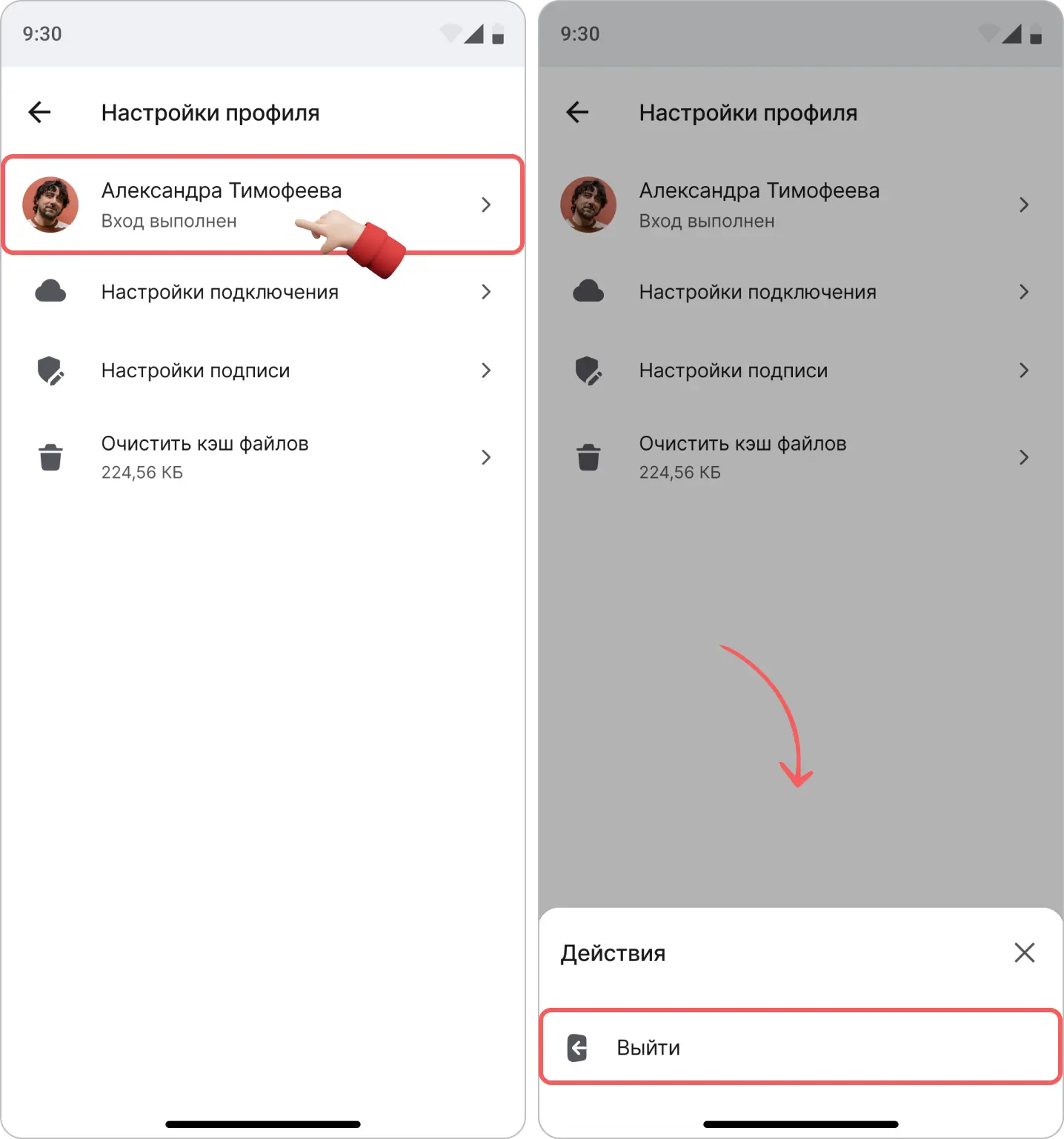
В разделе Учетная запись отображается информация об учетной записи, под которой выполнен вход в информационную систему, и текущий статус авторизации. Здесь также можно выйти из учетной записи.
Чтобы выйти из учетной записи:
- Откройте настройки сетевого профиля.
- Нажмите на панель с учетной записью.
- В открывшемся меню выберите действие Выйти.
- Подтвердите действие в модальном окне.
Настройки подключения#
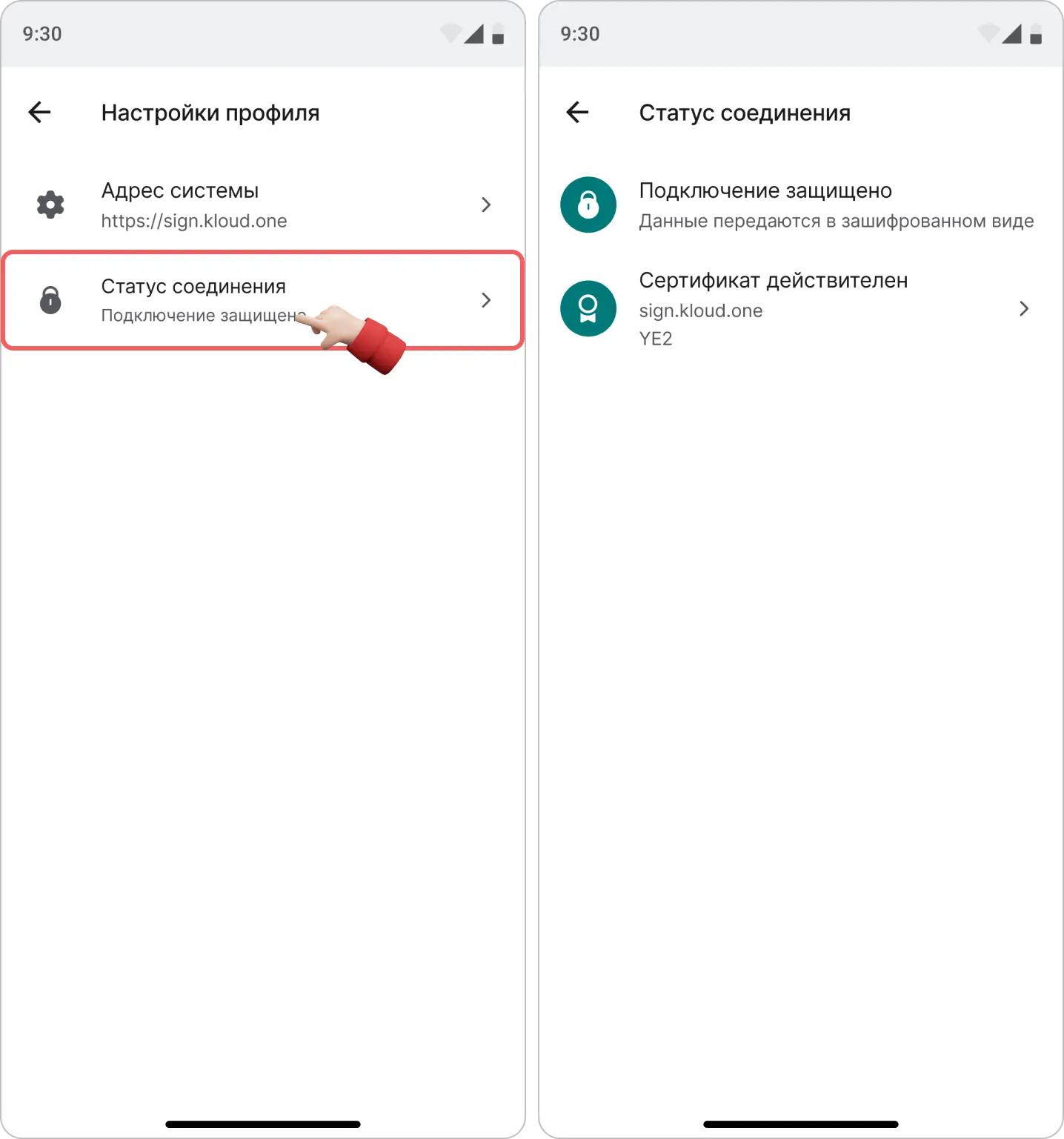
В разделе Настройки подключения отображаются параметры подключения и текущий статус соединения.
Настройки подписи сетевого профиля#
В разделе Настройки подписи можно настроить параметры электронной подписи и шифрования. Набор настроек аналогичен настройкам подписи в локальном профиле.
Очистка кэша#
Чтобы очистить кэш:
- Откройте настройки сетевого профиля.
- Выберите действие Очистить кэш файлов и подтвердите действие.
После очистки кэша локальные копии загруженных файлов будут удалены с устройства. Список документов при этом сохранится, а файлы будут повторно загружены при следующем обращении к ним.