
Работа с облачными папками в КриптоАРМ Подпись и шифрование#
Раздел Документы предназначен для работы с документами, которые хранятся во внешних информационных системах и доступны через подключенные сетевые профили.
Доступ к облачным папкам осуществляется через сетевой профиль, в котором сохранены параметры подключения к информационной системе.
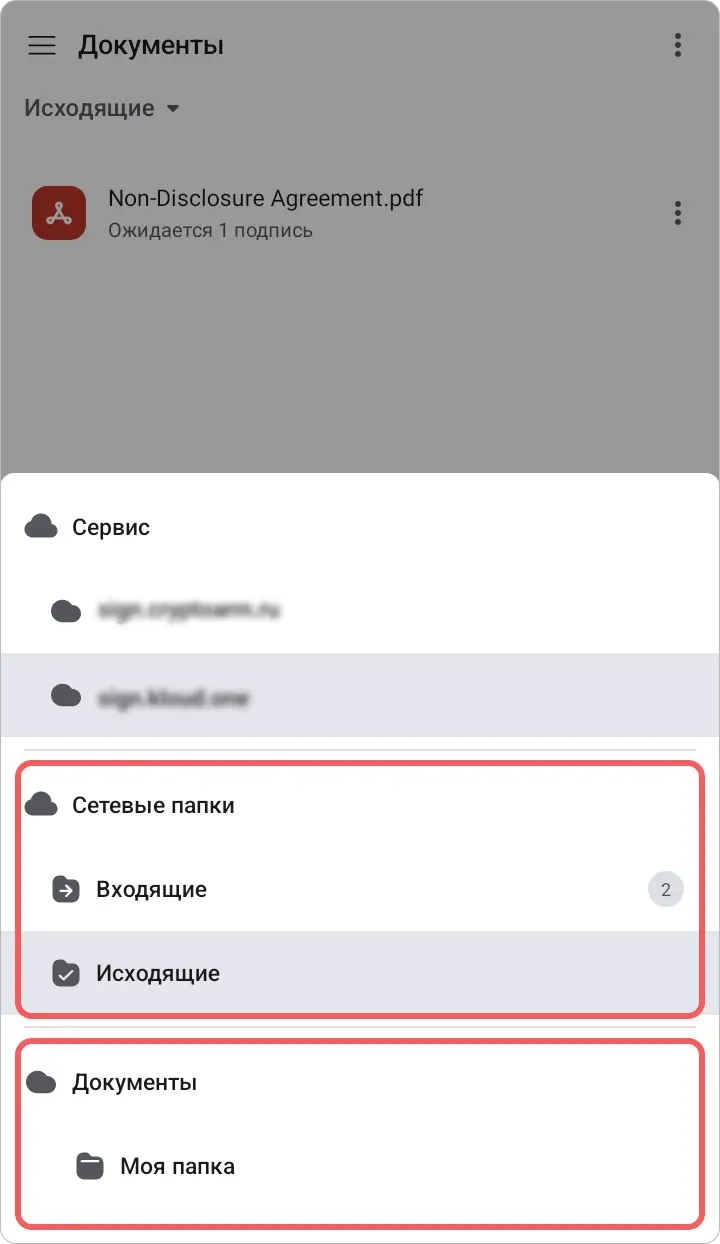
В приложении документы из облака распределяются по папкам Входящие, Исходящие и пользовательским папкам.
В отличие от Архива, облачные папки не являются самостоятельным локальным хранилищем. Их содержимое синхронизируется с внешней информационной системой. При этом приложение может сохранять локальные копии документов, необходимые для работы с ними.
⚠️ Примечание: Для работы с облачными папками и обмена данными с информационной системой требуется подключение к сети.
Навигация по облачным папкам#
Документы в облачном хранилище распределены по сетевым профилям и папкам:
- Входящие — документы, которые другие пользователи информационной системы направили вам на подпись.
- Исходящие — документы, которые вы направили на подпись другим пользователям информационной системы.
- Пользовательские папки — папки, созданные вами в информационной системе.
Пользовательские папки отображаются в боковом меню рядом с папками Входящие и Исходящие.
Папка «Входящие»#
В папке «Входящие» отображаются документы, которые другие пользователи информационной системы направили вам на подпись.
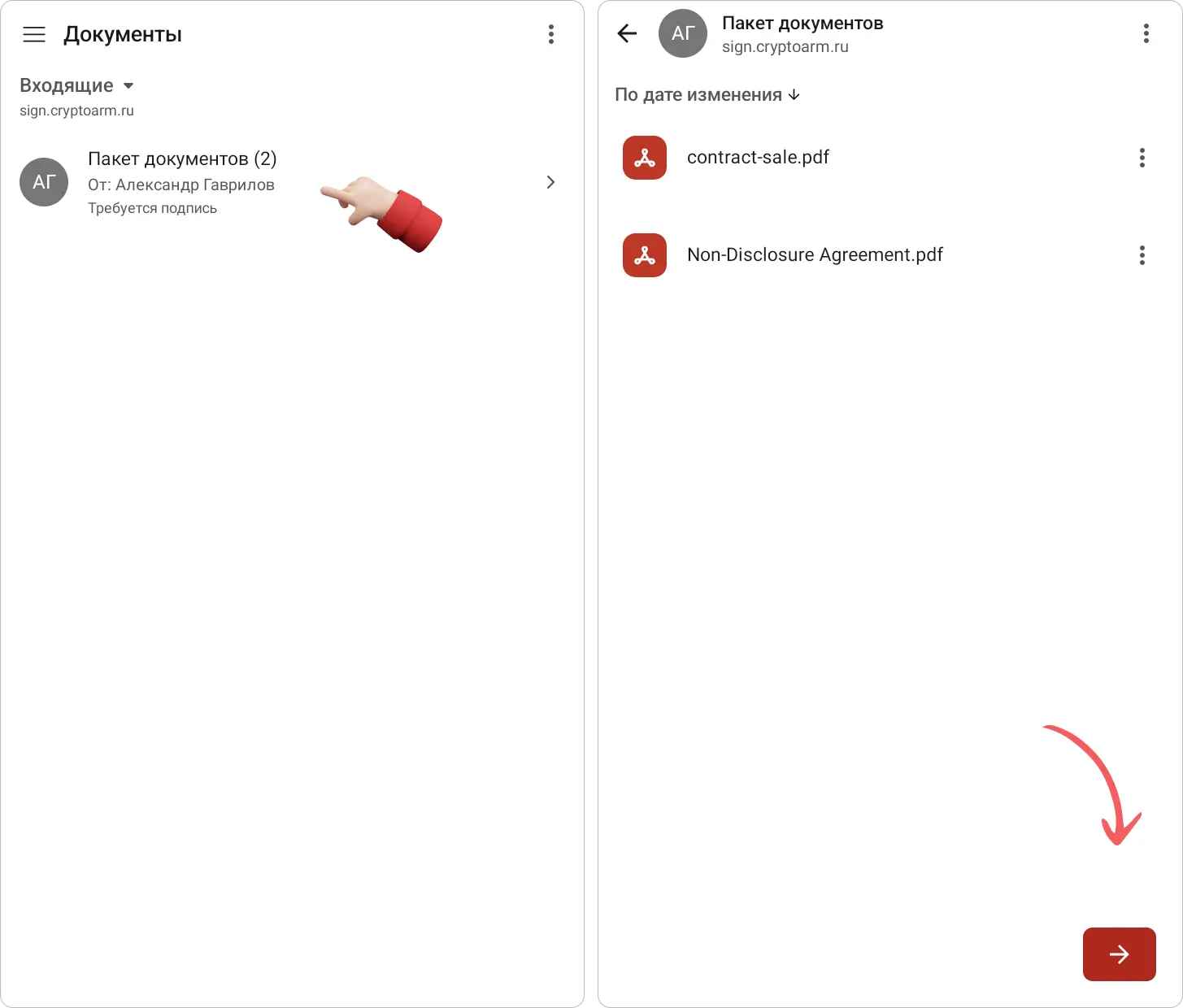
Документы сгруппированы по пакетам. Чтобы просмотреть файлы, входящие в пакет:
- Откройте папку «Входящие».
- Нажмите на панель с нужным пакетом.
- В открывшемся списке выберите файл для просмотра.
Подписание документа#
Чтобы подписать документ:
-
Откройте нужный файл из списка документов пакета.
-
Нажмите Подписать в нижней части экрана.
- Дождитесь завершения создания электронной подписи и ее выгрузки в облако.
Параметры создания подписи задаются в настройках сетевого профиля.
В отличие от документов из пользовательских папок, подпись для документов из папки Входящие автоматически выгружается в информационную систему и прикрепляется к исходному документу.
После завершения подписания:
- файл электронной подписи прикрепляется к исходному документу в облачной папке;
- подписанный документ исчезает из папки «Входящие»;
- статус документа для отправителя изменяется.
⚠️ Примечание: Для выгрузки электронной подписи в информационную систему требуется подключение к сети.
Просмотр списка подписантов#
Чтобы посмотреть, кому документ был направлен на подпись:
- Вызовите меню действий с нужным файлом.
- Выберите Показать подписантов.
Откроется окно со списком пользователей, которым документ был направлен на подпись через информационную систему.
Папка «Исходящие»#
В папке Исходящие отображаются документы, которые вы направили на подпись другим пользователям информационной системы.
⚠️ Примечание: В текущей версии КриптоАРМ Подпись и шифрование отправить документ на подпись непосредственно из приложения нельзя. Сначала направьте документ на подпись через интерфейс информационной системы. После этого он появится в папке Исходящие.
Просмотр списка подписантов и статусов подписания#
Чтобы посмотреть, кому направлен документ и кто уже поставил подпись:
- Перейдите в раздел Документы и откройте папку Исходящие.
- Вызовите меню действий с нужным файлом.
- Выберите Показать подписантов.
Откроется список пользователей, которым был направлен документ. Для каждого подписанта отображаются имя и дата подписания, если подпись уже создана. Если пользователь еще не подписал документ, вместо даты отображается статус Ожидается подпись.
💡 Совет: После того как подписант поставит подпись, статус документа в папке Исходящие обновится автоматически.