
Как проверять электронную подпись в КриптоАРМ Подпись и шифрование#
- О проверке подписи
- Проверка подписи документа
- Особенности проверки отсоединенной подписи
- Проверка подписи документа с соподписями
- Распространенные проблемы
- Печать отчета о проверке подписи
- Возможные ошибки
- Инструкции по теме
О проверке подписи#
Проверка электронной подписи позволяет установить, действительна ли подпись и не изменялся ли документ после подписания. Во время проверки приложение анализирует электронную подпись, сертификат подписанта и другие необходимые данные.
Успешная проверка подтверждает, что подпись действительна, а документ не изменялся после подписания. Кто именно подписал документ, определяется по сертификату подписанта; доверие к этому сертификату зависит от настроек проверки.
КриптоАРМ Подпись и шифрование поддерживает проверку подписей, созданных по стандартам PAdES и CAdES с использованием алгоритмов ГОСТ. Для CAdES-подписей поддерживаются файлы с расширениями .sig, .p7s, .sgn, .sign и .bin.
В приложении доступны два способа проверки электронной подписи:
| Способ проверки | Мастер | Возможности |
|---|---|---|
| Групповая проверка PAdES и CAdES | Подпись и шифрование | Проверка подписей нескольких документов, просмотр статуса и сведений о подписях, формирование отчета о проверке |
| Одиночная проверка PAdES | Подпись и защита PDF | Проверка подписи одного PDF-документа и просмотр визуального штампа |
Выберите способ в зависимости от типа подписи и задачи: для одного PDF-документа подойдет мастер Подпись и защита PDF, для нескольких документов и формирования отчета — мастер Подпись и шифрование.
💡 Совет: Чтобы оценить, готово ли ваше рабочее место для работы с электронной подписью, воспользуйтесь Проверкой рабочего места.
Проверка подписи документа#
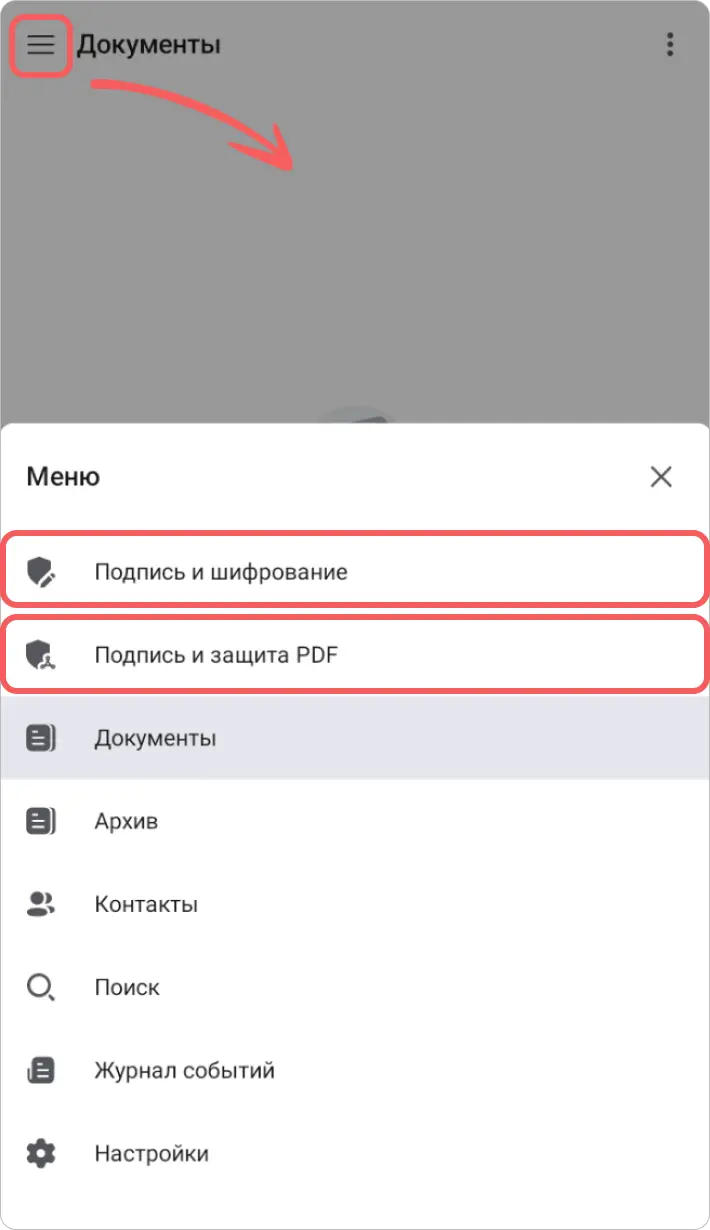
Шаг 1. Запуск мастера#
- Вызовите главное меню по кнопке
 .
-
Выберите мастер Подпись и шифрование или Подпись и защита PDF.
Шаг 2. Добавление документов#
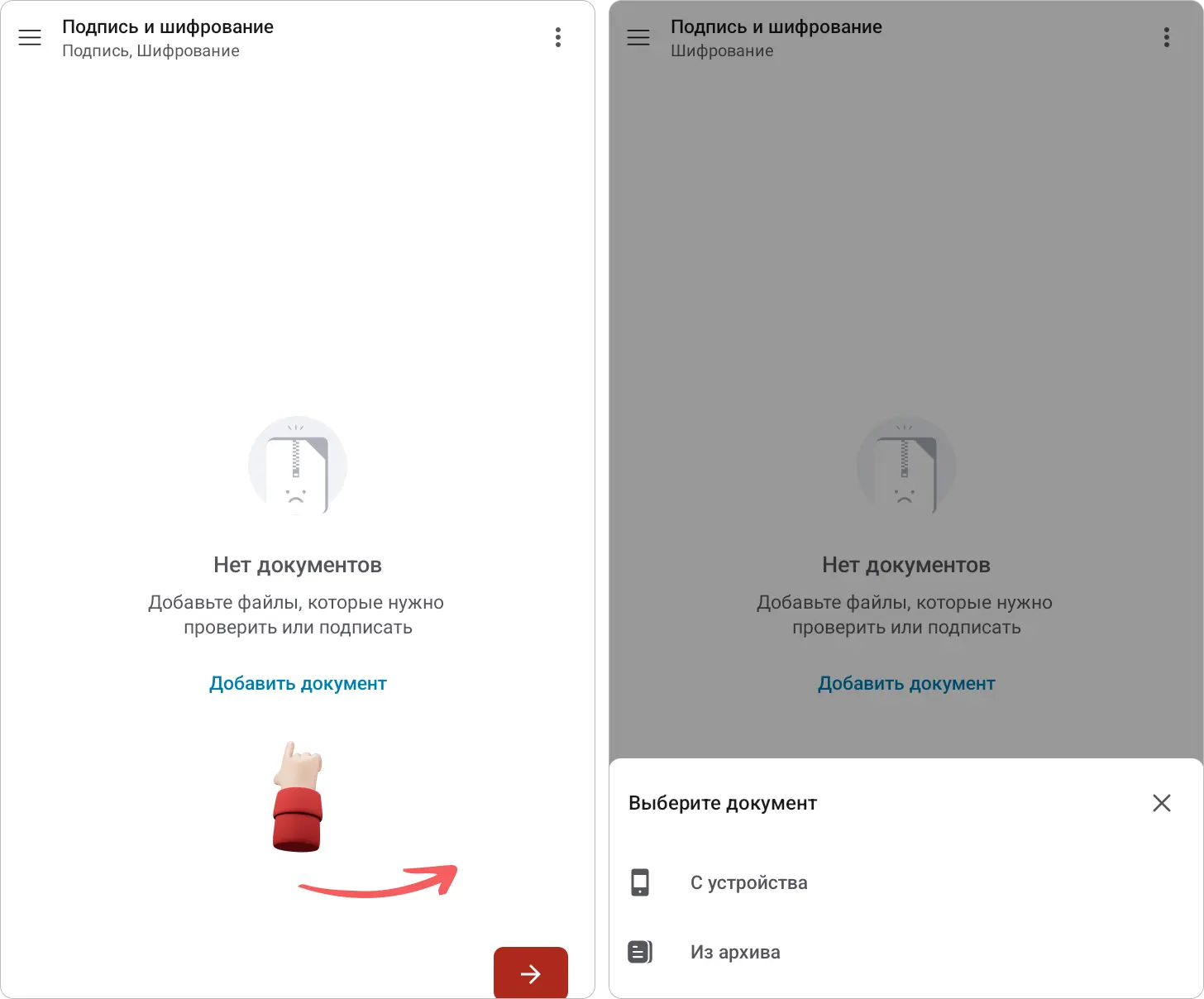
Добавить документы в мастер можно несколькими способами.
Из мастера#
- В окне мастера нажмите Добавить документ.
-
В появившемся меню выберите:
- С устройства — для выбора файлов, сохраненных на устройстве,
- Из архива — для выбора файлов, сохраненных в разделе Архив.
💡 Совет: Если вы уже находитесь в разделе Архив, выберите один или несколько файлов и выберите необходимое действие.
Из сторонних приложений#
- Выберите файлы в любом стороннем приложении.
- Нажмите Открыть с помощью и выберите КриптоАРМ.
Шаг 3. Результаты проверки#
Проверка запускается автоматически после добавления документов.
Мастер «Подпись и шифрование»#
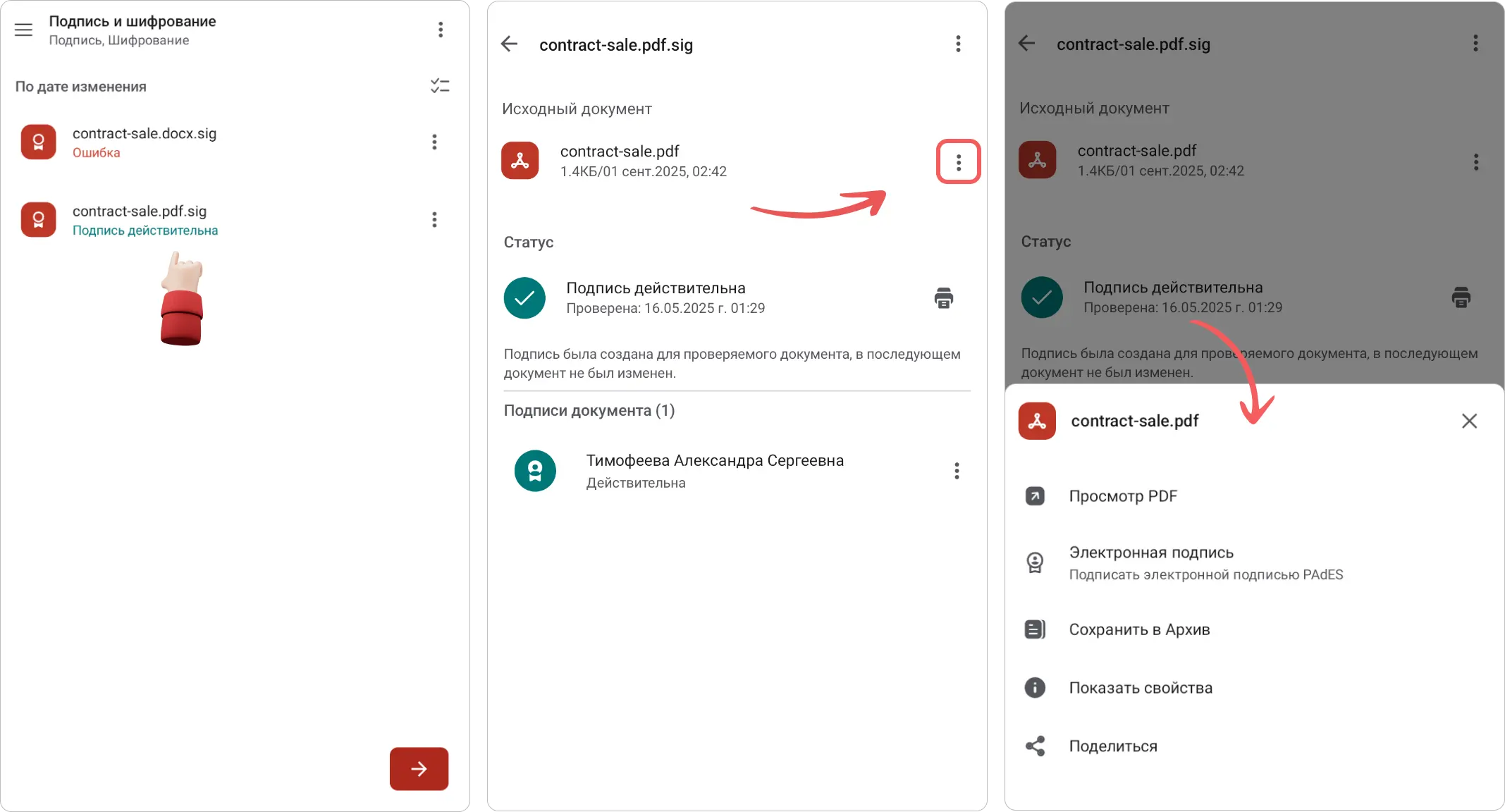
Статус подписи отображается на панели с документом:
- Подпись действительна — подпись успешно проверена;
- Ошибка — подпись недействительна или ее не удалось проверить.
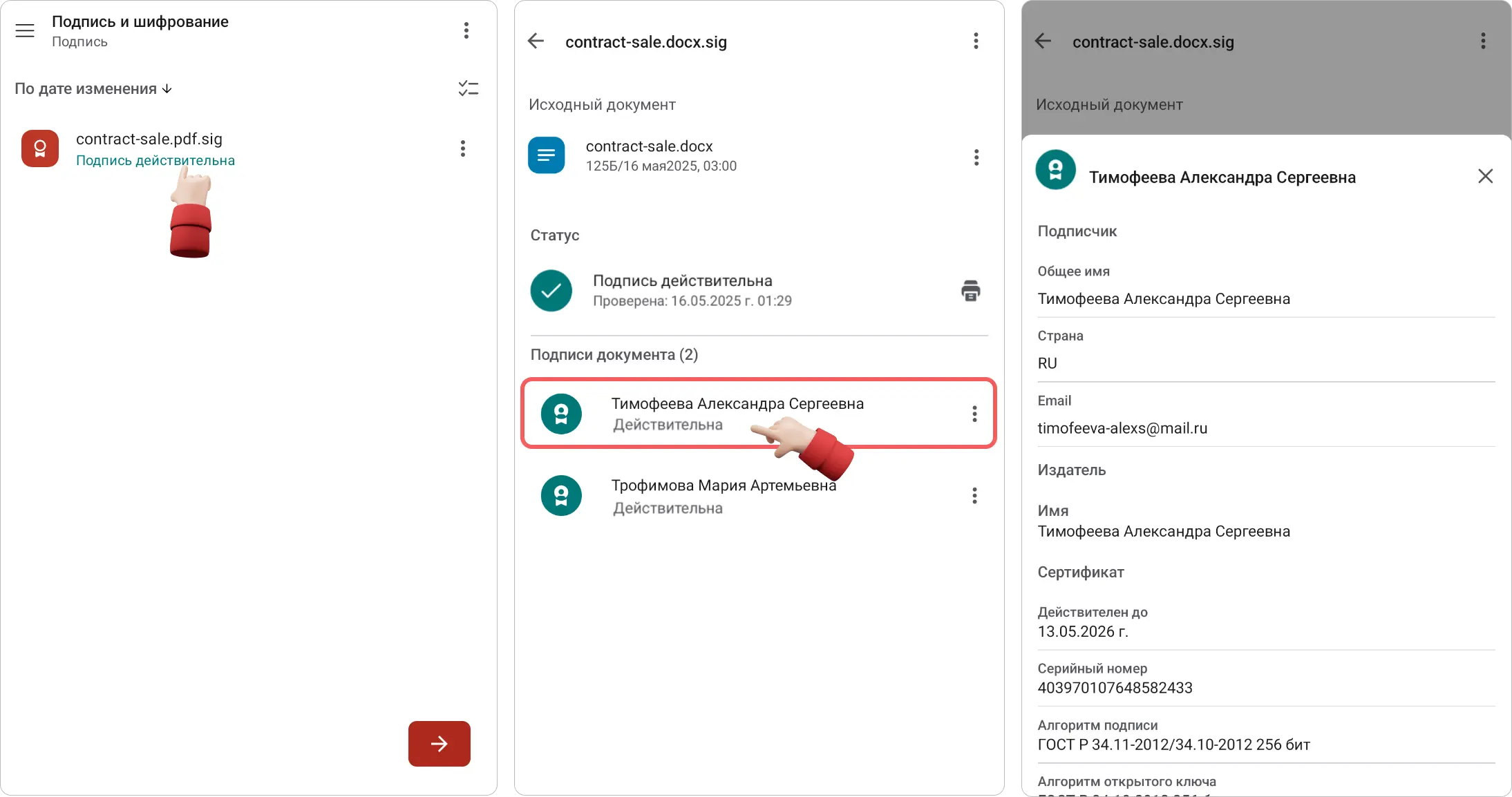
Чтобы просмотреть сведения о подписи, нажмите на панель с документом. Откроется окно с общим статусом подписи и списком подписей. Нажмите на панель с подписью, сведения о которой необходимо просмотреть.
Мастер «Подпись и защита PDF»#
Статус подписи отображается в виде уведомления в верхней части окна.
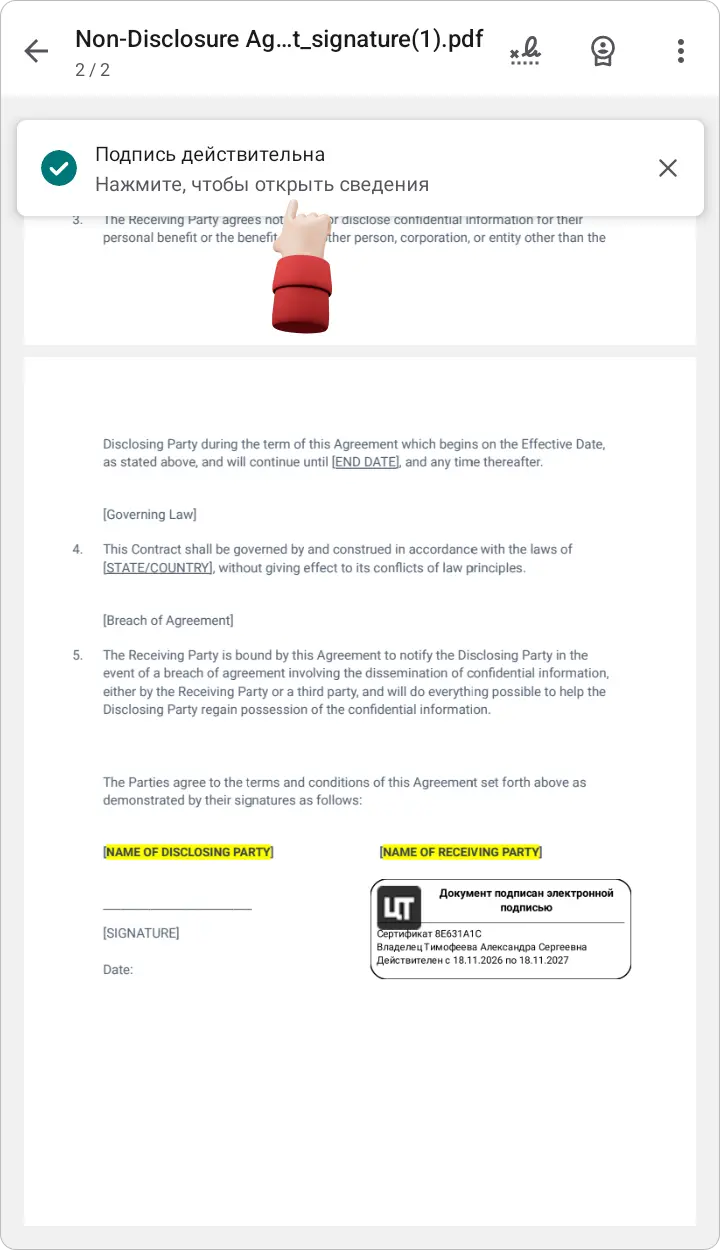
Чтобы просмотреть подробные сведения о подписи нажмите на уведомление. Откроется окно с общим статусом подписи и списком подписей. Нажмите на панель с подписью, сведения о которой необходимо просмотреть.
Особенности проверки отсоединенной подписи#
Для проверки отсоединенной подписи необходимо добавить в мастер файл подписи и исходный документ.
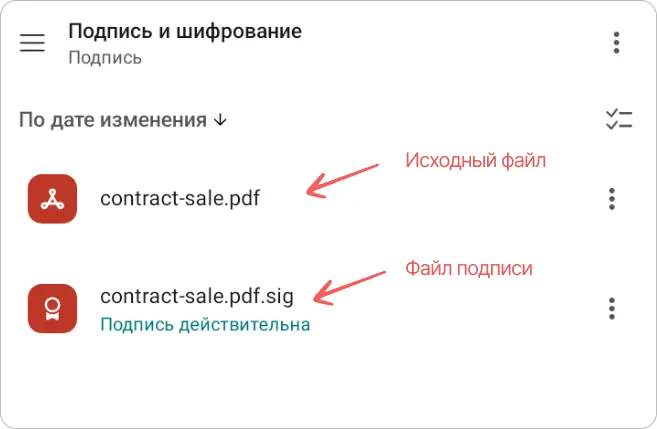
КриптоАРМ Подпись и шифрование автоматически определяет исходный документ:
- Сначала приложение ищет документ по имени файла.
- Если документ с соответствующим именем не найден, приложение использует первый неподписанный файл из списка.
- Если в списке несколько неподписанных файлов, для проверки используется первый из них.
💡 Совет: Если приложение выбрало неподходящий документ, удалите лишние файлы из списка. После удаления файлов приложение повторно проверит возможность сопоставления подписи с исходным документом.
Проверка подписи документа с соподписями#
🚨 Важно: Общий статус подписи документа с соподписями считается действительным в случае действительности всех подписей.
- Выполните шаги из инструкции Проверка подписи документа.
-
Чтобы просмотреть список подписей документа:
- Нажмите на панель с документом,
- Откроется окно с общим статусом подписи и списком подписей.
Распространенные проблемы#
Почему подпись не проходит проверку или недействительна:
| Причина | Возможность исправления | Рекомендуемые действия |
|---|---|---|
| Срок действия сертификата истек или сертификат отозван | ❌ Невозможно исправить | Запросите новый документ, подписанный действующим сертификатом |
| Документ изменен после подписания | ❌ Невозможно исправить | Запросите оригинальную подписанную версию документа |
| Не построилась цепочка сертификации | ✅ Можно исправить | Установите корневой и промежуточный сертификаты удостоверяющего центра, который выпустил ваш сертификат |
| Неактуальный список отзыва (CRL) | ✅ Можно исправить | Загрузите актуальный список отозванных сертификатов (CRL) |
Печать отчета о проверке подписи#
- Выполните шаги из инструкции Проверка подписи документа.
- Нажмите на панель с документом.
- Откроется окно с общим статусом подписи и списком подписей.
- Нажмите на кнопку Печать
 , расположенную в блоке с общим статусом подписи.
- Откроется печатная форма с отчетом о проверке электронной подписи.
Отчет можно распечатать или скачать на устройство.
Возможные ошибки#
Уведомления об ошибках отображаются в нижней части экрана.
Просмотр подробной информации доступен в разделе Журнал событий.
🔍 Подробнее об оповещениях читайте в инструкции Журнал событий.
| Ошибка | Рекомендуемые действия |
|---|---|
| Не найден подписанный документ. Невозможно проверить подпись | Добавьте в мастер исходный файл, для которого была сделана отсоединенная подпись. Или укажите путь к файлу в окне просмотра информации о подписи. |