
Управление профилями в КриптоАРМ Подпись и шифрование#
- О профилях подписи
- Локальный профиль
- Сетевой профиль
- Установка профиля по умолчанию
- Изменение настроек профиля
- Импорт профиля подписи
- Экспорт профиля подписи
- Удаление профиля
- Инструкции по теме
О профилях подписи#
Профили подписи — это готовые наборы настроек, которые КриптоАРМ Подпись и шифрование использует при работе с документами и подключенными сервисами.
Профиль позволяет сохранить настройки и использовать их повторно, не задавая параметры при каждой операции.
В приложении доступны два типа профилей: локальные и сетевые.
Локальный профиль#
Локальный профиль создается и настраивается пользователем непосредственно в приложении КриптоАРМ Подпись и шифрование.
В профиле можно сохранить параметры, необходимые для работы с документами, например настройки электронной подписи и шифрования.
Вы можете создать профиль подписи вручную или на основе уже установленного сертификата.
Советы по работе:
- Создавайте отдельные профили для разных задач и типов операций,
- Проверяйте актуальность сертификатов в профилях,
- Используйте экспорт и импорт, чтобы переносить профили между устройствами,
- Для важных операций проверяйте актуальность параметров профиля.
⚠️ Примечание: При установке приложения автоматически создается профиль подписи с активными операциями «Подпись» и «Шифрование».
Создание локального профиля подписи#
Чтобы создать профиль:
- Перейдите в раздел Настройки → Профили.
- Откроется окно со списком профилей, созданных в приложении.
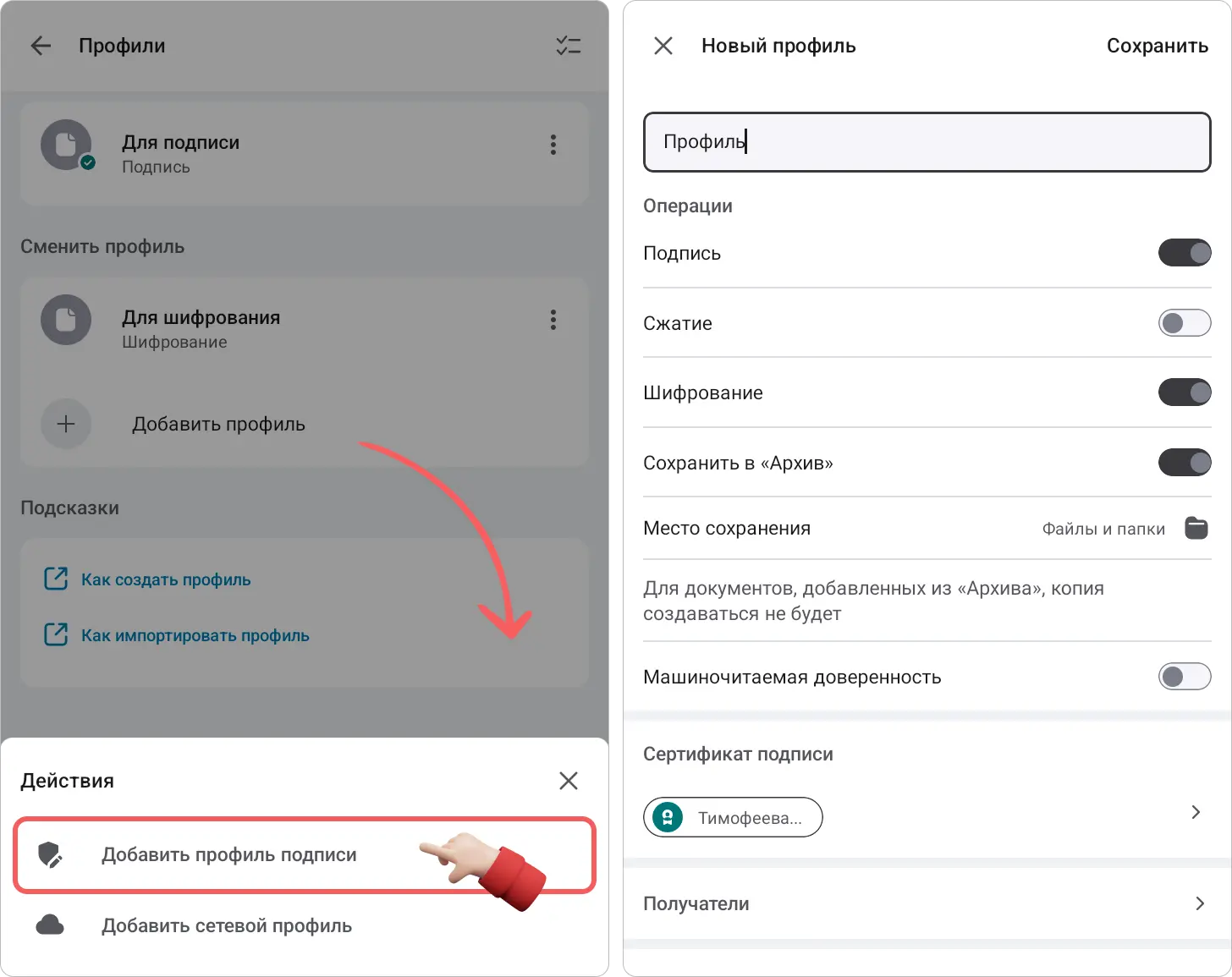
- Выберите действие Добавить профиль → Добавить профиль подписи.
- Откроется окно Новый профиль.
-
Укажите настройки профиля.
🔍 Подробнее про настройки читайте в инструкции Описание настроек профиля.
-
Нажмите Сохранить.
После успешного создания профиля появится уведомление: Профиль создан.
Новый профиль отобразится в окне Профили.
💡 Совет: Чтобы автоматически использовать профиль при выполнении операций, установите его в качестве профиля по умолчанию.
Сетевой профиль#
Сетевой профиль содержит параметры, необходимые для подключения КриптоАРМ Подпись и шифрование к информационной системе.
В текущей версии КриптоАРМ Подпись и шифрование поддерживается подключение к продукту КриптоАРМ Документы. После подключения документы, хранящиеся в информационной системе, становятся доступны в разделе Документы КриптоАРМ.
В профиле сохраняются адрес информационной системы, сведения о её сертификатах, параметры подписи и шифрования, а также другие настройки, необходимые для работы с информационной системой.
Параметры подписи и шифрования могут быть настроены непосредственно в приложении или получены из внешнего источника.
Создание сетевого профиля#
Чтобы создать сетевой профиль:
- Перейдите в раздел Настройки → Профили.
- Откроется окно со списком профилей, созданных в приложении.
- Выберите действие Добавить профиль → Добавить профиль подписи.
-
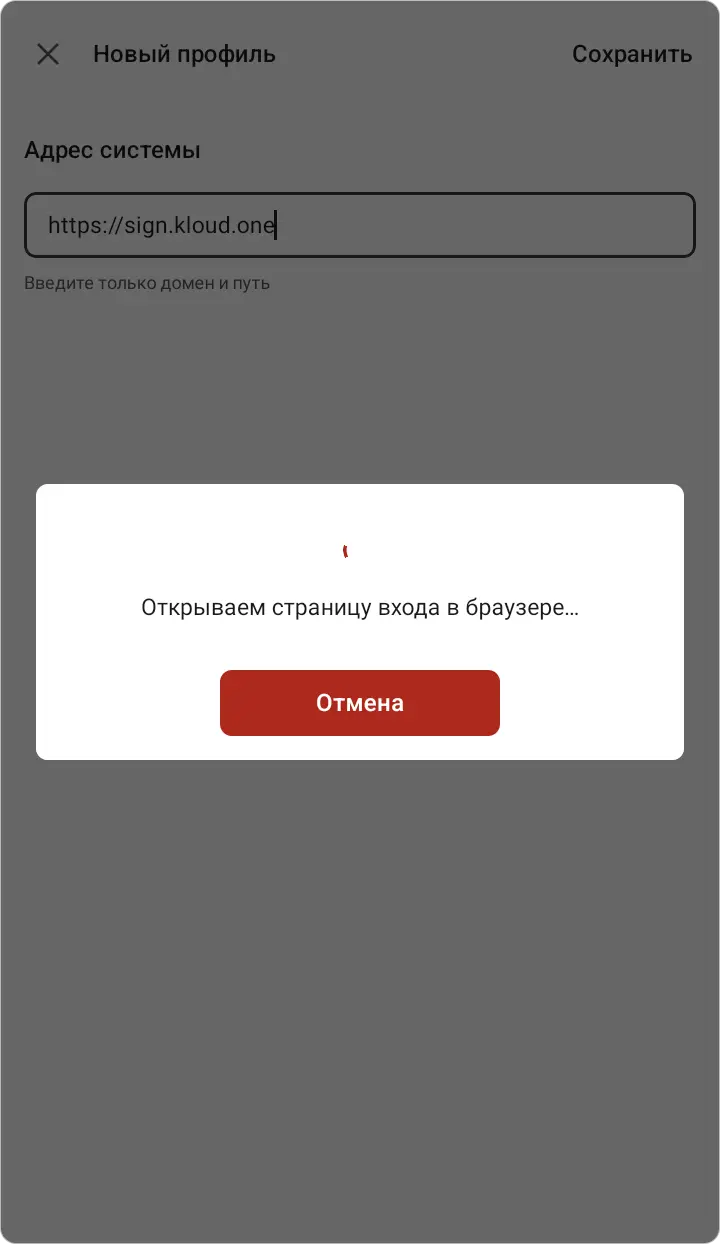
Укажите Адрес информационной системы и нажмите Сохранить.
🔍 Подробнее о параметрах сетевого профиля читайте в инструкции Описание настроек профиля.
-
В открывшемся окне браузера выполните авторизацию в информационной системе.
- После успешной авторизации браузер автоматически вернет вас в приложение.
📌 Важно: Для одной информационной системы нельзя создать несколько сетевых профилей.
Установка профиля по умолчанию#
Профиль по умолчанию используется автоматически при всех операциях с файлами.
Чтобы установить профиль по умолчанию:
- Перейдите в раздел Настройки → Профили.
- Откроется окно со списком профилей, созданных в приложении.
- Вызовите меню действий для профиля, который необходимо установить в качестве профиля по умолчанию.
-
Выберите действие Выбрать по умолчанию.
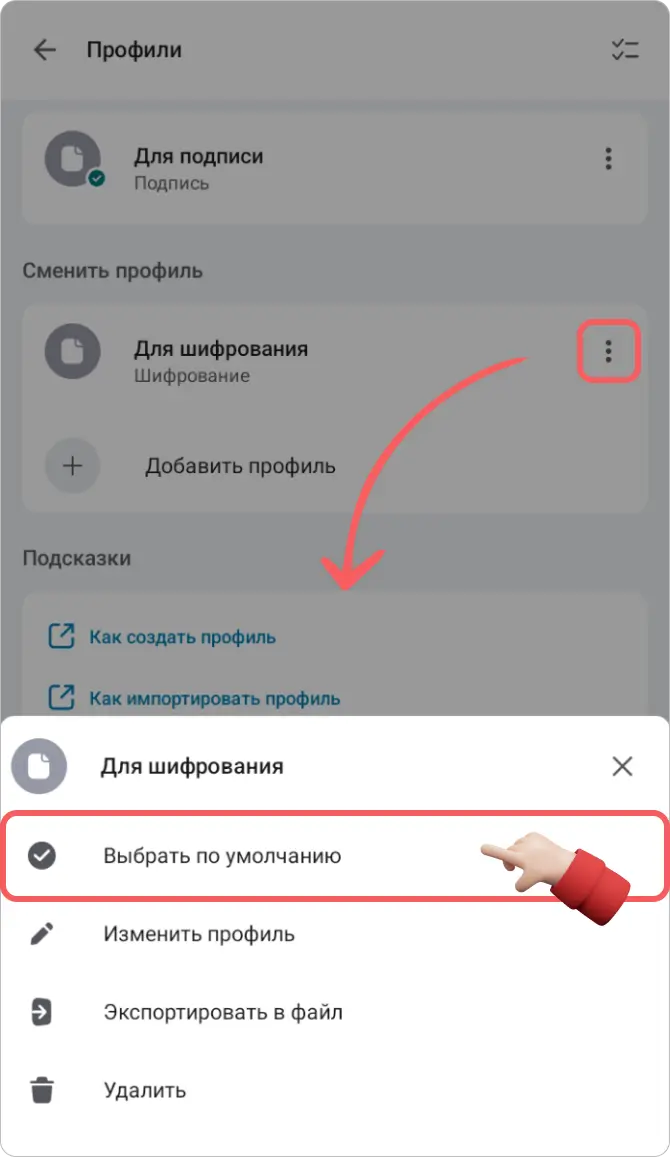
Профиль будет установлен в качестве профиля по умолчанию, и его настройки будут автоматически применяться при выполнении операций с файлами.
💡 Профиль по умолчанию отмечается иконкой в виде галочки
.
Изменение настроек профиля#
Чтобы изменить настройки профиля:
- Перейдите в раздел Настройки → Профили.
- Откроется окно со списком профилей, созданных в приложении.
-
Открыть настройки профиля можно одним из следующих способов:
- Нажмите на панель профиля.
- Вызовите меню действий по кнопке Еще
 , размещенной на панели с профилем и выберите действие Изменить профиль.
-
Откроется окно редактирования настроек.
-
Внесите необходимые изменения.
🔍 Подробнее о настройках читайте в инструкции Описание настроек профиля.
-
Нажмите Сохранить.
📌 Изменение настроек профиля также доступно в разделе Подпись и шифрование.
Импорт профиля подписи#
Профили подписи можно импортировать в приложение из файлов в формате .pcarm, .json или .xml.
- Перейдите в раздел Настройки → Профили.
- Откроется окно со списком профилей, созданных в приложении.
- Вызовите меню Действия по кнопке Еще , расположенной в верхней части окна.
- Выберите действие Импорт из файла.
- Откроется системное окно файлового менеджера.
- Укажите путь к файлу с профилями.
Дождитесь завершения операции. При успешном импорте профиль сохранится в приложении и будет отображаться в списке профилей.
Экспорт профиля подписи#
💡 Экспорт позволяет сохранить настройки профиля для переноса на другое устройство, резервного хранения или обмена с коллегами.
1. Экспорт профиля в файл#
- Перейдите в раздел Настройки → Профили.
- Откроется окно со списком профилей, созданных в приложении.
- Вызовите меню Действия по кнопке Еще , расположенной на панели с профилем, который необходимо экспортировать.
- Выберите действие Экспорт в файл.
- Откроется системное окно со списком приложений.
- Выберите приложение для отправки или сохранения файла с профилем.
2. Групповой экспорт в файл#
Чтобы экспортировать несколько профилей подписи:
- Перейдите в раздел Настройки → Профили.
- Откроется окно со списком профилей, созданных в приложении.
-
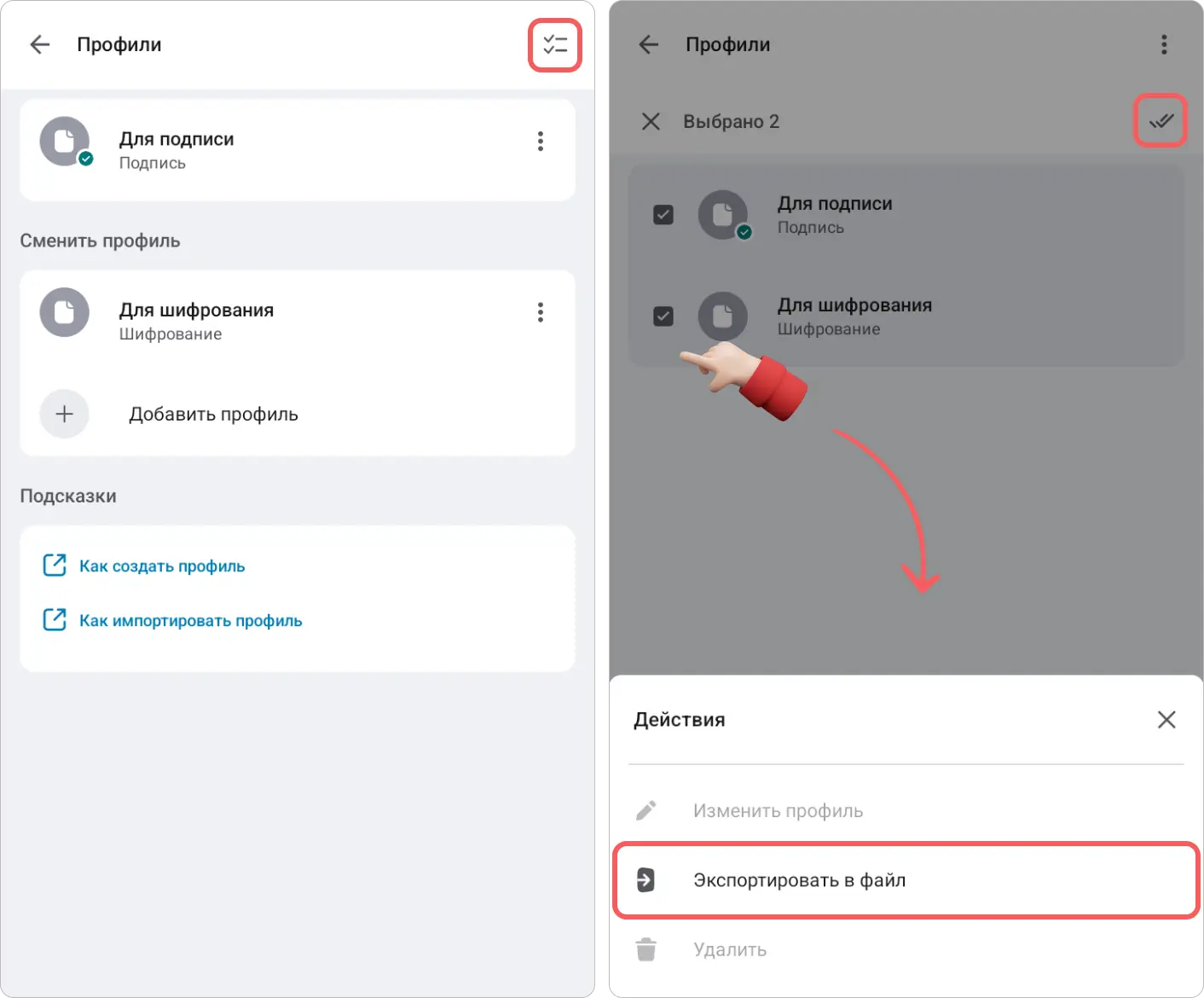
Отметьте флажками профили одним из способов:
- Нажмите на кнопку Выбрать все
 . В списке профилей отобразятся флажки. Установите флажки напротив тех профилей, которые необходимо экспортировать.
- Нажмите и удерживайте панель профиля. Рядом с профилем появится флажок. Отметьте флажками другие профили.
- Нажмите на кнопку Выбрать все
-
Вызовите меню Действия по кнопке Еще
, расположенной в верхней части окна. - Выберите действие Экспорт в файл.
- Откроется системное окно со списком приложений.
-
Выберите приложение для отправки или сохранения файла с профилем.
Удаление профиля#
1. Как удалить профиль#
Чтобы удалить профиль подписи:
- Перейдите в раздел Настройки → Профили.
- Откроется окно со списком профилей, созданных в приложении.
- Вызовите меню Действия по кнопке Еще , расположенной на панели с профилем, который необходимо удалить.
- Выберите действие Удалить.
- Подтвердите действие в модальном окне. После удаления появится соответствующее уведомление.
2. Групповое удаление#
Чтобы удалить несколько профилей подписи:
- Перейдите в раздел Настройки → Профили.
- Откроется окно со списком профилей, созданных в приложении.
-
Отметьте флажками профили одним из способов:
- Нажмите на кнопку Выбрать все . В списке профилей отобразятся флажки. Установите флажки напротив тех профилей, которые необходимо удалить.
- Нажмите на панель с профилем и удерживайте ее. Напротив панели с профилем отобразится флажок. Отметьте флажками другие профили.
- Нажмите на кнопку Выбрать все
-
Вызовите меню Действия.
- Выберите действие Удалить.
- Подтвердите действие в модальном окне. После успешного удаления появится соответствующее уведомление.