
Как подписать и защитить PDF#
- Как подписать PDF-документ
- Как создать сертифицирующую подпись
- Как поставить подпись в размеченную область
- Как поставить рукописную подпись
- Как проверить подпись PDF-документа
- Возможные ошибки при подписании документов
- Инструкции по теме
Как подписать PDF-документ#
В этой инструкции описан порядок подписания PDF-документа в мастере Подпись и защита PDF. С его помощью можно подписать один документ за одну операцию, создав обычную или сертифицирующую подпись с визуальным штампом.
Чтобы подписать несколько PDF-документов за одну операцию, воспользуйтесь мастером Подпись и шифрование. Он поддерживает групповые операции подписания, архивирования и шифрования, а также работу со стандартами CAdES и PAdES.
💡 Совет: Чтобы проверить готовность рабочего места к подписанию документов, воспользуйтесь инструкцией Проверка рабочего места.
Шаг 1. Запуск мастера#
- Откройте главное меню по кнопке
 .
-
Выберите пункт Подпись и защита PDF.
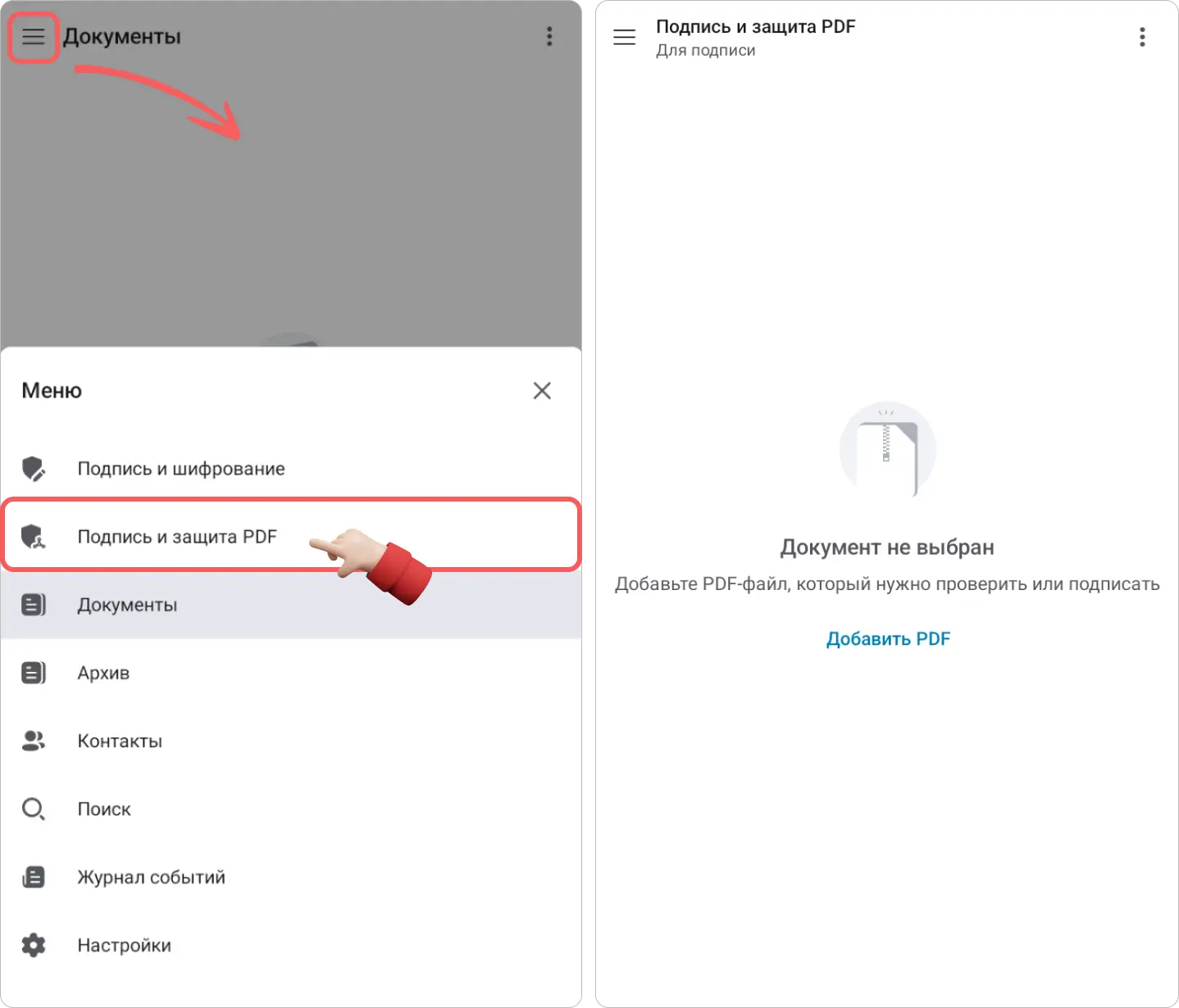
Шаг 2. Открытие PDF-документа#
Открыть PDF-документ в мастере можно несколькими способами.
Из мастера#
- В окне Подпись и защита PDF нажмите Добавить PDF.
-
В появившемся меню выберите:
- С устройства — для выбора файла, сохраненного на устройстве,
- Из архива — для выбора файла, сохраненного в разделе Архив.
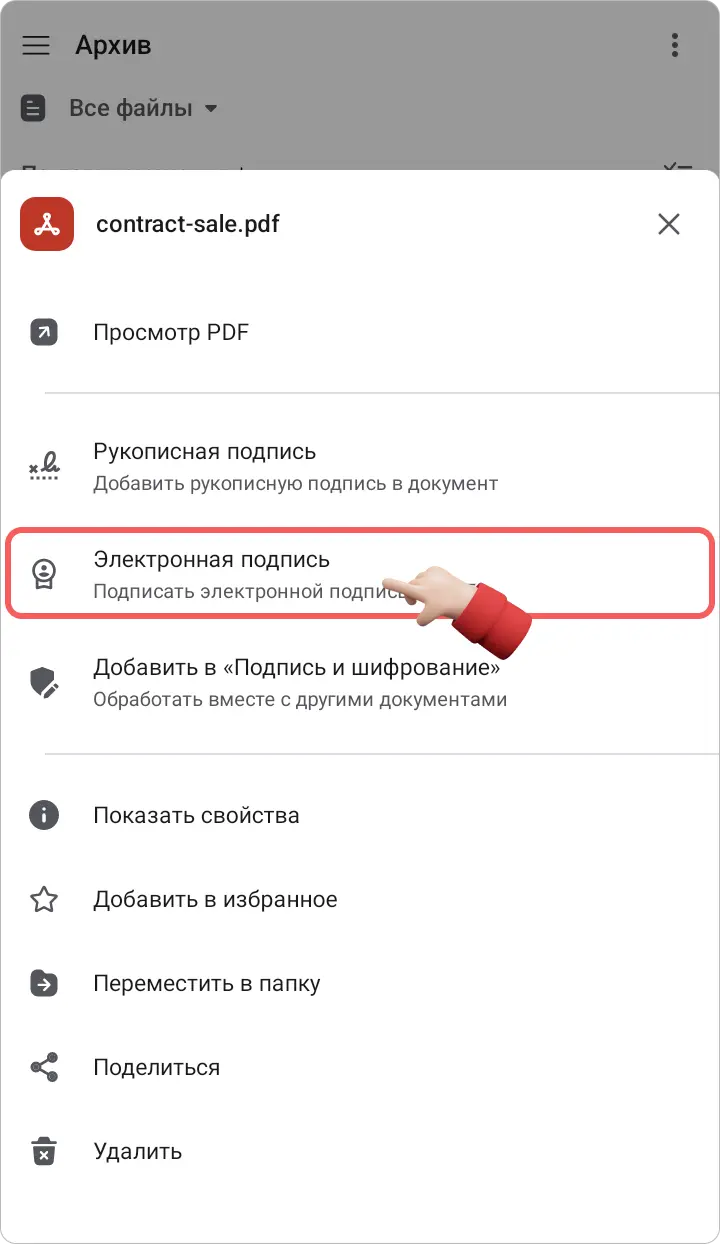
💡 Совет: Если вы уже находитесь в разделе Архив, выберите нужный файл и нажмите Электронная подпись в меню действий с файлом.
Из других разделов приложения#
- Откройте меню действий с файлом в другом разделе приложения.
-
Выберите Электронная подпись.
Из сторонних приложений#
- Выберите PDF-файл в любом стороннем приложении.
- Нажмите Открыть с помощью и выберите КриптоАРМ.
Шаг 3. Просмотр PDF-документа#
После добавления в мастер PDF-документ откроется в режиме просмотра.
Если документ содержит электронные подписи, КриптоАРМ Подпись и шифрование автоматически запустит их проверку. Подробнее об этом читайте в разделе Как проверить подпись PDF-документа.
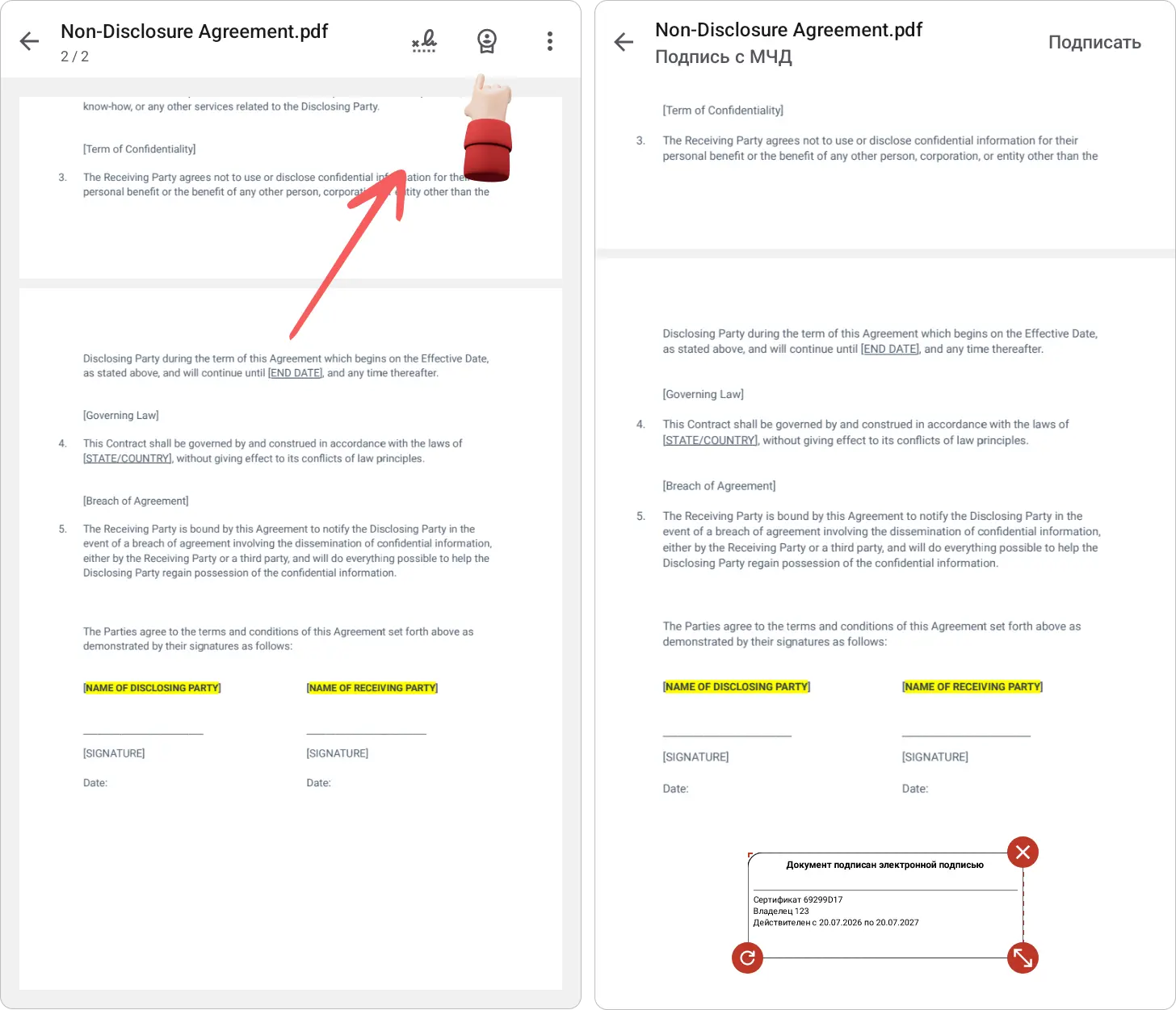
Чтобы перейти к настройке подписи:
- Нажмите Электронная подпись в верхней части окна.
-
Откроется редактор, в котором применятся настройки активного профиля подписи.
💡 Профиль — это сохраненный набор настроек подписи. Используя профили, вы можете быстро переключаться между разными сценариями. Подробнее про профили читайте в инструкции Управление профилями.
Шаг 4. Настройка параметров подписи#
В редакторе можно перемещать визуальный штамп по страницам документа, изменять его размер и угол поворота, а также удалять. После удаления штампа мастер возвращается в режим просмотра.
Чтобы изменить параметры подписи:
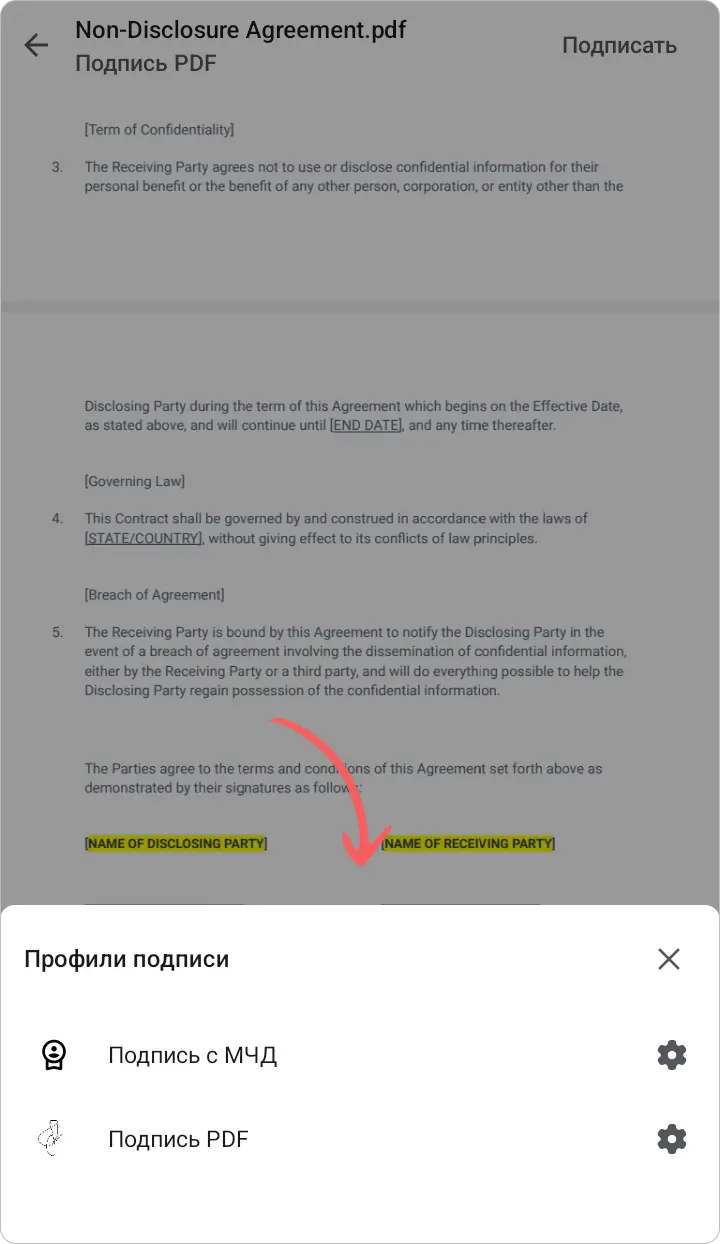
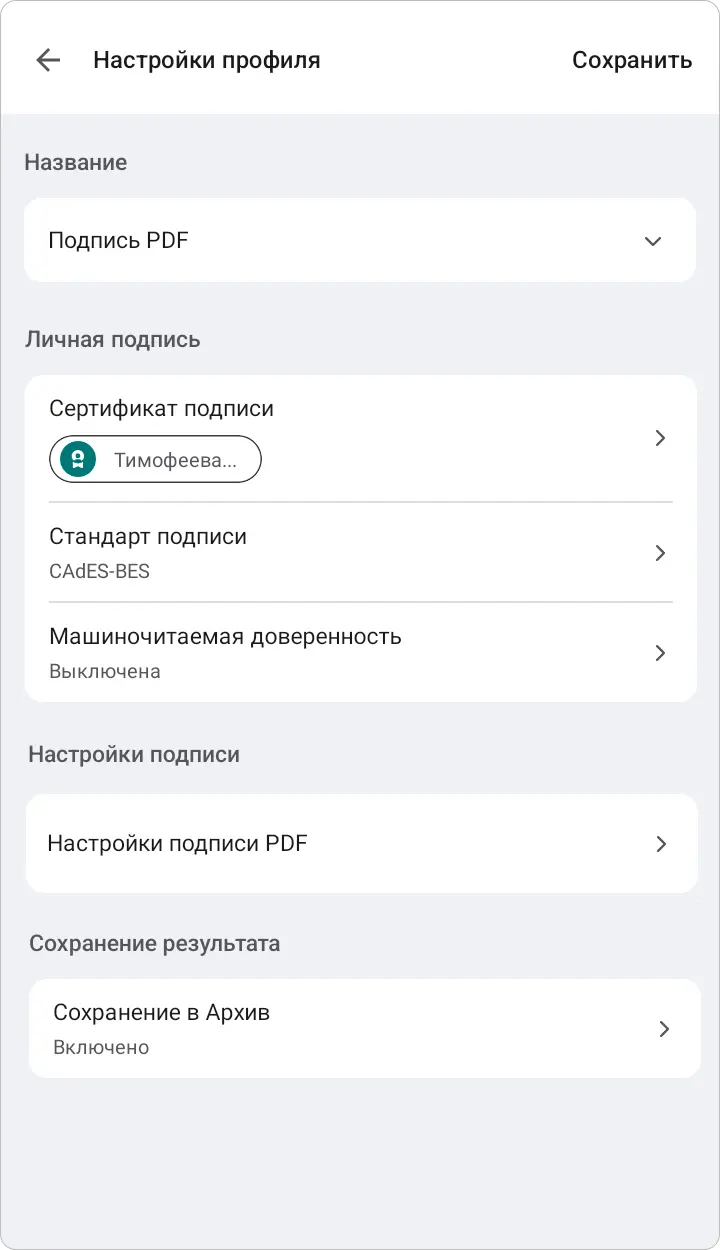
- Нажмите на название профиля в верхней части экрана.
-
Выберите нужный профиль. Чтобы изменить его настройки, нажмите на Настройки на панели активного профиля.
-
В открывшемся окне выберите сертификат подписи. Для этого нажмите на соответствующую панель и в открывшемся окне укажите один из личных сертификатов.
Дополнительно можно выбрать стандарт подписи. Чтобы создать подпись с меткой времени, выберите стандарт подписи CAdES-X Long Type 1 или CAdES-T и настройте службы штампов времени. Про описание настроек читайте в инструкции Настройки для стандартов со штампами.
-
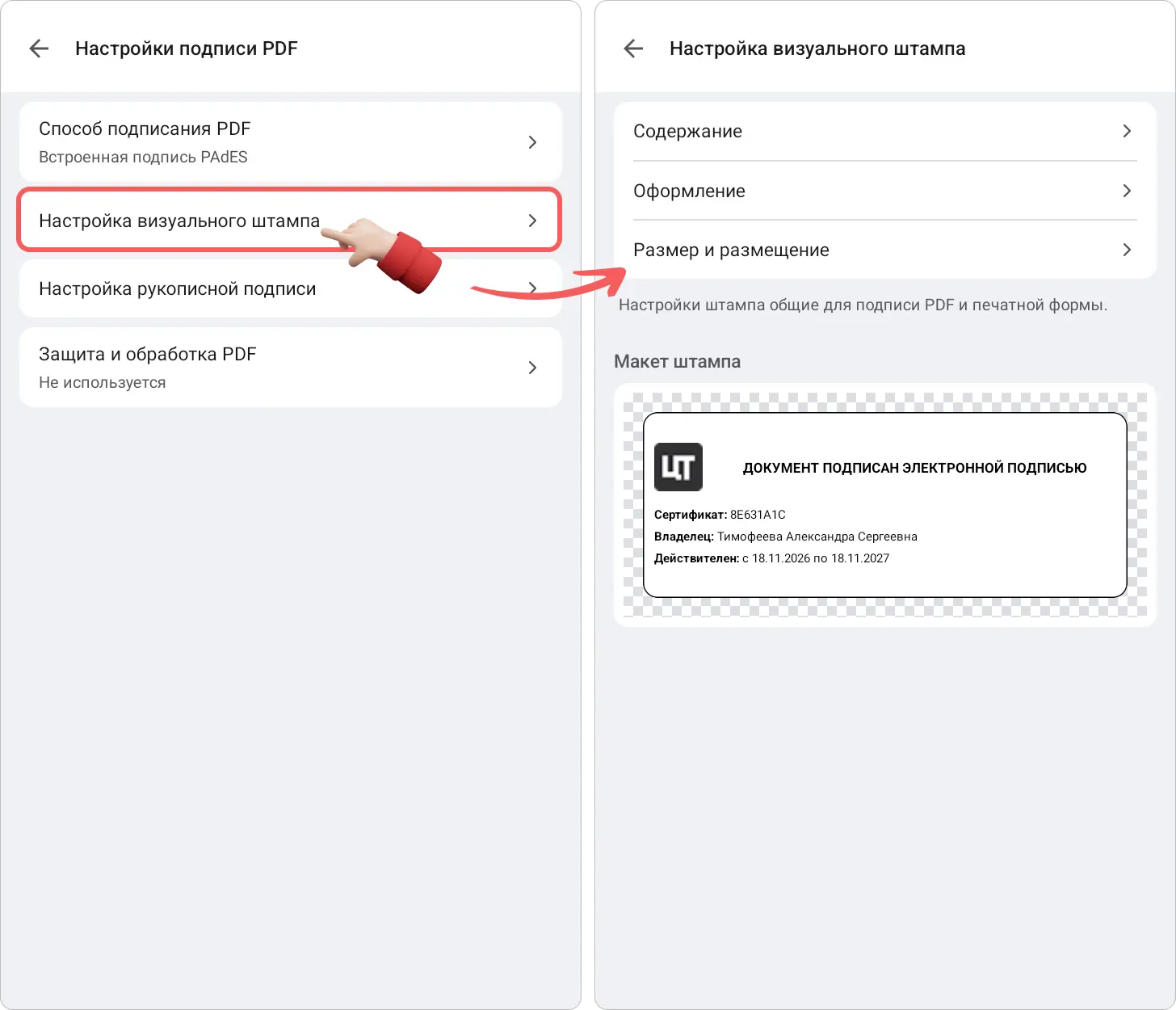
В блоке Настройки подписи PDF настройте внешний вид, размер и размещение визуального штампа.
-
При необходимости добавьте изображение рукописной подписи в разделе Способ подписания PDF и настройте его в подразделе Настройки рукописной подписи.
- При необходимости включите настройку Сохранить в «Архив», чтобы сохранить копию подписанного документа в архиве.
- Примените настройки профиля.
Шаг 5. Подтверждение и выполнение операции#
- Нажмите кнопку Подписать в верхней части окна.
- В окне подтверждения нажмите Продолжить, чтобы подтвердить ознакомление с подписываемыми данными.
- Если контейнер закрытого ключа защищен паролем, необходимо ввести его.
🚨 Внимание: если сертификат подписи недействителен, КриптоАРМ Подпись и шифрование покажет предупреждение. Подпись можно создать, но она может не быть признана действительной.
Шаг 6. Результат#
Время выполнения операции подписи зависит от объема документа и производительности устройства.
После успешного подписания файл будет сохранен в соответствии с настройками профиля.
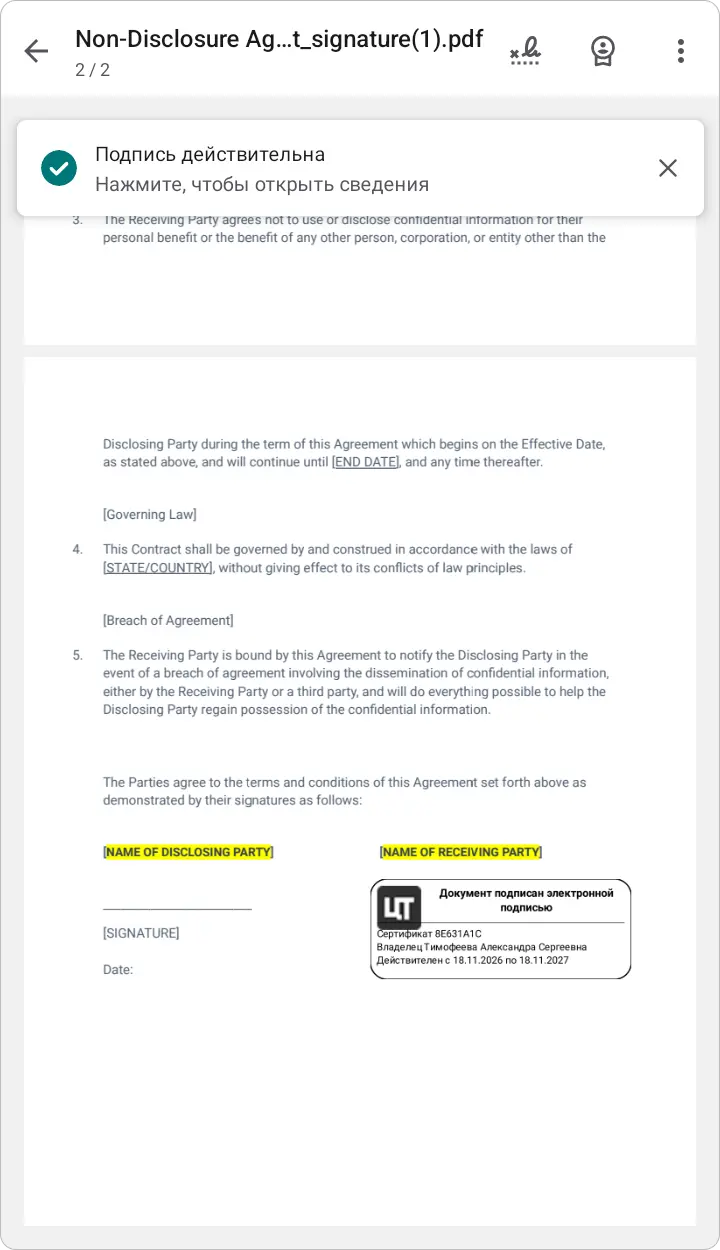
Затем документ откроется в режиме просмотра. В нем можно ознакомиться с результатом проверки созданной подписи.
Как создать сертифицирующую подпись#
Сертифицирующая подпись — это особый тип электронной подписи, который подтверждает авторство и целостность документа, а также устанавливает ограничения на его дальнейшее изменение. Подробнее читайте в инструкции Обзор операций КриптоАРМ Подпись и шифрование.
Чтобы создать сертифицирующую подпись:
- Откройте мастер, добавьте PDF-файл и установите настройки подписи, как описано в разделе Как подписать PDF-документ.
- В настройках профиля откройте Настройки подписи PDF → Защита и обработка PDF и включите опцию Сертификация.
- Примените настройки профиля в редакторе.
- Нажмите Подписать.
Далее выполните стандартные действия для завершения операции: подтвердите подписание, введите пароль контейнера закрытого ключа (если требуется) и дождитесь результата. Подробнее эти действия описаны в разделе Как подписать PDF-документ.
Как поставить подпись в размеченную область#
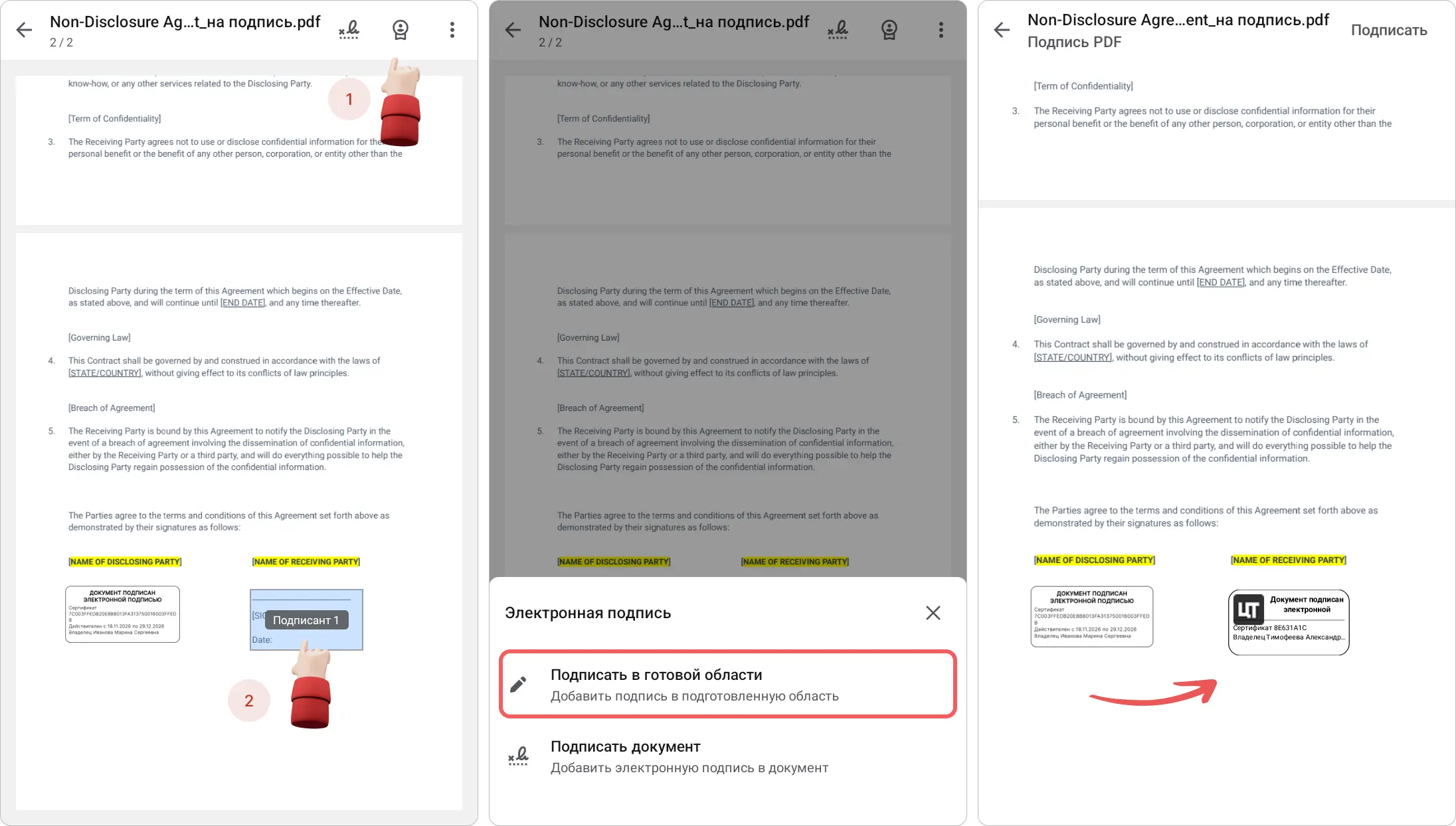
Если в PDF-документе подготовлены размеченные области для подписантов, вы можете установить подпись в одну из них. Области для видимых подписей отображаются непосредственно на странице документа.
Чтобы поставить подпись в размеченную область:
- Откройте мастер и добавьте PDF-файл, как описано в разделе Как подписать PDF-документ.
-
Нажмите на незаполненную область подписи, либо нажмите на кнопку Электронная подпись в верхней части окна, затем выберите действие Подписать в готовой области.
-
Установите настройки подписи, как описано в разделе Как подписать PDF-документ.
- Нажмите Подписать.
Далее выполните стандартные действия для завершения операции: подтвердите подписание, введите пароль контейнера закрытого ключа (если требуется) и дождитесь результата. Подробнее эти действия описаны в разделе Как подписать PDF-документ.
Как поставить рукописную подпись#
Рукописная подпись в КриптоАРМ Подпись и шифрование — это изображение подписи, которое можно добавить в PDF-документ. Она не является электронной подписью и сама по себе не подтверждает подлинность документа или личность подписавшего.
Рукописную подпись можно добавить отдельно, без создания электронной подписи, или использовать вместе с электронной подписью.
Чтобы поставить только рукописную подпись:
- Откройте мастер и добавьте PDF-файл, как описано в разделе Как подписать PDF-документ.
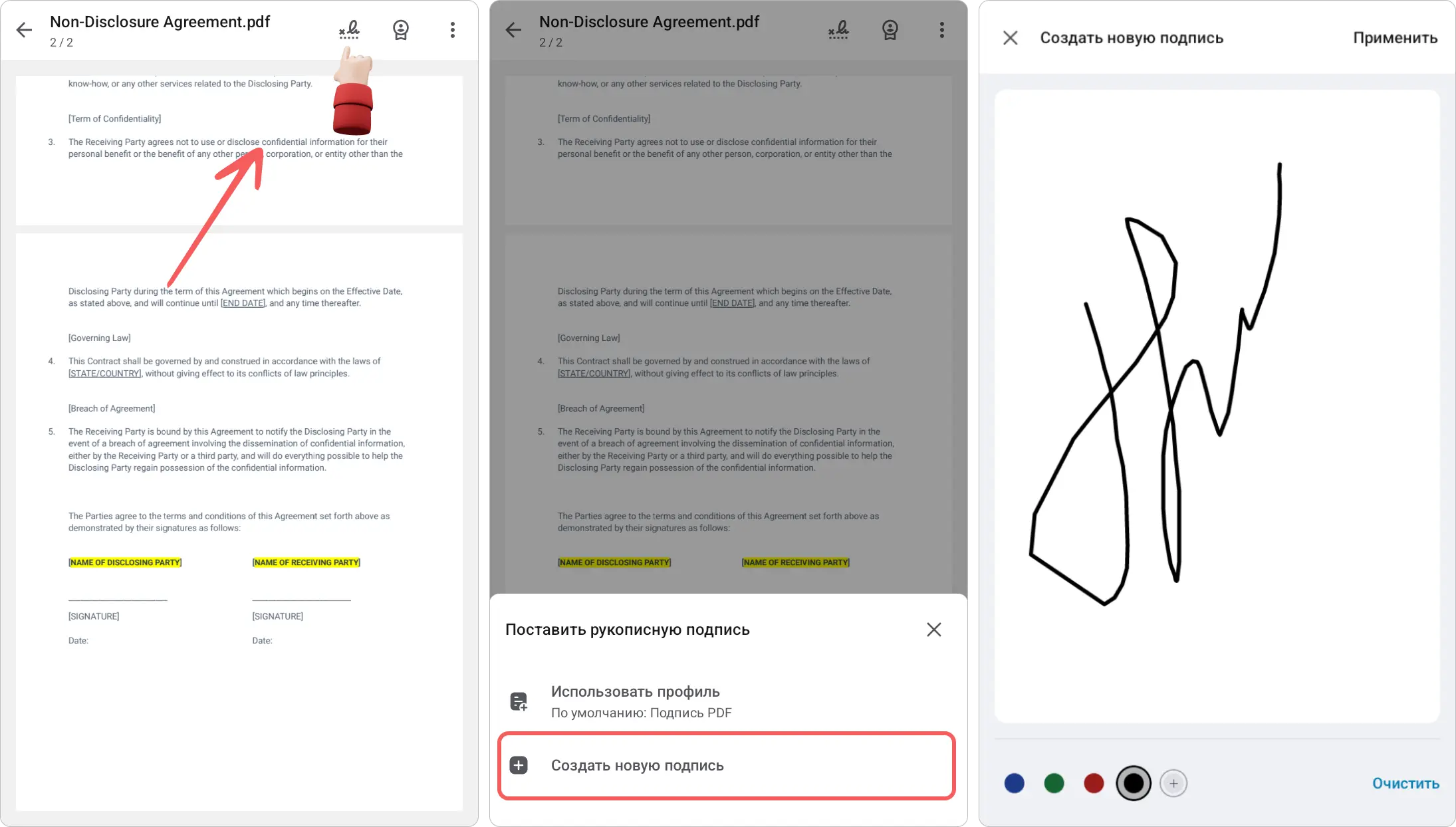
- Нажмите Рукописная подпись.
-
В открывшемся окне выберите один из вариантов:
- Использовать профиль — использовать изображение и настройки размещения рукописной подписи, сохраненные в профиле.
- Создать новую подпись — создать подпись вручную.
Чтобы создать новую подпись, проведите пальцем по области рисования. При необходимости выберите цвет подписи. Когда закончите, нажмите Применить.
-
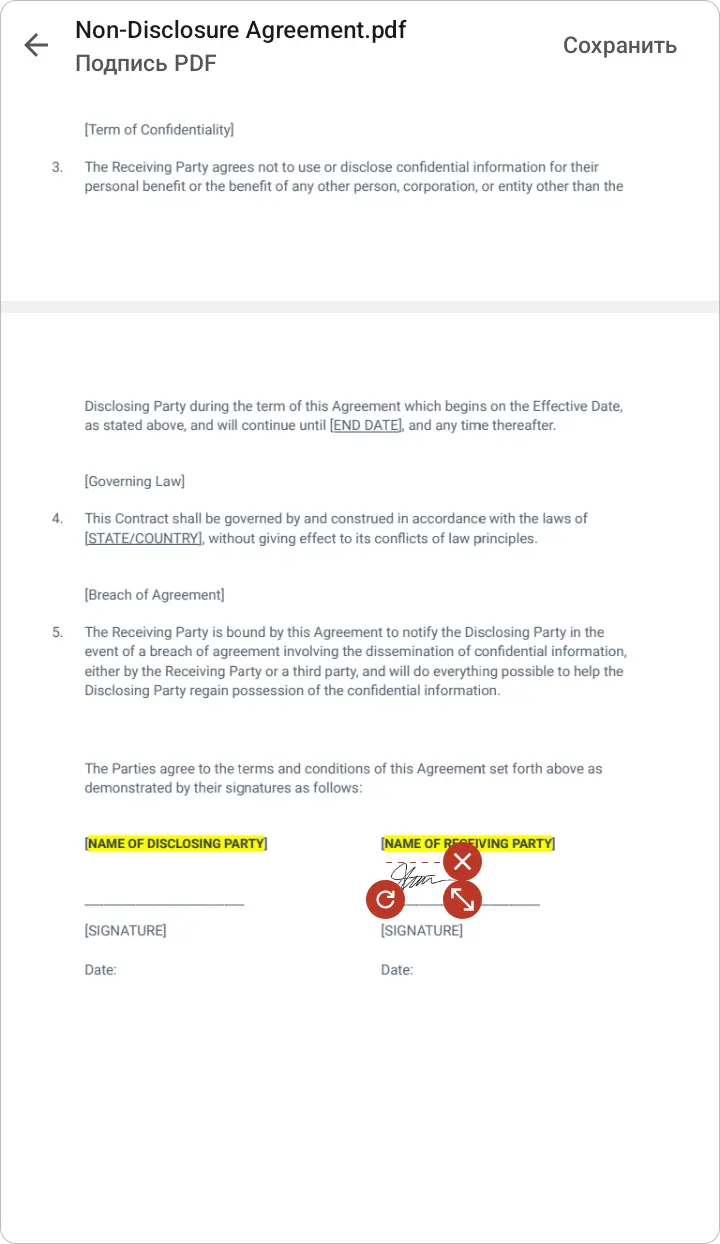
После выбора или создания подписи откроется редактор PDF-документа. На странице появится изображение рукописной подписи. Его можно перемещать по странице, изменять размер и угол поворота, а также удалять.
-
Нажмите Сохранить.
Дождитесь завершения сохранения документа. После успешного выполнения операции файл будет сохранен в соответствии с настройками профиля.
Затем документ откроется в режиме просмотра.
Как проверить подпись PDF-документа#
В мастере Подпись и защита PDF проверка электронных подписей запускается автоматически при открытии документа и после выполнения операции подписания.
Общий статус подписи отображается в виде уведомления в верхней части окна.
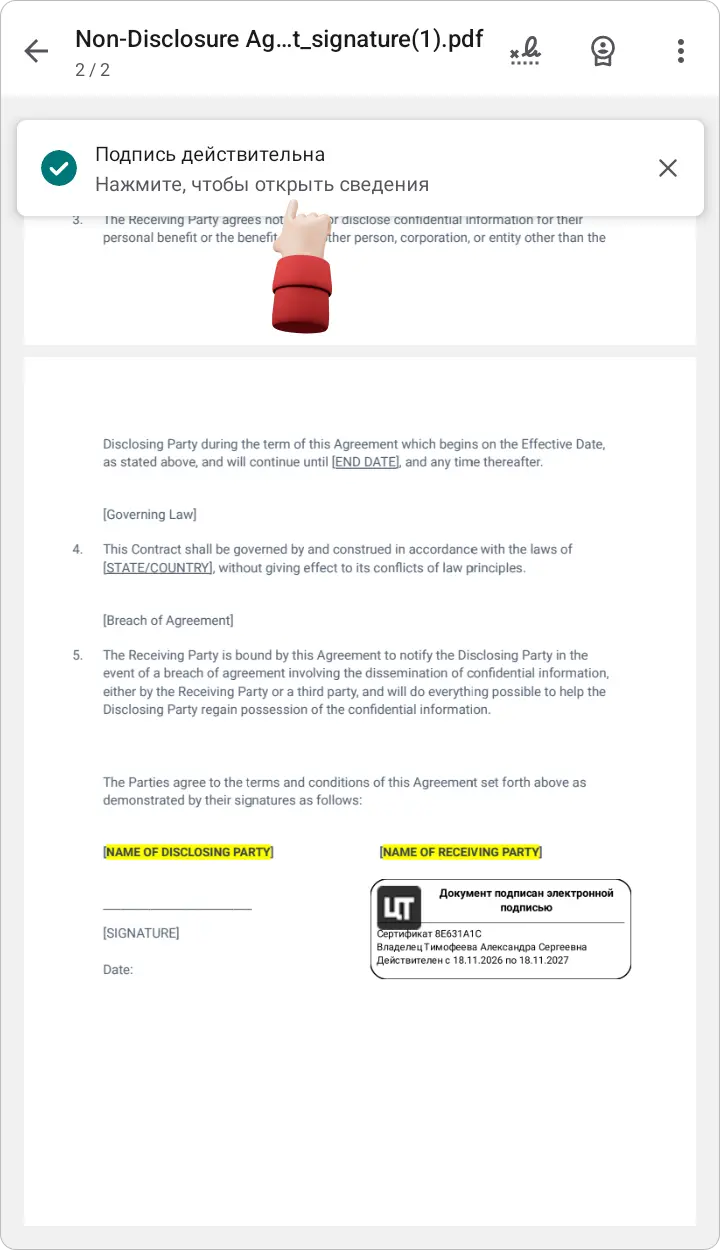
🔍 Подробнее о проверке электронных подписей читайте в инструкции Как проверять электронную подпись в КриптоАРМ Подпись и шифрование.
Возможные ошибки при подписании документов#
При выполнении подписи могут возникнуть ошибки, связанные с настройками профиля, сертификатом или выполнением криптографической операции.
Описание распространенных ошибок и способы их устранения приведены в инструкции Ошибки при подписании PDF.