
Как добавить соподпись в КриптоАРМ Подпись и шифрование#
Что такое соподпись?#
Соподпись — это дополнительная электронная подпись, которую добавляют к документу, уже содержащему другую подпись. При этом исходная подпись сохраняется, а новая добавляется к ней. В результате документ содержит несколько электронных подписей.
В КриптоАРМ Подпись и шифрование соподпись поддерживается для двух стандартов электронной подписи:
- CAdES — новая подпись создается для исходного документа или файла подписи. В зависимости от выбранного типа CAdES она может быть присоединенной или отсоединенной.
- PAdES — новая подпись встраивается непосредственно в PDF-документ. Предыдущие подписи сохраняются, если документ допускает добавление последующих подписей.
Каждый участник подписывает документ своим сертификатом. Проверить подлинность и действительность подписей можно отдельно для каждой подписи.
Особенности соподписи#
- Все подписи (первичная и соподписи) имеют равный юридический статус,
- Порядок добавления подписей не влияет на их значимость,
- Каждая подпись содержит полный набор атрибутов (дата, время, сертификат).
🚨 Важно: Статус документа с соподписями считается действительным в случае действительности всех подписей.
Рекомендации для CAdES#
- Присоединенная подпись: если исходный документ содержит присоединенную подпись, рекомендуется делать соподпись также присоединенной, чтобы все подписи хранились в одном файле.
- Отсоединенная подпись: если исходный документ содержит отсоединенную подпись, соподпись лучше делать отсоединенной, чтобы сохранить согласованную схему хранения подписей.
⚠️ Несоблюдение согласованного типа подписи может привести к путанице при проверке и хранении документа.
Как добавить соподпись#
💡 Совет: Чтобы оценить, готово ли ваше рабочее место для подписи документов, воспользуйтесь Проверкой рабочего места.
Шаг 1. Подготовка#
-
Откройте мастер Подпись и шифрование и добавьте в него подписанные файлы по инструкции:
-
Проверьте валидность всех существующих подписей и убедитесь, что документ не изменялся после последнего подписания.
Проверка запускается автоматически после добавления документов.
Статус подписи отобразится на панели с документом:
- Подпись действительная — для файлов, подпись которых успешно проверена;
- Ошибка — для файлов, чья подпись по какой-либо причине оказалась недействительной или ее не удалось проверить.
🔍 Подробнее о проверке подписи читайте в инструкции Проверка подписи документа.
Шаг 2. Настройка параметров подписи#
Для настройки операции используется активный профиль. Порядок настройки аналогичен обычному подписанию документов.
Чтобы изменить параметры операции:
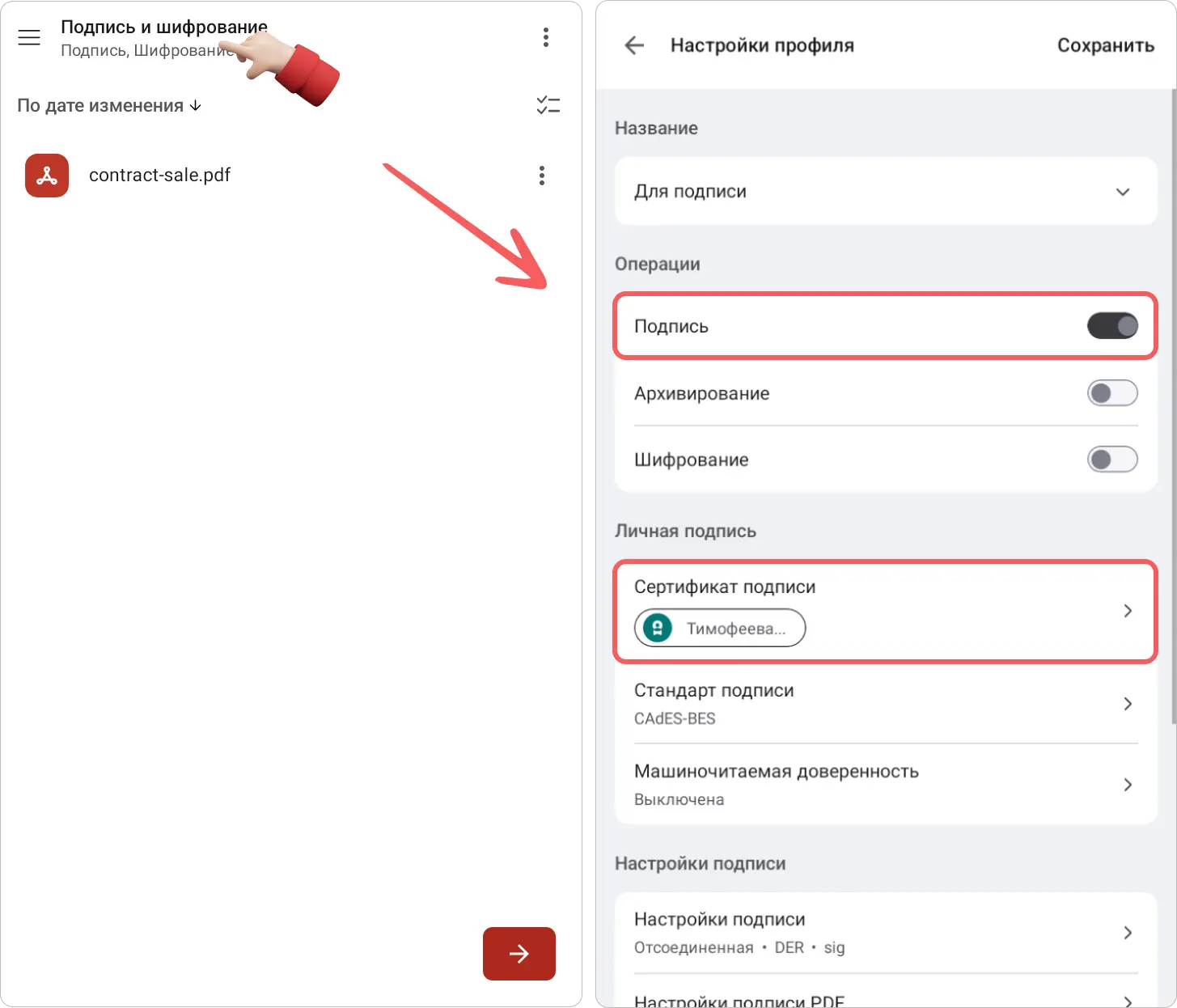
- Нажмите на название профиля в верхней части экрана.
- Откроется окно с настройками.
- Убедитесь, что операция Подпись активна.
-
В блоке Личная подпись выберите сертификат подписи.
-
В блоке Настройки подписи проверьте стандарт и остальные параметры новой подписи.
-
При необходимости настройте дополнительные параметры выбранного способа подписания.
🔍 Подробнее о настройке профиля читайте в инструкции Как подписать документы.
-
Примените настройки профиля.
Шаг 3. Подтверждение и выполнение операции#
-
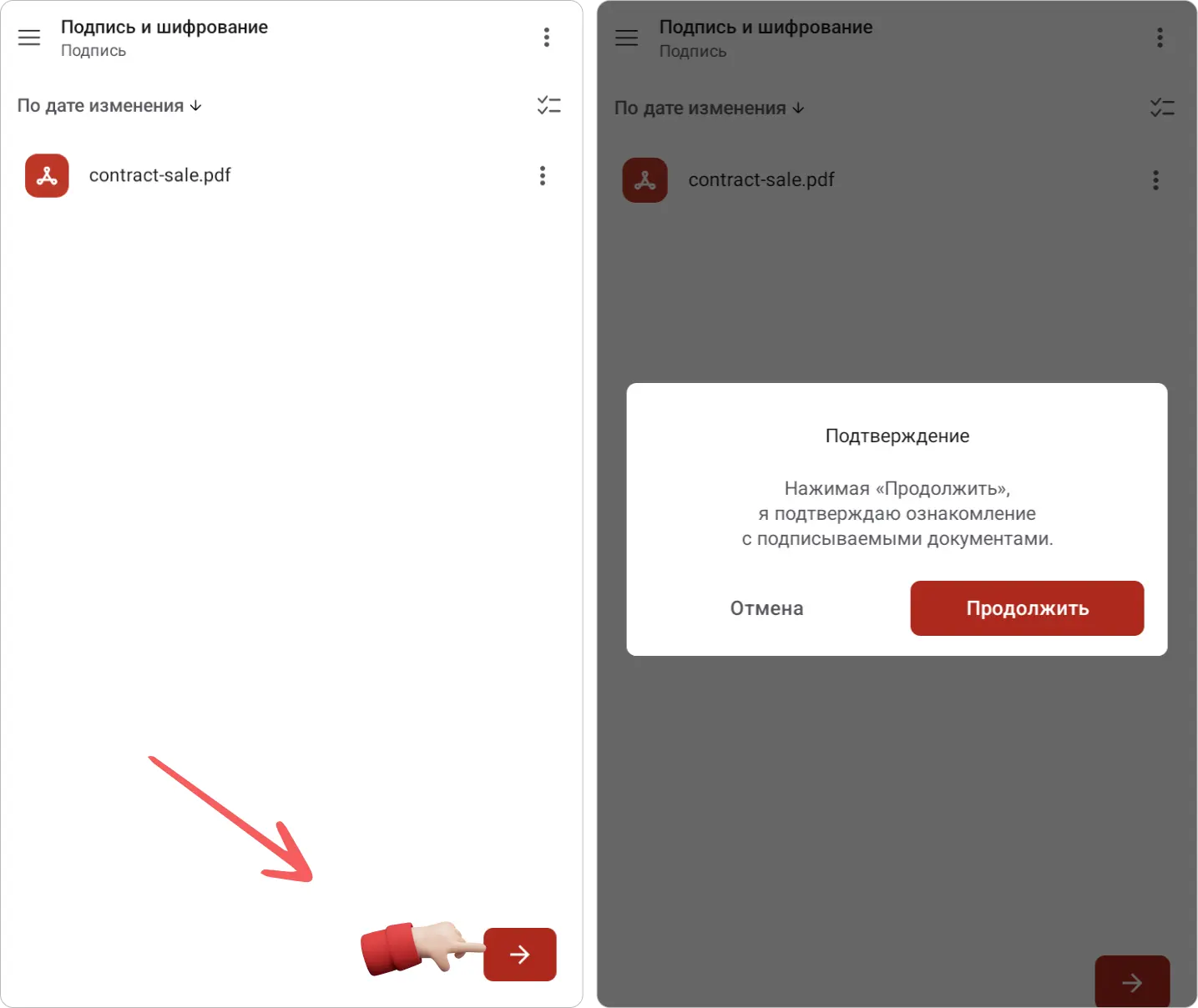
Нажмите кнопку Выполнить в нижней части окна Подпись и шифрование.
-
В окне подтверждения нажмите Продолжить, чтобы подтвердить ознакомление с подписываемыми данными.
-
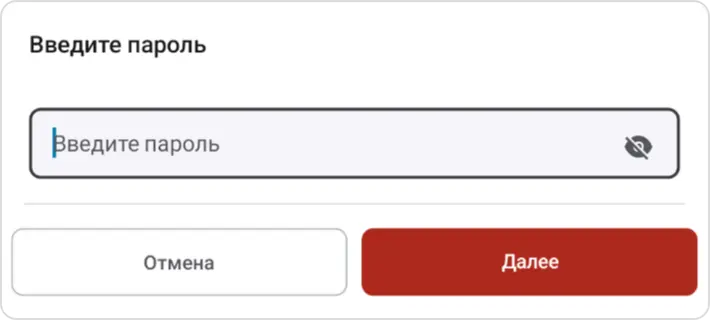
Если контейнер закрытого ключа защищен паролем, необходимо ввести его.
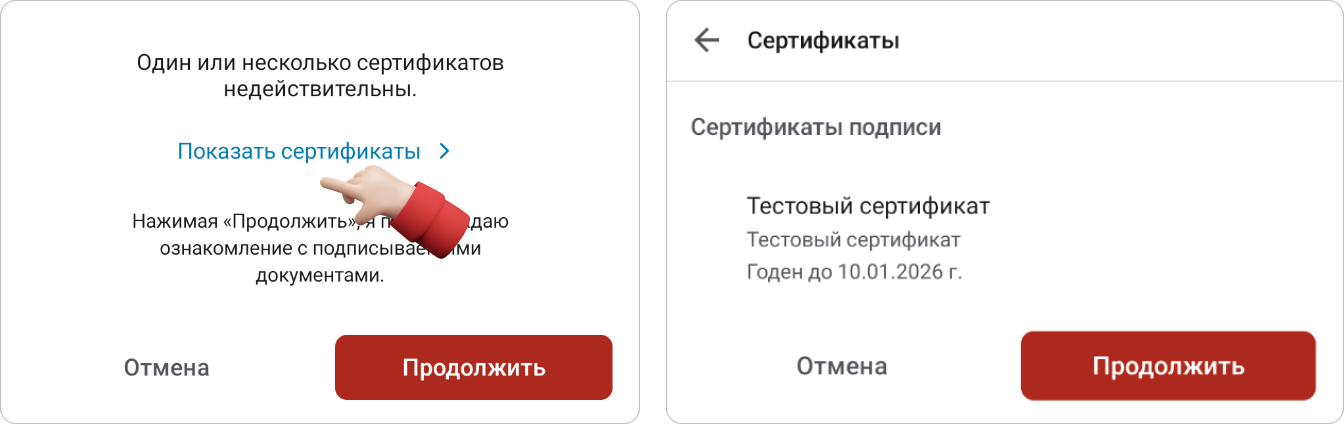
🚨 Если сертификат подписи недействителен, будет показано предупреждение. Подпись все равно будет выполнена, но ее юридическая значимость может быть поставлена под сомнение.
Шаг 4. Результат#
Время выполнения операции зависит от количества документов и производительности устройства.
- Если операция выполнена успешно, на панели с файлом отобразится статус Подписан.
- Если в профиле была активна настройка Сохранить в «Архив», то подписанные документы будут сохранены в указанную папку раздела Архив.
- Если в настройках профиля выбрана отсоединенная подпись, то в раздел Архив помимо файла подписи сохранится копия исходного файла.
- Если включено создание печатной формы, в раздел Архив дополнительно сохранится копия документа с визуальным отображением штампа электронной подписи и рукописной подписи, если она была настроена.
💡 В окне с результатами операции вы можете ознакомиться с информацией о подписи и поделиться файлами.
Возможные ошибки#
При выполнении соподписи могут возникнуть ошибки, связанные с настройками профиля, сертификатом или выполнением криптографической операции.
Описание распространенных ошибок и способы их устранения приведены в инструкции Возможные ошибки при подписании документов.