
Как управлять документами в КриптоАРМ Подпись и шифрование#
Для чего нужна папка «Архив»?#
Папка Архив предназначена для безопасного и удобного хранения подписанных, зашифрованных и других важных документов.
Какие файлы можно хранить в «Архиве»?#
- Подписанные файлы,
- Зашифрованные файлы,
- Машиночитаемые доверенности,
- Другие резервные копии важных документов.
Основные функции#
- Помогает избежать потери документов,
- Быстрый доступ к ранее обработанным документам,
- Использование документов без повторной загрузки.
Автосохранение документов в «Архив»#
Чтобы включить автосохранение результатов операций, активируйте опцию Сохранить в «Архив» в профиле подписи. Все файлы, созданные при работе с этим профилем, будут автоматически сохраняться в указанную папку раздела Архива.
Особенности работы:
-
При создании отсоединенной подписи в Архив сохраняется:
- Файл подписи,
- Копия исходного документа.
-
Промежуточные файлы операций не сохраняются.
- В профиле подписи можно настроить действия при соподписи документов из Архива.
Доступные действия#
💡 Совет: Чтобы совершить действие сразу с несколькими документами или папками выберите Выбрать все в меню, которое доступно по кнопке Еще
. В списке появятся флажки. Отметьте нужные документы или папки и выберите необходимое действие.
Просмотр документа#
- Перейдите в раздел Архив.
- Вызовите меню действий по кнопке Еще , размещенной на панели с файлом.
-
В открывшемся меню действий выберите действие Открыть.
В зависимости от настроек устройства произойдет одно из двух:
- появится список приложений, поддерживающих открытие файла, — выберите нужное;
- файл сразу откроется в приложении, установленном на устройстве по умолчанию для данного типа файлов.
📌 Примечание: PDF-файлы можно просматривать непосредственно в просмотрщике КриптоАРМ Подпись и шифрование.
Дальнейшие действия зависят от выбранного приложения. Чтобы вернуться в КриптоАРМ Подпись и шифрование, воспользуйтесь системной навигацией устройства.
Просмотр свойств#
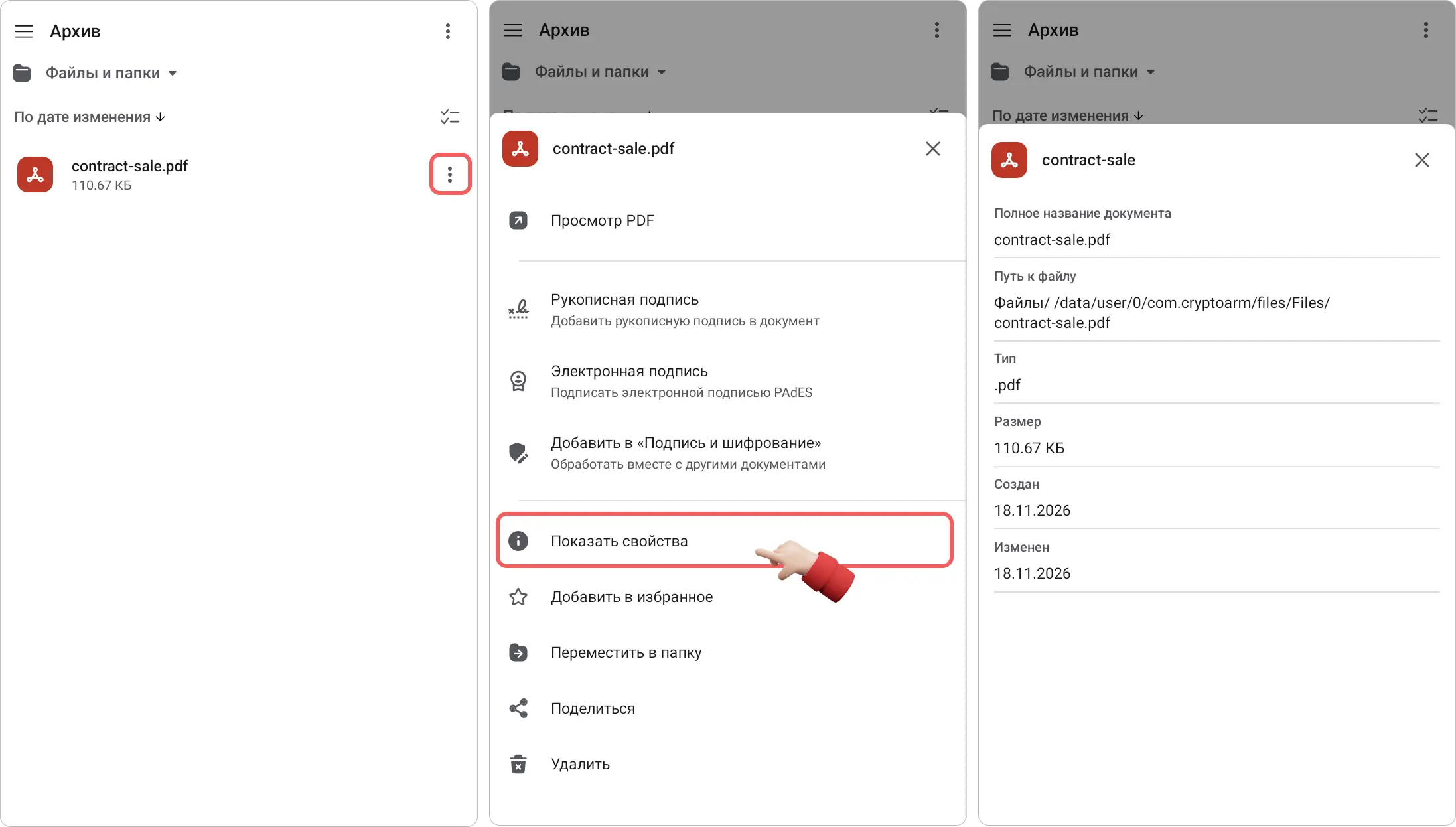
- Перейдите в раздел Архив.
- Вызовите меню действий с документом.
- В открывшемся меню действий выберите действие Показать свойства.
-
Откроется окно со свойствами файла.
Добавление в мастер#
- Перейдите в раздел Архив.
-
Нажмите кнопку Еще
на панели с файлом и выберите действие. В зависимости от типа файла доступны следующие варианты:- Рукописная подпись — добавить изображение рукописной подписи;
- Электронная подпись — подписать документ по стандарту PAdES в мастере Подпись и защита PDF;
- Добавить в «Подпись и шифрование» — обработать файл вместе с другими документами.
-
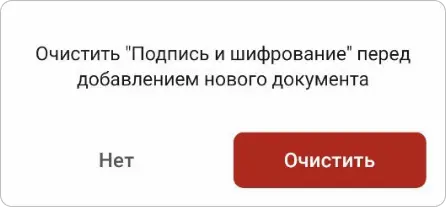
Если в мастере Подпись и шифрование уже есть документы, выберите, нужно ли очистить список перед добавлением нового документа.
Работа с избранным#
Избранные документы — это те документы, которые вы считаете важными или часто используете и хотите иметь быстрый доступ к ним.
Добавление в избранное#
- Перейдите в раздел Архив.
- Вызовите меню действий с документом.
- В появившемся меню выберите действие Добавить в избранное.
Документ будет помечен как «Избранный». На документе появится иконка — звездочка  . Документ станет доступен в специальной группе Избранные.
🔍 Подробнее про группы читайте в инструкции Группировка документов.
Удаление из избранного#
- Откройте раздел Архив.
- Вызовите меню действий с документом.
- В появившемся меню выберите действие Удалить из избранного.
Документ будет удален из «Избранных».
Перемещение документа#
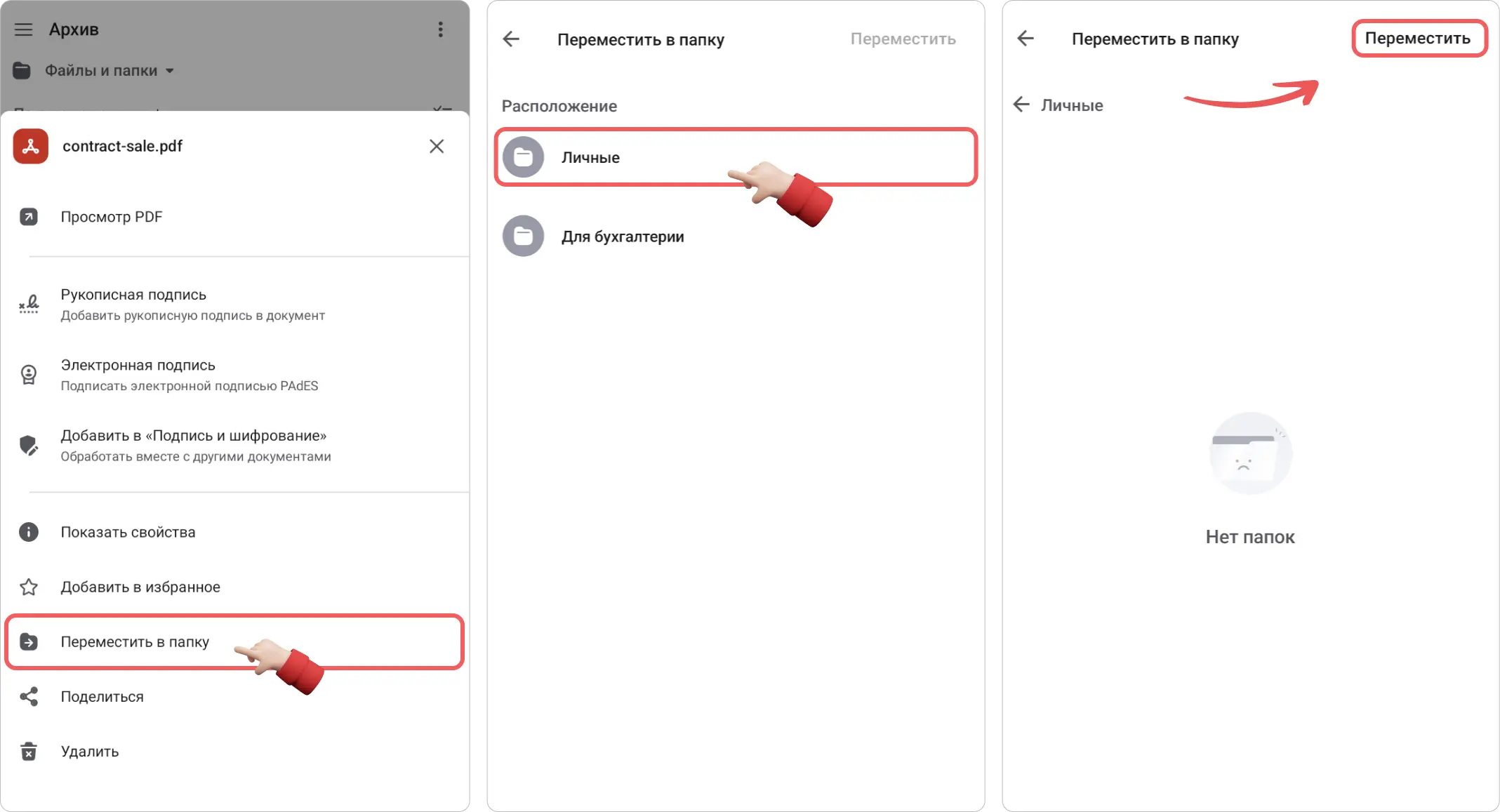
- Перейдите в раздел Архив.
- Вызовите меню действий с документом.
- В появившемся меню выберите действие Переместить в папку.
-
В открывшемся окне выберите папку и нажмите Переместить.
Поделиться документом#
- Перейдите в раздел Архив.
- Вызовите меню действий, которое открывается по кнопке Еще , размещенной на панели с документом в списке.
- В появившемся меню выберите действие Поделиться.
- Откроется системное окно со списком приложений.
- Выберите приложения для отправки или сохранения документа.
Удаление документа#
🚨 Примечание: Документы удаляются без возможности восстановления.
- Перейдите в раздел Архив.
- Вызовите меню действий с документом.
- В появившемся меню выберите действие Удалить.
- Подтвердите действие в модальном окне.
После удаления документа будет отображено уведомление об успешном выполнении операции. Документ пропадет из списка.
Сортировка документов#
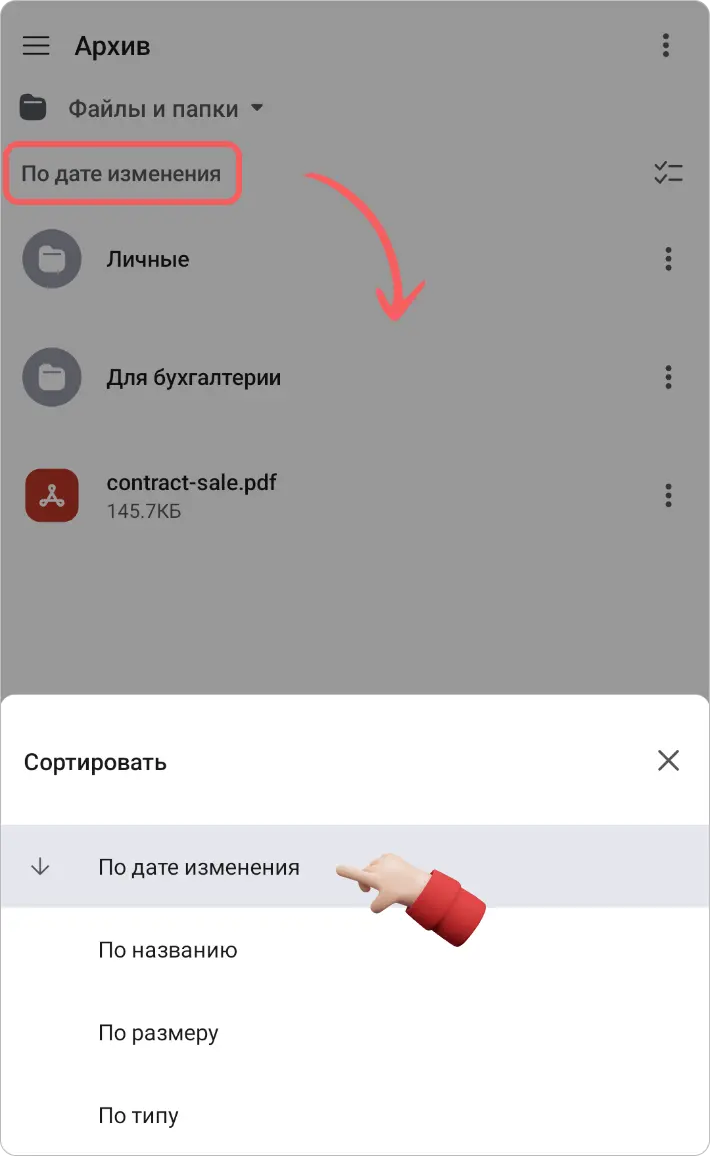
- Перейдите в раздел Архив.
-
Вызовите меню действий Сортировка.
-
Настройте тип сортировки.
- Настройте порядок сортировки. Чтобы изменить порядок сортировки, нажмите на панель с выбранным типом сортировки.
Изменения применяются автоматически и не требуют дополнительного сохранения.