
Управление организацией в КриптоАРМ ID#
В КриптоАРМ ID организации служат основной структурной единицей для управления доступом к приложениям, разделения сотрудников по подразделениям и ведения аудита активности пользователей. В этом руководстве мы рассмотрим, как создавать организации и настраивать способы входа.
Содержание:
- Основные понятия об организациях
- Доступ к панели организации
- Настройка организации
- Управление пользователями
- Удаление организации
- Смотрите также
Основные понятия об организациях#
Организация в КриптоАРМ ID — это структурная единица, которая позволяет:
- Разграничивать доступ к приложениям между подразделениями или проектами,
- Настраивать корпоративные способы входа,
- Вести централизованный аудит активности пользователей,
- Управлять приложениями в рамках одной компании,
- Настраивать брендинг (логотип, название) для виджетов входа.
💡 Организации идеально подходят для компаний, которым нужно управлять несколькими приложениями и группами пользователей с единой точки контроля.
Доступ к панели организации#
Панель организации предназначена для управления настройками, приложениями и пользователями организации.
В панели организации доступны следующие разделы:
- Настройки — параметры организации, способы входа, кастомизация виджета авторизации.
- Приложения — управление приложениями организации.
- Пользователи — управление пользователями организации.
- Журнал — история активности пользователей организации.
Как попасть в панель организации КриптоАРМ ID#
⚠️ Для доступа в панель организации необходимы полномочия Управленец. Обратитесь к администратору сервиса для их получения.
Чтобы открыть панель управления организацией:
- Авторизуйтесь в КриптоАРМ ID.
- Нажмите на свое имя в правом верхнем углу окна.
-
В открывшемся окне мини-виджета нажмите на кнопку ID.
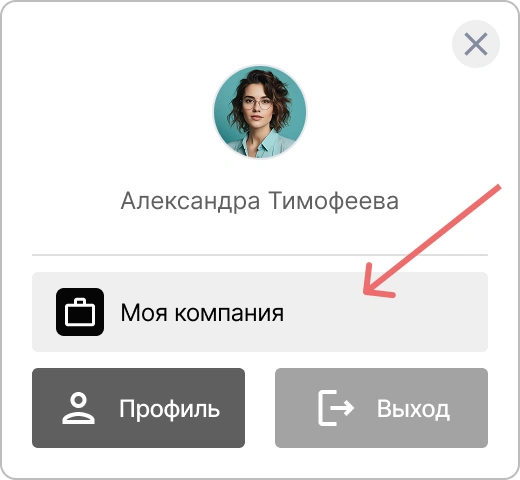
Вы будете перенаправлены в панель организации.
Настройка организации#
Для организации доступны следующие настройки:
- Общие параметры — название, описание и логотип организации, которые отображаются в интерфейсе системы, виджете входа и мини-виджете.
- Способы входа — настройка доступных методов аутентификации для пользователей организации.
- Уведомления — настройка оповещения пользователя о различных событиях при входе в систему или приложения.
- Доверенные провайдеры — подключение корпоративных провайдеров идентификации.
Эти параметры позволяют адаптировать организацию под внутренние правила компании, требования безопасности и сценарии использования.
Настройка названия и логотипа#
Название и логотип отображаются в интерфейсе системы КриптоАРМ ID, а также в мини-виджете.
Чтобы настроить название и логотип:
- Перейдите в панель ID → вкладка Настройки.
- Раскройте блок Основная информация.
- Укажите новое название в поле Название приложения.
-
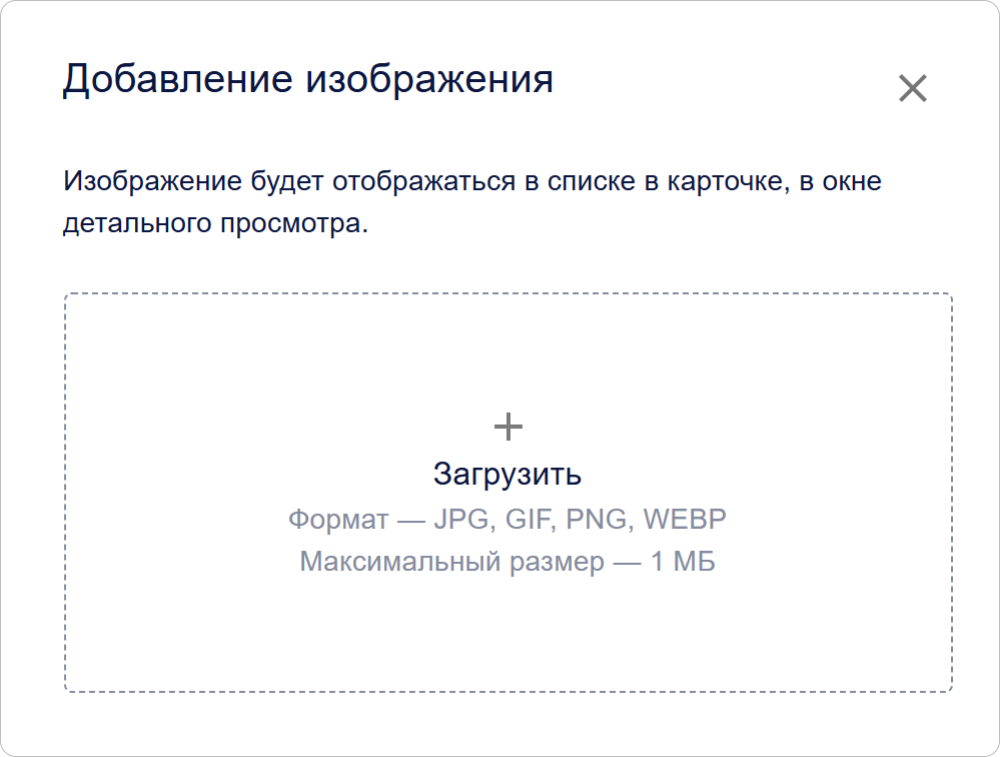
В разделе Логотип приложения нажмите Загрузить и выберите файл с логотипом.
⚡ Допустимые форматы: JPG, GIF, PNG, WEBP; максимальный размер 1 МБ.
-
Настройте область отображения логотипа.
-
Нажмите Сохранить.
Управление пользователями#
Пользователи организации в КриптоАРМ ID — все учетные записи, связанные с организацией, включая внутренних (корпоративных) пользователей, доверенных пользователей и участников, зарегистрированных через способы входа организации.
Через панель организации можно управлять пользователями: просматривать список, назначать права доступа, блокировать, управлять публичностью и отслеживать активность.
🔍 Операции с пользователями описаны в отдельной инструкции: Управление пользователями в КриптоАРМ ID.
Удаление организации#
Удаление организации в КриптоАРМ ID выполняется только через администратора сервиса.
Это ограничение связано с тем, что организация является структурной единицей системы и может включать приложения, пользователей, способы входа и другие зависимости.
Как происходит удаление#
Для удаления организации необходимо обратиться к администратору сервиса и инициировать процедуру удаления.
После подтверждения удаления:
- организация полностью удаляется из системы;
- все пользователи, связанные с организацией, удаляются из системы;
- доступ к приложениям и данным организации становится недоступен.
⚠️ Удаление организации является необратимой операцией. Восстановление данных после удаления невозможно.
Смотрите также#
- Способы входа и настройка виджета входа — руководство по способам входа и настройке виджета входа.
- Управление приложениями — руководство по созданию, настройке и управлению OAuth 2.0 и OpenID Connect (OIDC) приложениями.
- Личный профиль и управление разрешениями приложений — руководство по управлению личным профилем.