
Коннекторы в КриптоАРМ IDM#
В этом руководстве вы узнаете, что такое коннекторы в КриптоАРМ IDM. Узнаете, чем они отличаются от доверенных провайдеров. Научитесь создавать и настраивать коннекторы, управлять правилами сопоставления пользователей, импортом и экспортом данных, а также отслеживать историю запусков.
Содержание:
- Что такое коннекторы
- Список коннекторов
- Создание коннектора
- Настройка коннектора
- История запусков
- Удаление коннектора
- Смотрите также
Что такое коннекторы#
Коннекторы в КриптоАРМ IDM предназначены для интеграции с внешними корпоративными каталогами и системами управления пользователями. Они позволяют автоматически импортировать, синхронизировать и связывать учетные записи пользователей между IDM и внешними источниками данных.
С помощью коннекторов можно централизованно управлять корпоративными пользователями, объединять учетные записи из разных систем и поддерживать актуальность данных без ручного администрирования.
Коннекторы позволяют:
- импортировать пользователей из внешних систем;
- синхронизировать изменения профилей;
- автоматически создавать корпоративные учетные записи;
- связывать учетные записи из разных систем;
- экспортировать изменения обратно во внешнюю систему;
- поддерживать актуальность организационной структуры.
Принцип работы коннектора#
Синхронизация через коннекторы включает несколько этапов:
- Подключение к внешнему каталогу.
- Получение пользователей и организационной структуры.
- Сопоставление учетных записей.
- Создание или обновление пользователей IDM.
- Обновление связей пользователей.
- Экспорт изменений (при необходимости).
Во время синхронизации IDM создает связи между корпоративным профилем пользователя и внешними системами.
Один пользователь IDM может иметь несколько связей одновременно.
Поддерживаемые типы коннекторов#
В текущей версии КриптоАРМ IDM поддерживаются коннекторы:
- LDAP;
- ALD Pro.
Отличия коннекторов от доверенных провайдеров#
В экосистеме КриптоАРМ IDM существуют два механизма интеграции с внешними системами:
| Возможность | Доверенный провайдер ID | Коннектор IDM |
|---|---|---|
| Авторизация пользователя | ✔ | |
| Создание пользователя при первом входе | ✔ | |
| Автоматический импорт пользователей без входа | ✔ | |
| Синхронизация профиля пользователя | ✔ При авторизации | ✔ По расписанию и вручную |
| Централизованный импорт пользователей | ✔ | |
| Сопоставление пользователей | Ограничено | ✔ |
| Объединение учетных записей | ✔ | |
| Работа с организационной структурой | ✔ | |
| RBAC и корпоративный каталог | ✔ | |
| Экспорт изменений во внешнюю систему | ✔ |
Доверенные провайдеры предназначены в первую очередь для аутентификации пользователей.
При использовании доверенного провайдера:
- пользователь появляется в системе только после первого входа;
- первоначальная линковка выполняется через авторизацию;
- пользователь должен самостоятельно пройти вход через внешний провайдер.
Такой подход подходит небольшим организациям и простым сценариям интеграции.
Коннекторы IDM подходят для корпоративных сценариев с централизованным управлением пользователями и синхронизацией каталогов.
IDM самостоятельно:
- подключается к внешней системе;
- импортирует пользователей;
- создает корпоративные учетные записи;
- выполняет сопоставление пользователей;
- объединяет учетные записи из разных систем.
После импорта пользователь уже существует в IDM и может авторизоваться через доступные способы входа без необходимости первичной авторизации через провайдер.
Список коннекторов#
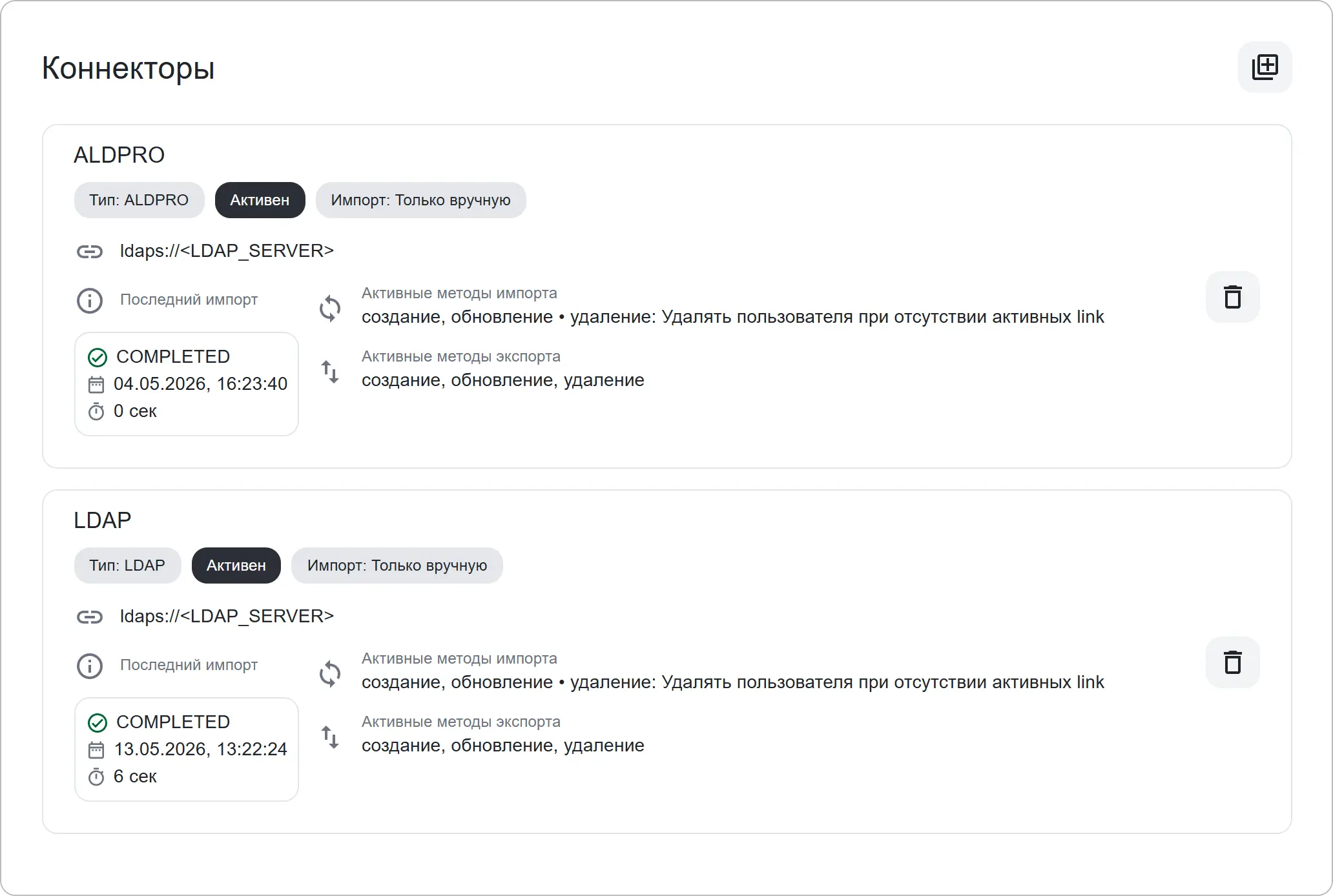
В разделе Коннекторы отображается сводная информация по каждому подключению. Она позволяет быстро оценить состояние синхронизации без перехода в настройки коннектора.
Каждый коннектор отображается в виде карточки со следующими параметрами:
Основная информация#
- Имя коннектора — название подключения
- Тип — тип источника данных
- Состояние активности — активен или отключен
- Адрес сервера — URL подключения
Режим синхронизации#
- Импорт — режим выполнения импорта
- Активные методы импорта — какие операции выполняются при импорте
- Активные методы экспорта — какие операции выполняются при экспорте
Последний запуск синхронизации#
- Статус выполнения
- Дата и время последнего запуска
- Длительность выполнения
Создание коннектора#
- Перейдите в панель IDM → Коннекторы.
- Нажмите кнопку Добавить
 .
. -
Создайте коннектор необходимого типа.
Обратитесь к отдельной инструкции:
-
Сохраните изменения.
Настройка коннектора#
Как открыть настройки коннектора#
Настройки коннектора доступны в панели IDM и позволяют управлять синхронизацией, правилами сопоставления, расписанием и параметрами подключения.
- Перейдите в панель IDM
- Откройте вкладку Коннекторы.
- В списке выберите нужный коннектор.
- Нажмите на карточку коннектора, чтобы открыть его настройки.
Привязка лицензии#
- Откройте настройки нужного коннектора.
- Раскройте блок Параметры подключения.
-
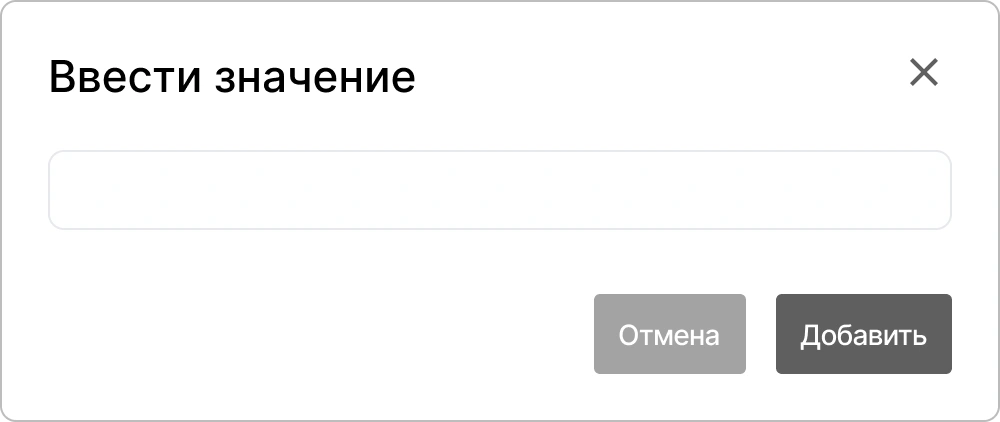
В поле Лицензия добавьте лицензию одним из способов:
- Выберите ключ из выпадающего списка (если лицензия уже сохранена в системе),

- Нажмите Добавить и в открывшемся окне введите лицензионный ключ.
-
Сохраните изменения.
Режим синхронизации#
Режим синхронизации определяет, какие операции выполняются при запуске коннектора — импорт, экспорт или их варианты с полной перезаписью данных.
Он влияет только на обработку данных и не определяет время запуска.
Чтобы настроить режим синхронизации:
- Откройте настройки нужного коннектора.
- В первом блоке установите необходимые настройки:
| Параметр | Описание |
|---|---|
| Импортировать | Выполняет стандартный импорт данных согласно правилам сопоставления пользователей. |
| Импортировать (перезапись данных) | Полностью перезаписывает данные пользователя данными из внешней системы. Используется как режим полной синхронизации. |
| Экспортировать | Передает изменения пользователей в внешнюю систему согласно правилам экспорта. |
| Экспортировать (перезапись данных) | Полностью перезаписывает данные во внешней системе данными из IDM. Используется для приведения внешней системы к состоянию IDM. |
💡 Режимы с перезаписью выполняют полную синхронизацию данных и могут изменять записи во внешней системе или в IDM.
Изменения сохраняются автоматически
Расписание синхронизации#
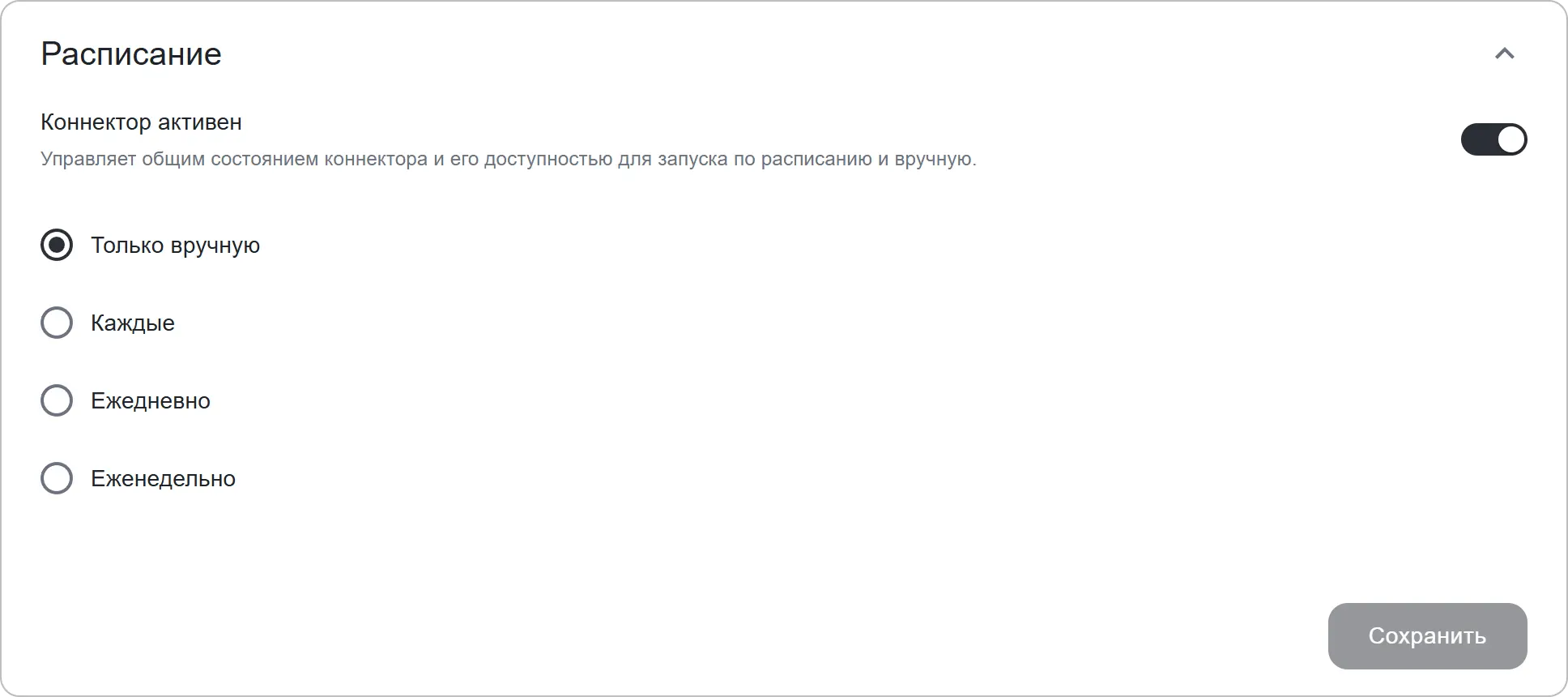
Расписание синхронизации определяет, когда коннектор выполняет операции импорта и экспорта. Оно не влияет на логику обработки данных — только задаёт момент запуска синхронизации.
Использование расписания позволяет автоматически поддерживать актуальность данных между IDM и внешними системами без ручного запуска.
Чтобы настроить расписание:
- Откройте настройки нужного коннектора.
-
Раскройте блок Расписание.
-
Включите или отключите коннектор с помощью параметра Коннектор активен.
💡 Если коннектор неактивен, автоматические и ручные запуски синхронизации недоступны.
-
Установите необходимые настройки режима:
Режим Описание Только вручную Синхронизация выполняется только по инициативе пользователя. Автоматические запуски отключены. Каждые Синхронизация запускается с заданным интервалом времени (например, каждые 15 минут или 1 час). Ежедневно Синхронизация выполняется один раз в день в указанное время. Еженедельно Синхронизация выполняется один раз в неделю в выбранные дни и время. -
Нажмите Сохранить.
Правила сопоставления пользователей#
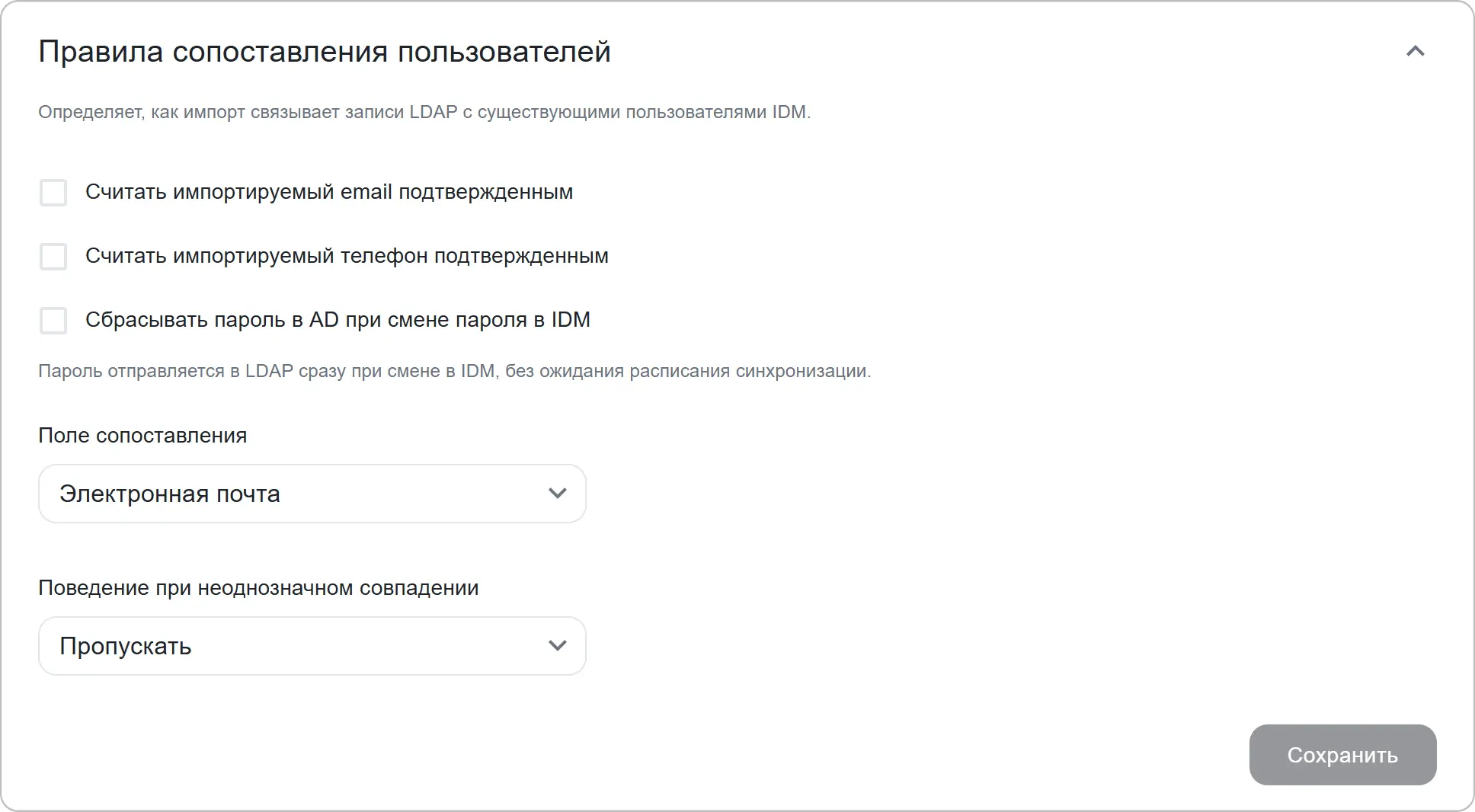
Правила сопоставления определяют, как IDM связывает записи из внешних систем с существующими учетными записями в каталоге.
Сопоставление позволяет:
- избежать дублирования пользователей;
- объединять учетные записи.
Чтобы настроить сопоставление:
- Откройте настройки нужного коннектора.
-
Раскройте блок Правила сопоставления пользователей.
-
Установите параметры обработки данных:
- Считать импортируемый email подтвержденным — электронный адрес, полученный из внешней системы, автоматически считается подтверждённым;
- Считать импортируемый телефон подтвержденным — телефон, полученный из внешней системы, автоматически считается подтверждённым;
- Сбрасывать пароль при смене пароля в IDM — пароль отправляется во внешнюю систему сразу при смене в IDM, без ожидания расписания синхронизации.
-
Выберите поле сопоставления:
- Электронная почта,
- Логин,
- Фамилия,
- Имя.
💡 Рекомендуется использовать уникальные идентификаторы (например, почта или логин) для предотвращения ложных совпадений.
-
Настройте поведение при неоднозначном совпадении:
- Пропускать — запись не будет импортирована;
- Считать ошибкой — импорт завершится с ошибкой;
- Создавать отдельно — будет создан новый пользователь без объединения.
-
Нажмите Сохранить.
Настройка импорта#
Импорт позволяет автоматически создавать и обновлять пользователей IDM на основе данных внешнего каталога.
Чтобы настроить импорт:
- Откройте настройки нужного коннектора.
- Раскройте блок Параметры импорта.
- Включите или отключите импорт с помощью настройки Включить импорт.
-
Настройте, как система обрабатывает данные при получении из внешнего каталога:
- Создание новых пользователей — при обнаружении новых записей во внешней системе пользователи создаются в IDM.
- Обновление существующих пользователей — данные существующих пользователей обновляются в соответствии с правилами сопоставления.
-
Выберите правило обработки пользователей, удаленных во внешней системе:
- Только link -> Deleted — помечает связь с внешней системой как удалённую, пользователь в IDM сохраняется;
- Удалять пользователя при отсутствии активных link — пользователь удаляется из IDM, если отсутствуют активные связи с внешними системами;
- Всегда помечать пользователя удаленным — Пользователь сохраняется, но получает статус «Удалён».
-
Настройте дублирование структуры:
- Дублировать структуру каталогов — создаёт и обновляет папки в IDM в соответствии с внешней системой;
- Дублировать структуру групп — синхронизирует группы пользователей из внешней системы.
-
Укажите параметры производительности:
- Многопоточность — включает параллельную обработку данных;
- Размер chunk — определяет количество записей, обрабатываемых за один цикл.
-
Нажмите Сохранить.
Настройка экспорта#
Экспорт позволяет передавать изменения из IDM во внешнюю систему, обеспечивая синхронизацию данных в обратном направлении.
📌 Доступность экспорта зависит от типа коннектора и настроек внешней системы.
Чтобы настроить экспорт:
- Откройте настройки нужного коннектора.
- Раскройте блок Параметры экспорта.
- Включите или отключите экспорт с помощью настройки Включить экспорт.
-
Настройте поведение при передаче данных:
- Создавать отсутствующие записи во внешней системе — добавляет отсутствующие записи во внешней системе;
- Обновлять существующие записи во внешней системе — синхронизирует изменения существующих записей;
- Удалять удалённые в IDM записи из внешней системы — удаляет во внешней системе записи, удалённые в IDM (если поддерживается системой).
-
Настройте дублирование структуры:
- Дублировать IDM-структуру каталогов;
- Дублировать IDM-структуру групп.
-
Укажите параметры производительности:
- Многопоточность — включает параллельную обработку данных;
- Размер chunk — определяет количество записей, обрабатываемых за один цикл.
-
Нажмите Сохранить.
Сопоставление полей профиля#
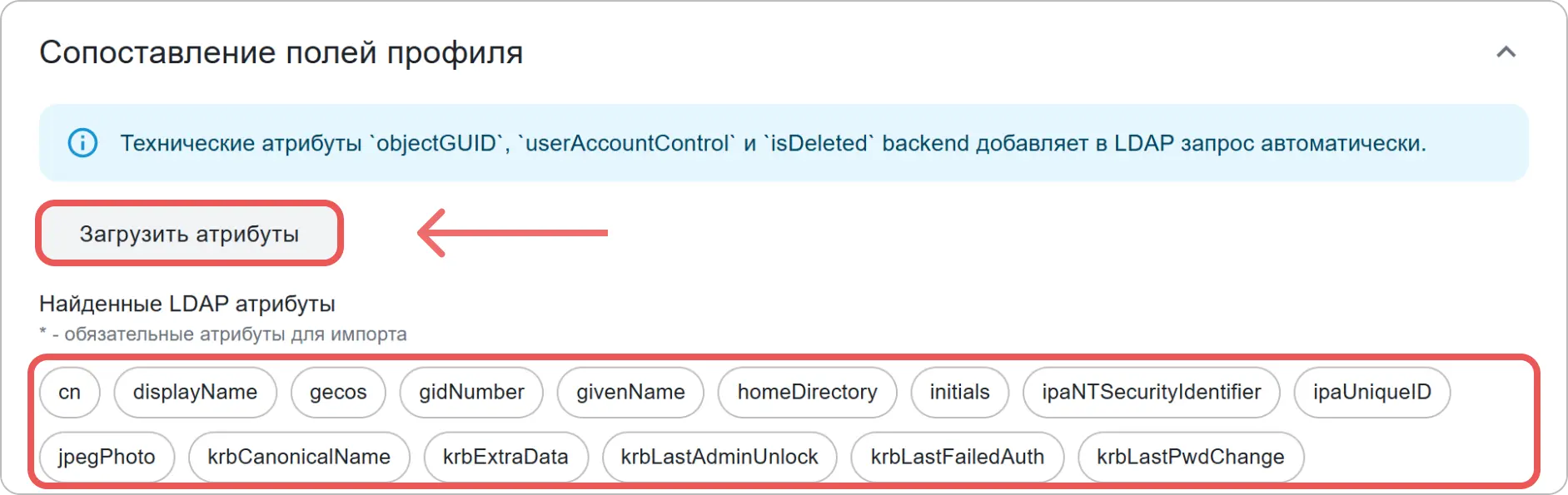
Сопоставление полей профиля определяет, как данные пользователя в IDM связываются с атрибутами пользователя внешней системы при импорте и экспорте.
📌 Технические атрибуты
objectGUID,userAccountControlиisDeletedbackend добавляет в запрос автоматически.
Для удобства настройки сопоставления используйте кнопку Загрузить атрибуты — она подгружает доступные поля из подключенной системы.
Добавление правила#
- Откройте настройки нужного коннектора.
- Раскройте блок Сопоставление полей профиля.
- В разделе Правила импорта или Правила экспорта нажмите Добавить правило.
-
В появившемся блоке укажите параметры правила:
- Поле профиля — атрибут пользователя IDM;
- Атрибут внешней системы — поле во внешней системе;
- Вес — приоритет правила (чем выше, тем важнее правило при конфликте);
- Нормализация — обработка значения перед сравнением или записью. Доступные варианты:
trim(удаляет пробелы в начале и в конце строки),lowercase(приводит строку к нижнему регистру),uppercase(приводит строку к верхнему регистру),digits_only(оставляет только цифры, удаляя все остальные символы).

-
Нажмите Сохранить.
💡 Чтобы удалить правило, нажмите Удалить
в строке соответствующего правила.
Активность правила#
Каждое правило сопоставления может быть включено или отключено без удаления из конфигурации.
- Включено — правило применяется при импорте и экспорте данных.
- Выключено — правило игнорируется, значение передаётся без изменений.
💡 Отключение правила удобно для временного изменения логики сопоставления без потери настроек и без необходимости повторной настройки.
История запусков#
IDM сохраняет историю всех запусков коннектора. История позволяет контролировать выполнение синхронизации, анализировать результаты импорта и экспорта, а также диагностировать ошибки подключения и обработки данных.
Для каждого запуска отображаются:
- тип операции (импорт или экспорт);
- статус выполнения;
- дата и время запуска;
- длительность выполнения;
- количество обработанных записей;
- количество ошибок.
Показатели:
| Параметр | Описание |
|---|---|
| fetched | Количество записей, полученных из внешней системы |
| created | Количество созданных пользователей |
| updated | Количество обновленных пользователей |
| skipped | Количество пропущенных записей |
| deactivated | Количество деактивированных пользователей |
| errors | Количество ошибок обработки |
| duration | Общее время выполнения синхронизации |
Скачивание отчета#
Для каждого запуска доступна кнопка Скачать отчет.
Отчет выгружается в формате JSON и содержит полную техническую информацию о выполнении синхронизации:
- идентификатор задачи;
- тип запуска;
- время начала и завершения;
- статистику обработки;
- сведения об ошибках;
- параметры синхронизации;
- диагностические метаданные.
Пример структуры отчета:
{
  "job_id": "cmolhevco001g1gb2zyqnaj2a",
  "status": "COMPLETED",
  "trigger": "MANUAL",
  "started_at": "2026-04-30T12:50:23.160Z",
  "finished_at": "2026-04-30T12:50:25.581Z",
  "summary": {
    "fetched": 8,
    "created": 1,
    "updated": 7,
    "skipped": 0,
    "deactivated": 0,
    "errors": 0
  },
  "errors": [],
  "meta": {
    "duration_ms": 2239,
    "full_resync": true,
    "sync_direction": "IMPORT"
  }
}
Удаление коннектора#
Коннектор можно удалить как из его настроек, так и напрямую из списка коннекторов.
Способ 1. Удаление из настроек коннектора#
- Откройте настройки нужного коннектора.
- Раскройте блок Другие действия.
- Нажмите на кнопку Удалить коннектор.
- Подтвердите действие в открывшемся окне.
Способ 2. Удаление из списка коннекторов#
- Перейдите в панель IDM → Коннекторы.
- Нажмите кнопку на панели с нужным коннектором.
- Подтвердите действие в открывшемся окне.
⚠️ При удалении коннектора удаляется только его конфигурация и история синхронизации.
💡 Пользователи, группы и папки, ранее импортированные в IDM, не удаляются автоматически и продолжают существовать в каталоге IDM как обычные объекты системы.
Смотрите также#
- Обзор КриптоАРМ IDM — общая информация о системе IDM, её назначении и компонентах.
- Каталог в КриптоАРМ IDM — описание структуры каталога пользователей, групп и папок.
- RBAC модель в КриптоАРМ IDM — описание ролевой модели доступа, ресурсов, ролей и их связи с пользователями и группами.
- Подключение ALD Pro-коннектора — инструкция по подключению коннектора к системе ALD Pro.
- Подключение LDAP-коннектора — инструкция по подключению коннектора к системе LDAP.