
Как создать и настроить приложение в КриптоАРМ IDM#
В этом руководстве вы узнаете, как создавать и настраивать OAuth 2.0 и OIDC приложения в КриптоАРМ IDM. Мы подробно разберём создание web- и native-приложений, настройку виджета входа, управление пользователями и доступом.
Содержание:
- Создание приложения
- Настройка приложения
- Управление приложением
- Полный справочник параметров приложения
- Смотрите также
Создание приложения#
Создание веб-приложения OAuth#
Веб-приложение — это стандартное приложение, которое работает в браузере пользователя и взаимодействует с КриптоАРМ IDM по протоколам OAuth 2.0 и OpenID Connect.
Чтобы создать веб-приложение:
- Перейдите в панель ID → вкладка Приложения.
- Нажмите кнопку Создать
 .
. - Откроется форма создания приложения.
-
Укажите обязательные параметры приложения:
- Название приложения,
- Адрес приложения в формате
протокол://доменное имя:порт, - Возвратный URL # (
redirect_uris) — адрес, на который пользователь переадресовывается после авторизации, - URL выхода из системы # (
post_logout_redirect_uris) — адрес, на который переадресовывается пользователь после выхода.
-
Нажмите Создать.
💡 При создании формируются дополнительные поля приложения, которые можно посмотреть и отредактировать в настройках:
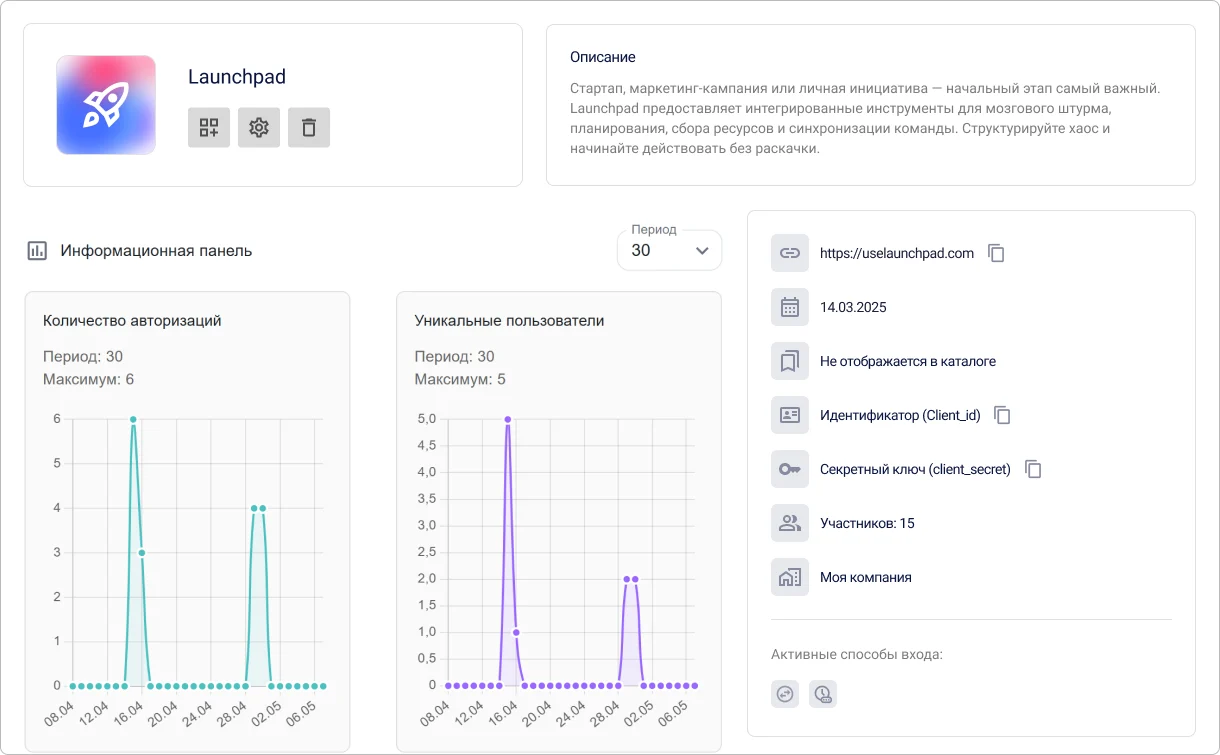
- Идентификатор (client_id) — используется для идентификации приложения;
- Секретный ключ (client_secret) — используется для аутентификации подлинности приложения, когда приложение запрашивает доступ к аккаунту пользователя. Секретный ключ должен быть известен только приложению.
Создание нативного OAuth-приложения#
Нативное приложение — это приложение, которое разработано специально для определённой операционной системы.
Чтобы создать нативное приложение:
- Перейдите в панель ID → вкладка Приложения.
- Нажмите кнопку Создать .
- Откроется форма создания приложения.
-
Укажите обязательные параметры приложения:
- Название приложения,
- Адрес приложения — локальный адрес приложения в формате
myapp://callback(требуется для завершения создания, но не используется в нативных приложениях), - Возвратный URL # (
redirect_uris) — локальный адрес, на который будет возвращён пользователь после авторизации, например,myapp://callback, - URL выхода из системы # (
post_logout_redirect_uris) — локальный адрес переадресации после выхода (например: myapp://logout).
-
Нажмите Создать.
- Откройте созданное приложение и нажмите на Редактировать
 .
. -
В открывшейся форме редактирования:
- Выберите
nativeв настройке Тип приложения; - Выберите
noneв настройках с методами аутентификации.
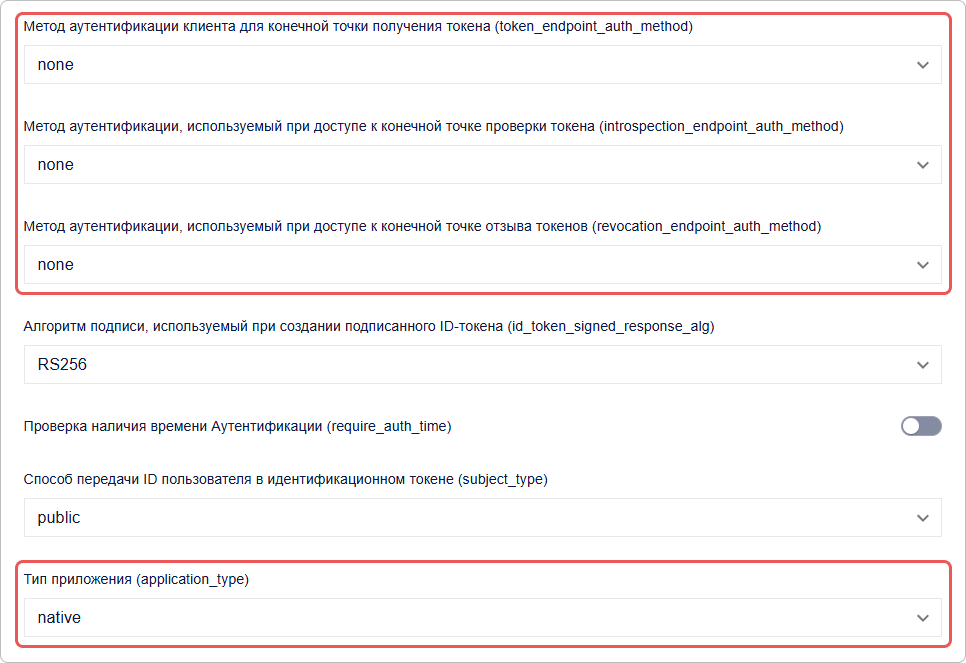
- Выберите
-
Сохраните изменения.
Дальше настройте авторизацию на стороне вашего приложения:
- используйте PKCE (Proof Key for Code Exchange) при запросе авторизационного кода;
- используйте ранее указанный
redirect_uriдля обработки результата авторизации; - выполняйте обновление токена по протоколу OAuth 2.0.
Настройка приложения#
После создания приложения необходимо выполнить первичную настройку, чтобы оно корректно отображалось в интерфейсе и было доступно пользователям КриптоАРМ IDM. На этом этапе можно задать базовые параметры приложения — описание, логотип, ключевые настройки доступа и отображение приложения в каталоге и виджете входа. Эти параметры формируют «лицо» приложения для пользователей и влияют на то, как оно будет восприниматься и использоваться в системе.
Настройка основной информации#
- Перейдите в панель ID → вкладка Приложения.
- Нажмите на панель с приложением, которое необходимо отредактировать.
- В открывшемся окне нажмите на кнопку Редактировать .
-
Раскройте блок Основная информация и укажите основные сведения о приложении:
- Название приложения — отображается в интерфейсе системы и виджете входа,
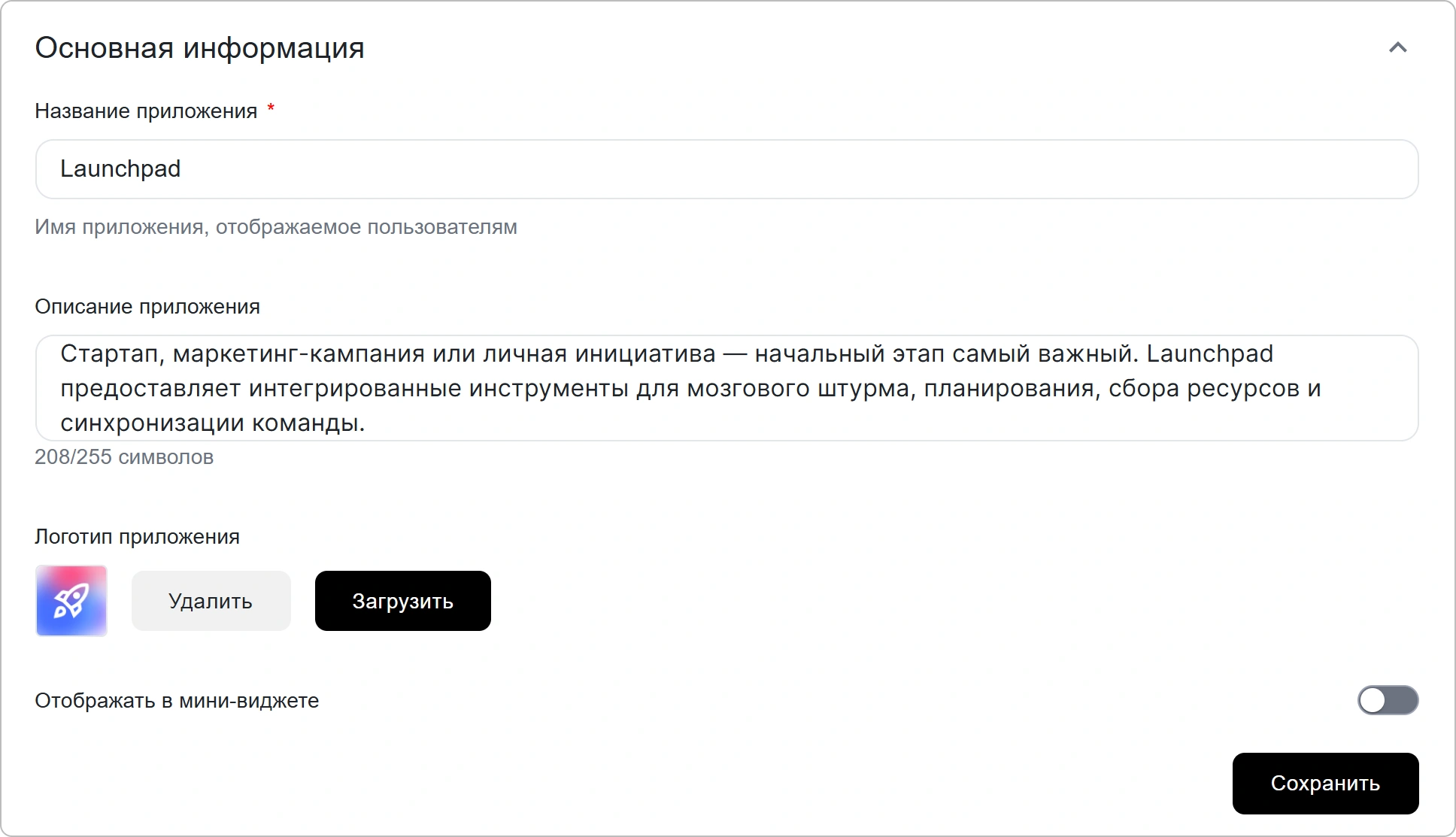
- Описание приложения — описание, отображаемое в интерфейсе сервиса КриптоАРМ IDM,
- Логотип приложения — логотип в формате JPG, GIF, PNG, WEBP. Максимальный размер - 1 МБ.
- Отображать в мини-виджете — если активно, добавляет приложение в мини-виджет для быстрого перехода к нему. Мини-виджет легко интегрируется в любые веб-сайты и интерфейсы. Ознакомьтесь с инструкцией Как настроить и подключить мини-виджет →.
-
Сохраните изменения.
Настройка отображения в каталоге#
🔬 Каталог — экспериментальная функция. Доступность регулируется администратором системы.
Каталог — это централизованный маркетплейс всех приложений, доступных в экосистеме КриптоАРМ IDM.
Каталог объединяет все публичные приложения в одном месте, что позволяет быстро находить нужные приложения, просматривать названия и описания, получать доступ к приложениям без необходимости запоминать сложные ссылки или пути.
Для удобства все приложения в каталоге разделены по типам. Они помогают организовать структуру и упростить навигацию пользователей. Типы приложений создаются и настраиваются администраторами системы.
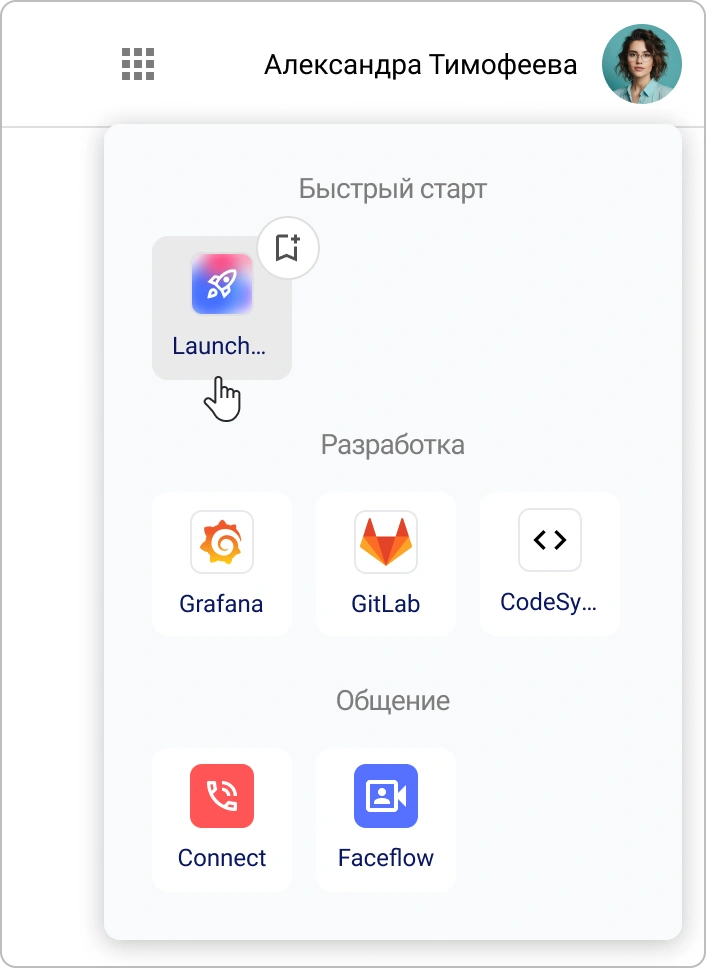
В каталоге пользователь видит название приложения, логотип и тип приложения и может быстро перейти к приложению.
Пример отображения приложений в каталоге:
Как добавить приложение в каталог#
- Перейдите в панель ID → вкладка Приложения.
- Откройте настройки приложения.
- Раскройте блок Каталог.
-
Настройте параметры публикации:
- Тип приложения — категория приложения в каталоге;
- Отображать в каталоге — включает отображение приложения в каталоге.
-
Сохраните изменения.
После сохранения приложение станет доступно пользователям в каталоге системы КриптоАРМ IDM.
Правила отображения приложений в мини-виджете и каталоге#
В КриптоАРМ IDM список приложений в мини-виджете и каталоге может включать:
- Системные приложения – добавляются и настраиваются администратором системы.
- Приложения организации – создаются и настраиваются управленцем в рамках конкретной организации.
Отображение зависит от того, где используется виджет:
- В интерфейсе самой системы – пользователь организации видит системные приложения и приложения своей организации (при условии, что для каждого из них включены соответствующие настройки отображения).
- В виджете, встроенном в веб-ресурс – действует тот же принцип: показываются как системные, так и организационные приложения.
Настройка обязательных полей профиля пользователя#
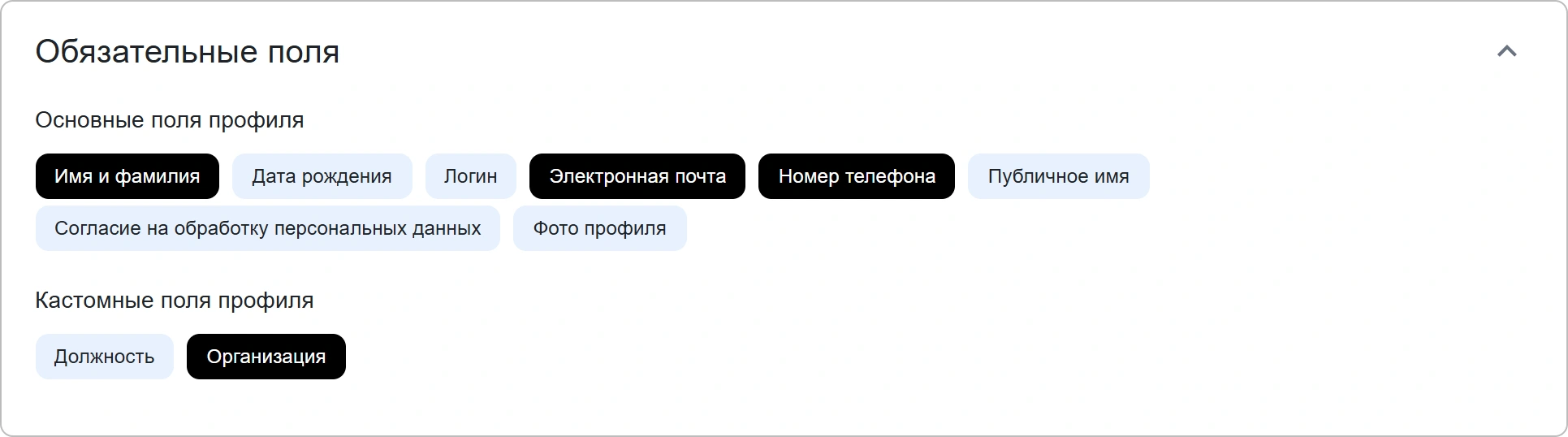
Некоторым приложениям для корректной работы требуется доступ к определённым данным пользователя — например, имени, адресу электронной почты, номеру телефона или дополнительным полям профиля.
В настройках приложения можно указать список полей, которые пользователь обязан предоставить при авторизации.
Как работают обязательные поля#
Если приложение запрашивает обязательные поля:
- пользователь должен заполнить отсутствующие поля перед входом в приложение;
- пользователь должен предоставить приложению доступ к этим данным.
Если нужное поле отсутствует в профиле пользователя, система предложит заполнить его во время авторизации в приложении.
Если поля присутствуют в профиле, но для них установлен уровень публичности Доступно только вам, пользователю будет предложено изменить этот уровень на Доступно по запросу, чтобы приложение смогло получить доступ к данным.
Как настроить обязательные поля#
- Перейдите в панель ID → вкладка Приложения.
- Откройте настройки приложения.
- Раскройте блок Обязательные поля.
-
Выберите поля, которые приложение должно получать от пользователя.
Настройка способов входа и виджета#
Способ входа — это метод аутентификации пользователей, позволяющий им авторизоваться в приложениях.
В организации могут использоваться как публичные способы входа, так и способы входа, созданные для данной организации.
Вы можете:
- Использовать публичные способы входа, настроенные администратором КриптоАРМ IDM,
- Добавлять собственные способы входа только для вашей организации,
- Настраивать публичность — определять, где будут доступны ваши способы входа,
- Настраивать обязательные идентификаторы для пользователей.
⚠️ Ограничения: редактировать публичные способы входа могут только администраторы КриптоАРМ IDM.
🔍 Подробные инструкции по созданию, редактированию и удалению способов входа приведены в основном руководстве: Настройка способов входа.
Настройка виджета входа#
Виджет входа — это форма авторизации, которую видят пользователи при попытке войти именно в это приложение. Его настройки позволяют адаптировать внешний вид и способы входа под бренд и потребности вашего сервиса.
Чтобы открыть настройки виджета:
- Перейдите в панель ID → вкладка Приложения.
- Откройте настройки приложения.
- Найдите блок Способы входа и нажмите Настроить.
Что можно настроить:
- Заголовок и обложка — адаптируйте под бренд приложения,
- Цветовая схема — цвета кнопок, соответствующие вашему дизайну,
- Способы входа — выберите, какие провайдеры показывать,
- Информационные блоки — добавьте правила использования или ссылки.
📚 Полное руководство по всем настройкам:
Для детального ознакомления со всеми параметрами и возможностями кастомизации перейдите к полному руководству по настройке виджета входа →.
Настройка уведомлений пользователя#
В КриптоАРМ IDM можно создавать уведомления, которые отображаются пользователю после авторизации в приложение.
Уведомления могут быть использованы для:
- информирования о важных изменениях;
- публикации правил или регламентов;
- отображения технических сообщений;
- уведомления о новых возможностях или обновлениях;
- обязательного ознакомления пользователей с информацией.
🔍 Подробная инструкция по созданию и управлению уведомлениями доступна в руководстве Как настроить уведомления пользователей.
Управление приложением#
Просмотр приложения#
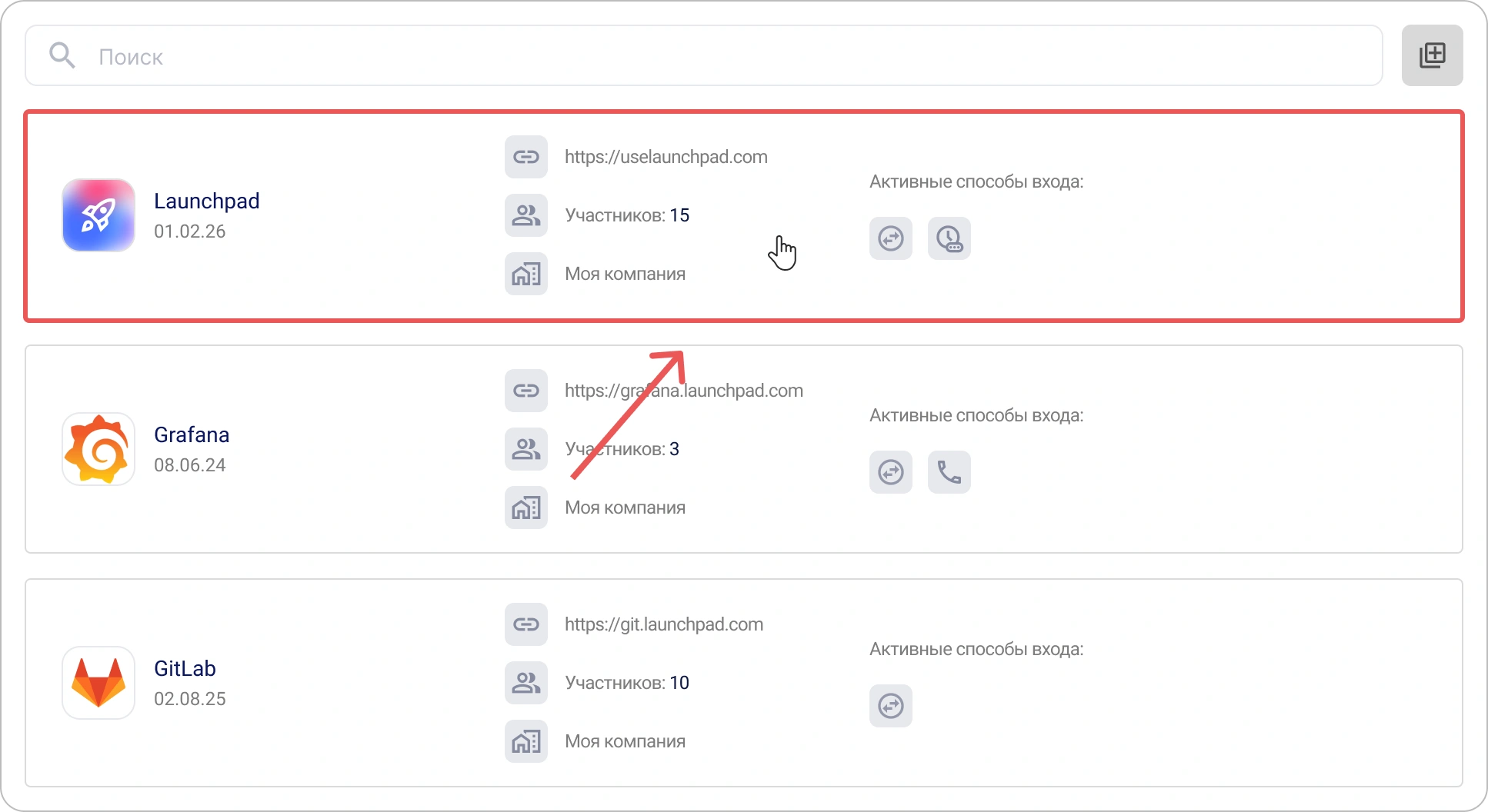
- Перейдите в панель ID → вкладка Приложения.
-
Нажмите на панель с приложением, профиль которого необходимо просмотреть.
-
Откроется форма с профилем приложения.
Метрики приложения#
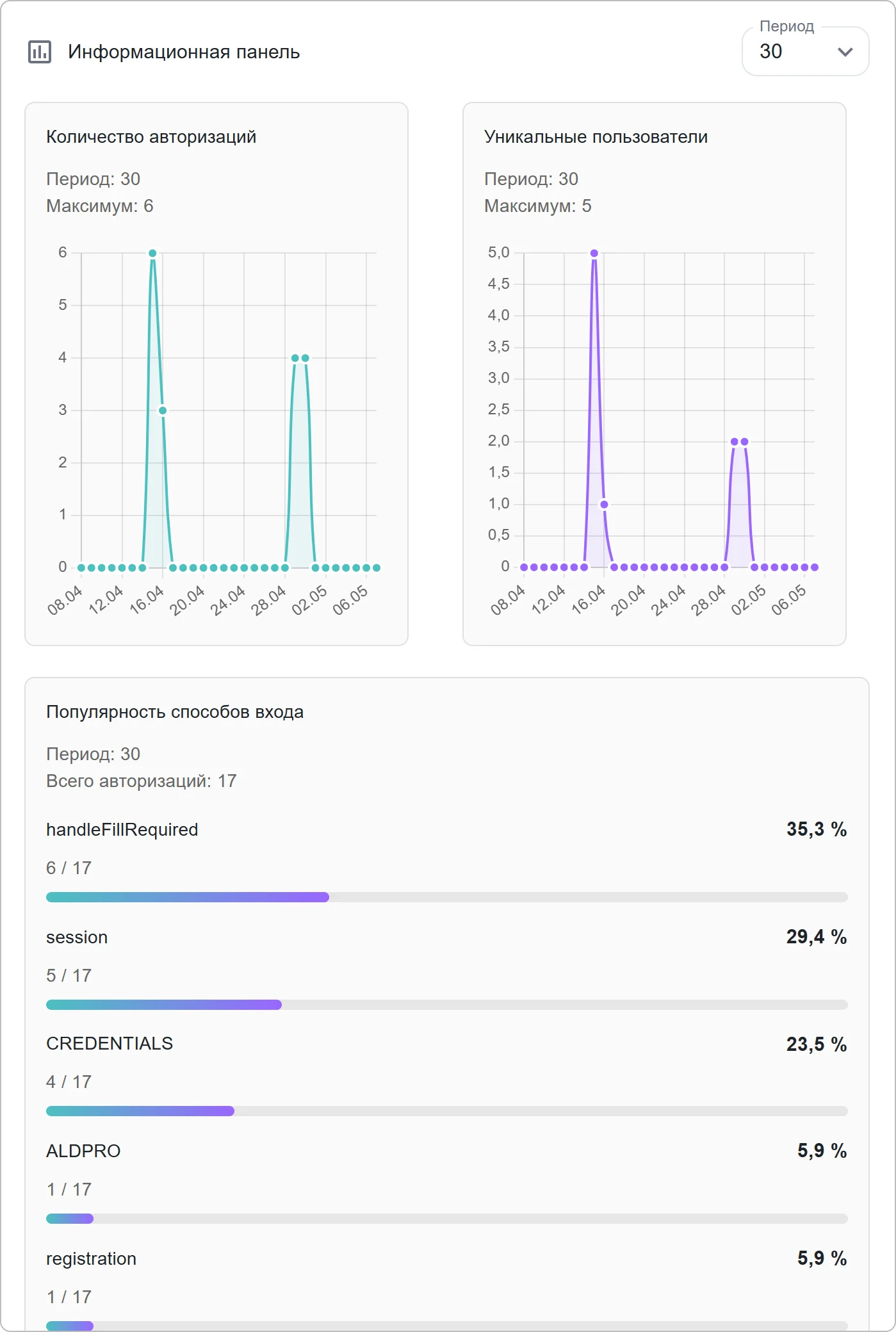
В профиле приложения доступен блок со статистикой использования за выбранный период. Метрики помогают оценить активность пользователей и популярность способов входа.
Доступны следующие показатели:
- Количество авторизаций — общее число успешных входов в приложение;
- Уникальные пользователи — количество пользователей, которые авторизовались в приложении хотя бы один раз за выбранный период;
- Популярность способов входа — статистика использования различных способов входа, добавленных в виджет.
Для просмотра статистики:
- Перейдите в панель ID → вкладка Приложения.
- Откройте настройки приложения.
- В блоке Информационная панель выберите период отображения метрик.
-
Ознакомьтесь с графиками и показателями активности.
Приглашения в приложения#
Механизм приглашений позволяет ограничить доступ к приложению и предоставлять его только заранее выбранным пользователям. Это удобно, если приложение предназначено для закрытого круга пользователей.
Включение ограничения доступа#
Чтобы сделать приложение доступным только для приглашенных пользователей:
- Перейдите в панель ID → вкладка Приложения.
- Откройте настройки приложения.
- Раскройте блок Параметры приложения.
- Включите настройку Запрет доступа для внешних пользователей
- Сохраните изменения.
Что происходит после включения:
- Участники приложения — могут войти как обычно.
- Неприглашенные пользователи — видят сообщение об отказе в доступе.
- Новые пользователи — могут войти только после получения приглашения.
Отправка приглашений пользователям#
Чтобы отправить приглашение пользователю:
- Перейдите в панель ID → вкладка Приложения.
- Откройте настройки приложения.
- Нажмите кнопку Пригласить.
-
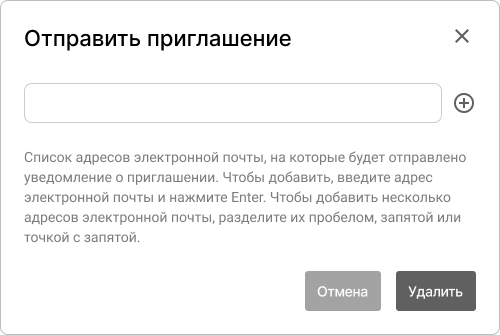
В открывшемся окне укажите email-адреса пользователей:
- введите адрес и нажмите Enter, либо кнопку
 ;
; - для добавления нескольких адресов используйте разделители: пробел, запятую
,, точку с запятой;.
- введите адрес и нажмите Enter, либо кнопку
-
Нажмите Отправить.
На указанные адреса отправляется письмо с ссылкой для быстрого перехода в приложение.
💡 Приглашения будут активны до отмены или принятия.
Что видят пользователи#
Пользователь, получивший приглашение, получает письмо с ссылкой для входа в приложение. Приглашение также отображается в разделе Запросы личного профиля пользователя. Принять приглашение можно двумя способами: перейдя по ссылке из письма или выбрав приглашение в разделе Запросы.
Приглашение защищено механизмом проверки: оно действует только для того почтового адреса, на который было отправлено. Пользователь должен войти в систему именно под этим адресом, чтобы принять приглашение. Это предотвращает передачу доступа другим лицам.
Если пользователь еще не зарегистрирован в системе, ему необходимо зарегистрироваться, указав тот же почтовый адрес, на который пришло приглашение. После успешной регистрации доступ к приложению предоставляется автоматически.
Просмотр списка отправленных приглашений#
- Перейдите в панель ID → вкладка Приложения.
- Откройте профиль приложения.
- Раскройте раздел Список отправленных приглашений в приложение.
Для каждого приглашения в списке отображается:
- Адрес получателя,
-
Дата отправки.

Отмена приглашения#
Если нужно отозвать отправленное приглашение:
- Найдите приглашение в списке отправленных.
- Нажмите кнопку Удалить
 на панели с приглашением.
 - Подтвердите отмену приглашения.
Последствия отмены:
- Ссылка в письме становится недействительной,
- Пользователь не сможет принять приглашение.
Пользователи приложения#
Пользователи приложения (участники) — это пользователи системы КриптоАРМ IDM, которые предоставили вашему приложению разрешение на доступ к своим данным.
Как пользователь становится участником:
- Пользователь впервые обращается к вашему приложению.
- Система перенаправляет его на виджет входа КриптоАРМ IDM.
- Пользователь проходит аутентификацию и дает согласие на доступ к запрашиваемым данным.
- Приложение получает токен доступа, а пользователь добавляется в список участников.
💡 Важно: Управление участниками приложения происходит в рамках самого приложения. Действия не влияют на глобальный аккаунт пользователя в КриптоАРМ IDM, а только на его связь с конкретным приложением.
Просмотр участников приложения#
- Перейдите в панель ID → вкладка Приложения.
- Нажмите на панель с нужным приложением.
- Откроется профиль приложения с общей информацией.
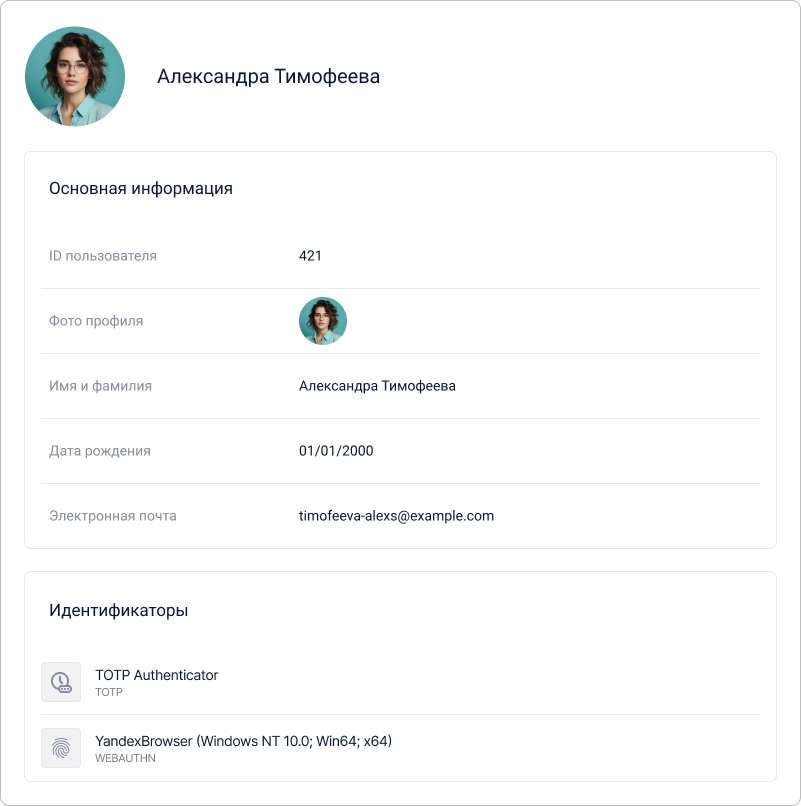
- В профиле приложения найдите раздел с участниками.
- Нажмите на панель с пользователем, профиль которого необходимо просмотреть.
-
Откроется профиль пользователя, содержащий перечень данных, доступ к которым предоставил пользователь.
Назначение администратора приложения#
Когда это нужно: Чтобы делегировать права управления приложением доверенным пользователям. Администраторы приложения могут управлять его настройками и пользователями.
Чтобы назначить администратора приложения:
- Перейдите в панель ID → вкладка Приложения.
- Нажмите на панель с приложением.
- Откроется профиль приложения.
-
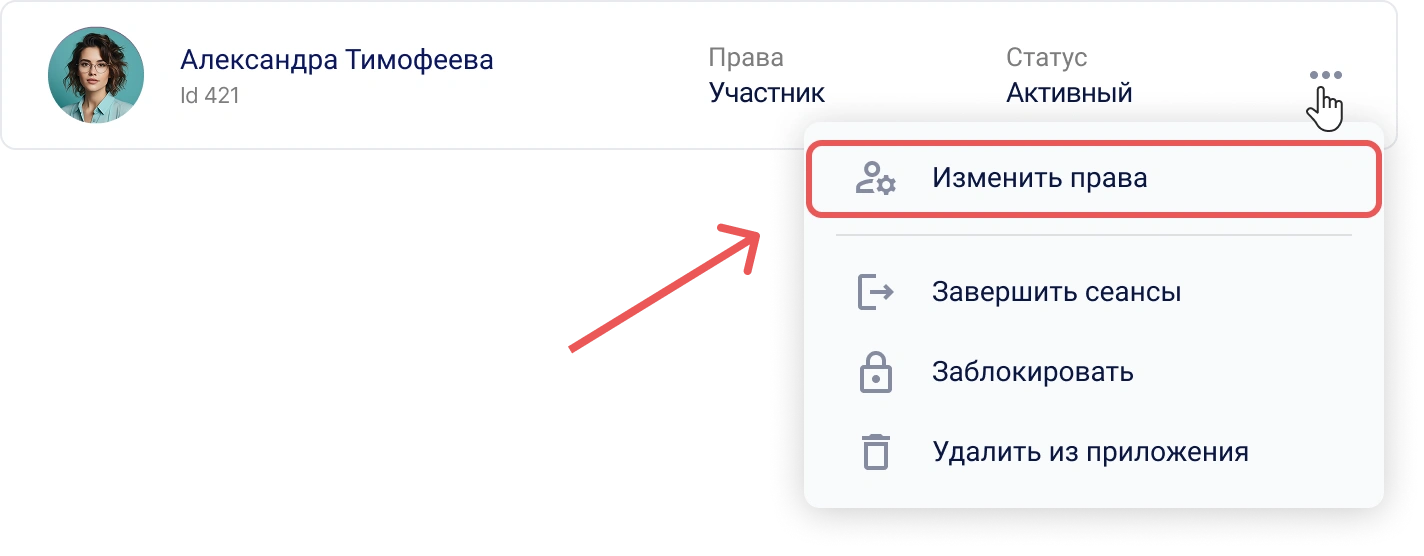
Вызовите меню действий для пользователя, которому необходимо изменить полномочия.
-
Выберите действие Изменить права.
-
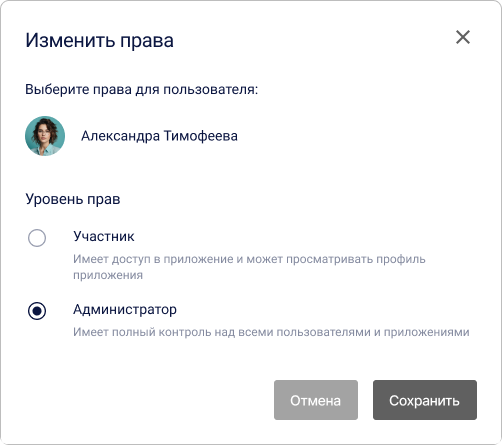
В появившемся окне выберите уровень полномочий Администратор.
-
Нажмите Сохранить.
После сохранения изменений полномочия пользователя в приложении будут изменены.
✅ Что изменится:
- Пользователь получит доступ в панель администрирования приложения,
- Сможет управлять настройками приложения и его пользователями,
- Не получит доступ к другим приложениям или настройкам организации/сервиса.
⚠️ Безопасность: Назначайте права администратора только доверенным пользователям. Администратор приложения может удалять других пользователей и изменять настройки интеграции.
Завершение сеансов пользователя в приложении#
Когда это нужно: При подозрении на компрометацию аккаунта, утечке устройства или для принудительного обновления токенов доступа.
Чтобы завершить сеансы пользователя:
- Перейдите в панель ID → вкладка Приложения.
- Нажмите на панель с приложением.
- Откроется профиль приложения.
- Вызовите меню действий для пользователя, которому необходимо завершить все сеансы.
- Выберите действие Завершить сеансы.
- Подтвердите действие в модальном окне.
После подтверждения все сессии и токены для пользователя будут удалены.
✅ Что происходит после подтверждения:
- Все активные сессии пользователя в этом приложении завершаются
- Токены доступа (
access_token) становятся недействительными - Токены обновления (
refresh_token) аннулируются - Пользователю потребуется войти заново при следующем обращении к приложению
📌 Эта операция не блокирует пользователя. Он сможет авторизоваться снова.
Удаление пользователя из приложения#
Когда это нужно: Когда пользователю больше не нужен доступ к приложению, при увольнении сотрудника или по запросу пользователя.
Чтобы удалить пользователя из приложения:
- Перейдите в панель ID → вкладка Приложения.
- Нажмите на панель с приложением.
- Откроется профиль приложения.
- Вызовите меню действий для пользователя, которого необходимо удалить из приложения.
- Выберите действие Удалить пользователя.
- Подтвердите действие в модальном окне.
После подтверждения пользователь будет удален из приложения.
✅ Что происходит после удаления:
- Пользователь исчезает из списка участников приложения
- Все его токены доступа к этому приложению аннулируются
- При следующем обращении к приложению ему снова покажут запрос на согласие
- Глобальный аккаунт пользователя в КриптоАРМ IDM остается нетронутым
Блокировка пользователя в приложении#
Когда это нужно: Для полного и постоянного запрета доступа пользователя к приложению без возможности восстановления.
Блокировка — это более серьезное действие, чем удаление. Заблокированный пользователь не сможет получить доступ к приложению.
Чтобы заблокировать пользователя:
-
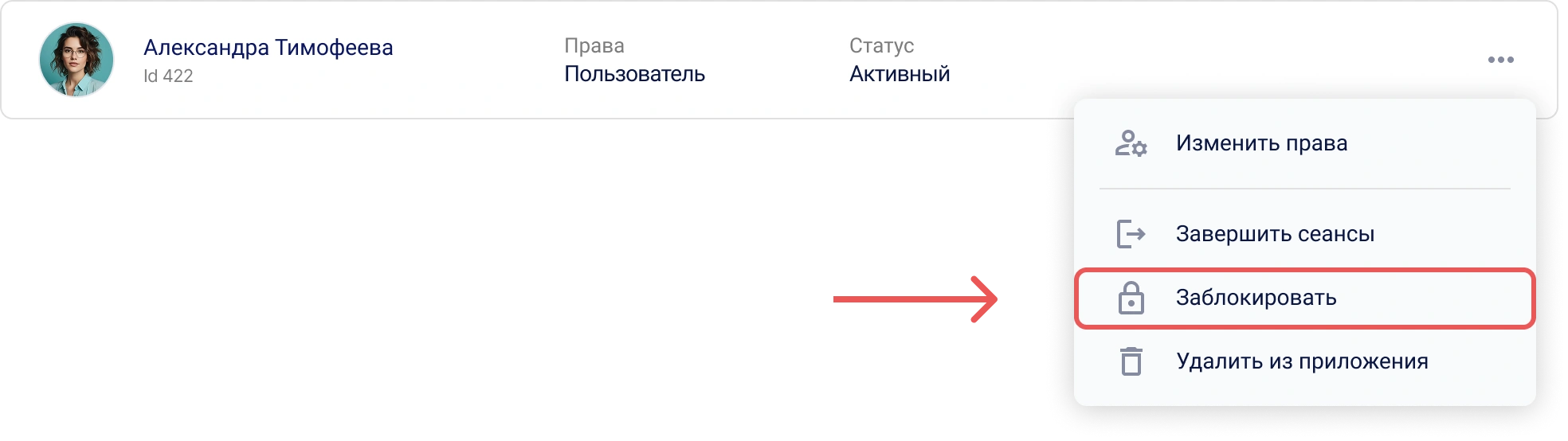
Вызовите меню действий с активным пользователем в профиле приложения.
-
Выберите действие Блокировать в КриптоАРМ IDM.
-
Подтвердите действие в модальном окне.
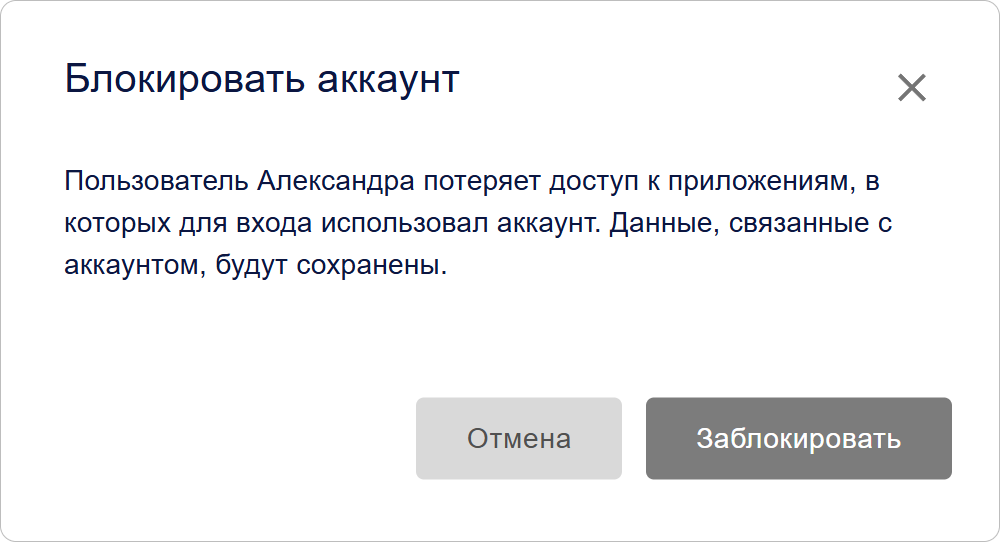
Что происходит после блокировки:
- Статус пользователя изменится на Заблокированный.
- Заблокированный пользователь не сможет войти в приложение.
Разблокирование пользователей КриптоАРМ IDM#
Чтобы разблокировать пользователя:
- Вызовите меню действий с заблокированным пользователем в профиле приложения.
- Выберите действие Разблокировать в КриптоАРМ IDM.
- Подтвердите действие в модальном окне.
После подтверждения действия статус пользователя изменится на Активный.
Удаление приложения#
⚠️ Внимание: Удаление приложения — необратимая операция. Все связанные данные будут удалены из системы.
Чтобы удалить приложение:
- Перейдите в панель ID → вкладка Приложения.
- Откройте профиль приложения.
- Нажмите на кнопку Удалить .
- Подтвердите действие в модальном окне.
После подтверждения действия приложение удалится из КриптоАРМ IDM.
Полный справочник параметров приложения#
Основные идентификаторы#
| Название | Параметр | Описание | Тип | Обязательность |
|---|---|---|---|---|
| Идентификатор (client_id) | client_id | Уникальный идентификатор приложения | Текст | Генерируется автоматически |
| Секретный ключ (client_secret) | client_secret | Приватный ключ клиента. Необходимо хранить в безопасности. | Текст | Генерируется автоматически |
| Адрес приложения | - | URL веб-ресурса, на котором будет использоваться вход через КриптоАРМ IDM | Текст в формате протокол://доменное имя:порт | ✓ |
Настройки доступа#
| Название | Параметр | Описание | Тип | По умолчанию |
|---|---|---|---|---|
| Ограниченный доступ | - | Если включено, вход в приложение будет доступен только для пользователей с правами Администратор | Переключатель (Вкл/Выкл) | Выкл |
| Запрет доступа для внешних пользователей | - | Если включено, доступ к приложению будет только у участников или по приглашениям | Переключатель (Вкл/Выкл) | Выкл |
Возвратный URL#
| Название | Параметр | Описание | Обязательность |
|---|---|---|---|
| Возвратный URL # | redirect_uri | URL, на который КриптоАРМ IDM будет перенаправлять пользователя после аутентификации. После того как пользователь аутентифицируется и даст согласие на доступ к своим данным, сервер перенаправляет пользователя обратно на Redirect_uri с кодом авторизации, ID токеном или другой информацией, в зависимости от запрошенного response_type. | ✓ |
URL выхода из системы#
| Название | Параметр | Описание | Обязательность |
|---|---|---|---|
| URL выхода из системы # | post_logout_redirect_uri | URL, на который сервис будет перенаправлять пользователя после выхода. Если значение не указано, то используется Возвратный URL (Redirect_uri) | ✗ |
URL запроса аутентификации#
| Название | Параметр | Описание | Обязательность |
|---|---|---|---|
| URL запроса аутентификации или восстановления после аутентификации # | request_uris | Список URL, где размещены JWT-запросы авторизации. Когда система отправляет запрос на авторизацию серверу, она может просто указать параметр request_uri, который ссылается на один из URL-адресов, определенных в этом списке. Сервер затем извлекает объект запроса JWT по этому URL для обработки запроса. | ✗ |
Тип ответов#
| Название | Параметр | Описание |
|---|---|---|
| Тип ответов (response_types) | response_types | Определяет, какие токены возвращаются клиенту. - |
Типы предоставления доступа#
| Название | Параметр | Описание |
|---|---|---|
| Типы предоставления доступа (grant_types) | grant_types | Cпособ получения авторизации для доступа к защищенным ресурсам. - |
Методы аутентификации#
| Название | Параметр | Описание |
|---|---|---|
| Метод аутентификации клиента для конечной точки получения токена (token_endpoint_auth_method) | token_endpoint_auth_method | Метод, который клиент использует для аутентификации при обращении к - Выбор метода аутентификации зависит от требований безопасности приложения и способности клиента безопасно хранить свои учетные данные. Например, методы |
| Метод аутентификации, используемый при доступе к конечной точке проверки токена (introspection_endpoint_auth_method) | introspection_endpoint_auth_method | Метод, который клиент использует при обращении к - Выбор метода зависит от требований безопасности и возможностей клиента. Например, методы, использующие JWT, обеспечивают дополнительный уровень безопасности за счет использования подписанных токенов, что предотвращает необходимость передачи секретов клиента через сеть. |
| Метод аутентификации, используемый при доступе к конечной точке отзыва токенов (revocation_endpoint_auth_method) | introspection_endpoint_auth_method | Определяет метод аутентификации, который клиент использует при обращении к - |
Алгоритм подписи ID токена#
| Название | Параметр | Описание |
|---|---|---|
| Алгоритм подписи, используемый при создании подписанного ID-токена (id_token_signed_response_alg) | id_token_signed_response_alg | Указывает алгоритм, который используется для подписи ID токена. ID токен — это JSON Web Token (JWT), который содержит утверждения (claims) о аутентификации пользователя |
Проверка наличия времени аутентификации#
| Название | Параметр | Описание |
|---|---|---|
| Проверка наличия времени Аутентификации (require_auth_time) | require_auth_time | Указывает, должен ли сервер авторизации предоставить время аутентификации пользователя в ID токене. Если этот параметр включен, сервер авторизации включает в ID токен утверждение auth_time, которое представляет собой время, когда пользователь в последний раз выполнил аутентификацию |
Способ передачи ID пользователя#
| Название | Параметр | Описание |
|---|---|---|
| Способ передачи ID пользователя в идентификационном токене (subject_type) | subject_type | Определяет способ, которым идентификатор пользователя ( - |
Тип приложения#
| Название | Параметр | Описание |
|---|---|---|
| Тип приложения (application_type) | application_type | Определяет платформу, для которой предназначено приложение: - |
Токен доступа#
| Название | Параметр | Описание |
|---|---|---|
| Токен доступа (access_token_ttl) | access_token_ttl | Время жизни access_token в секундах |
Токен обновления#
| Название | Параметр | Описание |
|---|---|---|
| Токен обновления (refresh_token_ttl) | refresh_token_ttl | Время жизни refresh_token в секундах |
Смотрите также#
- Управление организациями — руководство по работе с организациями системы КриптоАРМ IDM.
- Личный профиль и управление разрешениями приложений — руководство по управлению личным профилем.
- Способы входа и настройка виджета входа — руководство по способам входа и настройке виджета входа.