
Каталог в КриптоАРМ IDM#
В этой инструкции вы узнаете, как устроен каталог IDM, зачем нужны папки и группы, как управлять пользователями — создавать, перемещать, блокировать, удалять и отслеживать их связи с внешними системами в КриптоАРМ IDM.
Содержание:
- Что такое каталог IDM
- Управление папками
- Управление группами
- Управление пользователями
- Смотрите также
Что такое каталог IDM#
Каталог IDM — это централизованная структура хранения пользователей, групп и организационных единиц в системе КриптоАРМ IDM.
Каталог используется для:
- построения корпоративной структуры;
- управления учетными записями пользователей;
- организации подразделений и групп;
- синхронизации данных из внешних систем;
- управления ролями и доступом.
По принципу работы каталог IDM напоминает LDAP-каталог или Active Directory и выступает единым источником корпоративных идентификационных данных.
Структура каталога#
После установки IDM в системе автоматически создается базовая структура каталога.
Каталог представляет собой древовидную иерархию, которая может содержать:
- папки;
- группы;
- пользователей;
- вложенные организационные единицы.
Такая структура позволяет организовывать корпоративные данные по подразделениям, филиалам, проектам или любым другим организационным принципам.
В каталоге IDM папки и группы выполняют разные задачи.
| Элемент | Назначение |
|---|---|
| Папка | Формирует организационную структуру |
| Группа | Используется для логического объединения пользователей |
Корневая структура#
В корне каталога располагается системная группа IDM, которая является основой всей структуры пользователей.
Внутри группы автоматически создается системная группа Guests.
Группа Guests#
Группа Guests предназначена для пользователей, зарегистрировавшихся самостоятельно и еще не включенных в корпоративную структуру организации.
Например:
- внешние пользователи;
- подрядчики;
- клиенты;
- пользователи самостоятельной регистрации.
После привязки пользователя к корпоративной структуре или внешней системе пользователь может быть перемещен в соответствующую папку или группу организации.
Управление папками#
Папки используются для построения организационной структуры компании.
С их помощью можно организовывать:
- подразделения;
- филиалы;
- отделы;
- проекты;
- организационные единицы.
Папки могут содержать:
- другие папки;
- группы;
- пользователей.
Просмотр папки#
Чтобы просмотреть содержимое папки:
- Перейдите в панель IDM → Каталог.
- Нажмите на нужную папку в списке.
-
В области справа откроется содержимое папки:
- на вкладке Пользователи отображаются пользователи, находящиеся в данной папке;
- на вкладке Группы — группы, созданные внутри папки.
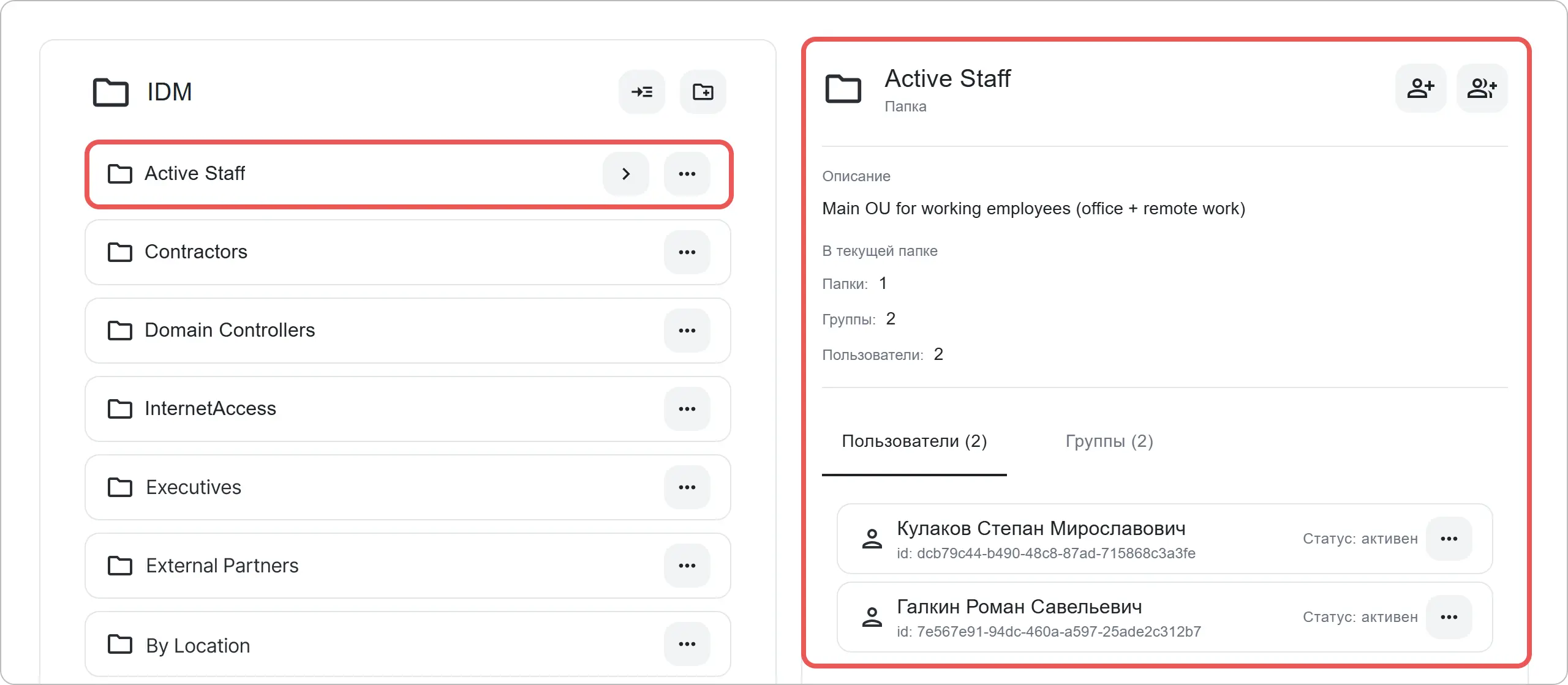
💡 Для просмотра вложенных папок нажмите кнопку
на панели с родительской папкой. После этого в списке будут отображены все дочерние папки.
Создание папки#
- Перейдите в панель IDM → Каталог.
-
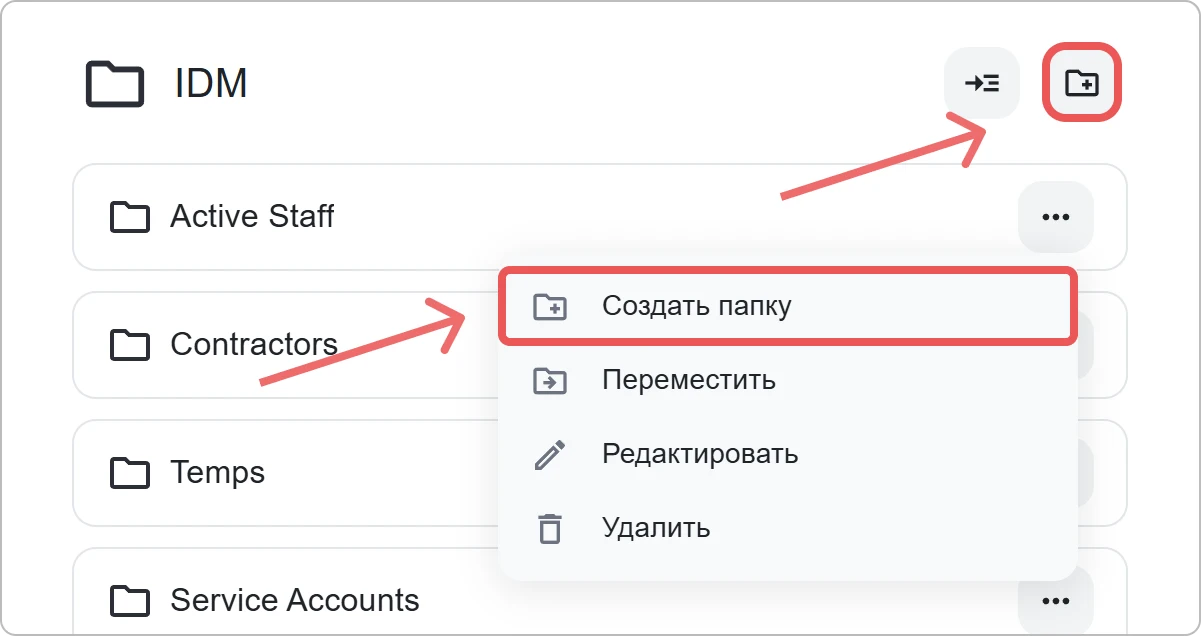
Создайте папку одним из способов:
- Для создания папки в корне каталога нажмите на кнопку
 .
. - Для создания вложенной папки откройте меню действий по кнопке Еще на панели с нужной папкой и выберите действие Создать папку.
- Для создания папки в корне каталога нажмите на кнопку
-
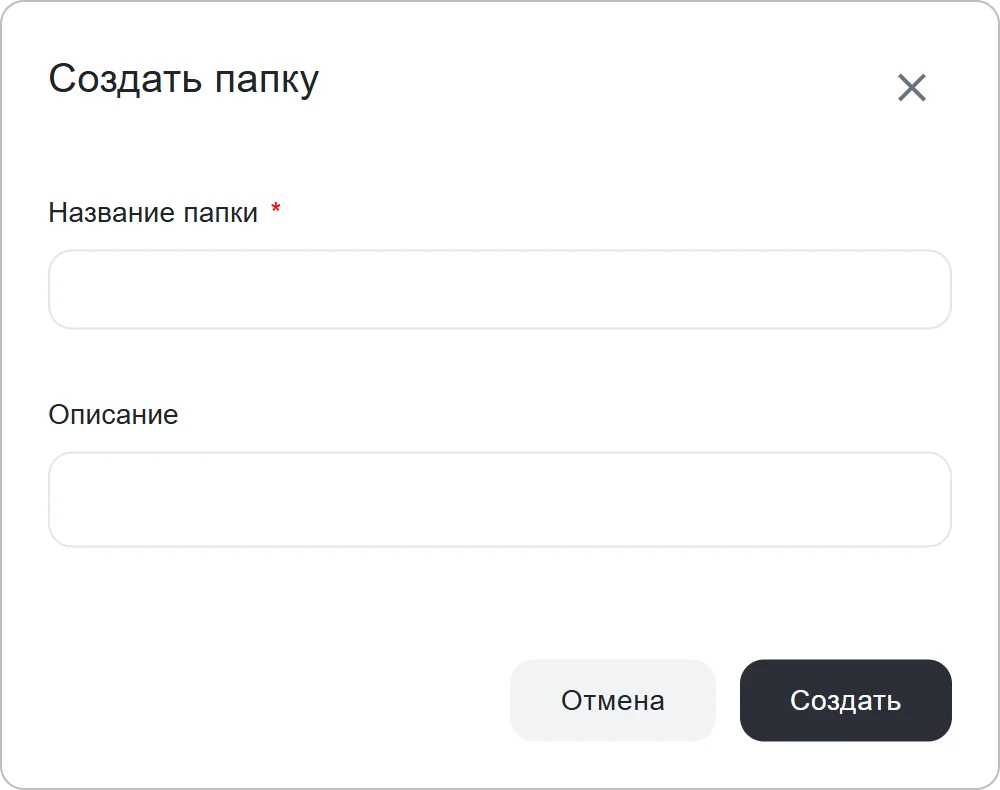
В открывшемся окне укажите параметры папки:
- Название — отображаемое имя папки;
- Описание — дополнительная информация о назначении папки (необязательно).
-
Нажмите Создать.
После сохранения папка появится в выбранном разделе каталога IDM.
Перемещение папки#
Папки можно перемещать между разделами каталога для изменения организационной структуры.
При перемещении сохраняются все вложенные объекты:
- пользователи;
- группы;
- подпапки.
Чтобы переместить папку:
- Перейдите в панель IDM → Каталог.
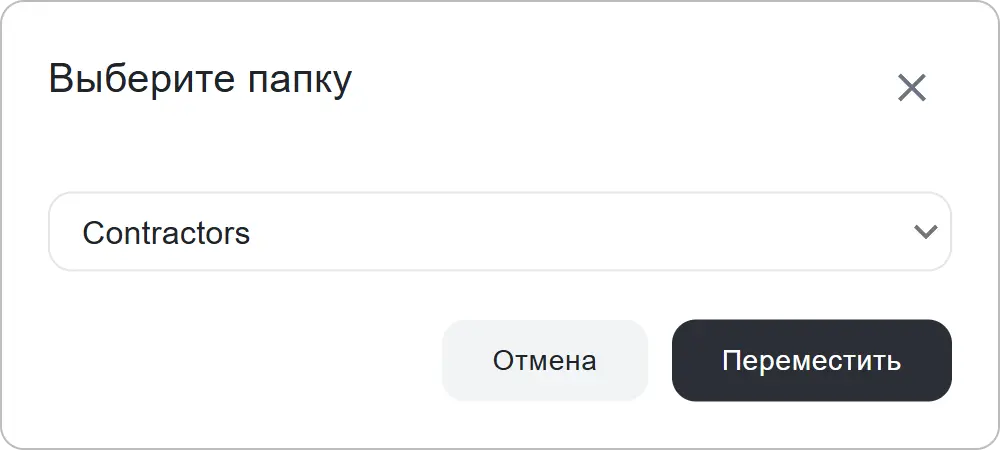
- Откройте меню действий по кнопке Еще на панели с нужной папкой и выберите действие Переместить.
-
В открывшемся окне введите название родительской папки.
-
Нажмите Переместить.
Редактирование папки#
Для папки можно изменить название и описание.
Чтобы изменить параметры папки:
- Перейдите в панель IDM → Каталог.
- Откройте меню действий по кнопке Еще на панели с нужной папкой и выберите действие Редактировать.
- В открывшемся окне укажите новые параметры папки.
- Сохраните изменения.
Удаление папки#
⚠️ При удалении папки удаляются все вложенные объекты, включая подпапки, группы и пользователей.
Чтобы удалить папку:
- Перейдите в панель IDM → Каталог.
- Откройте меню действий по кнопке Еще на панели с нужной папкой и выберите действие Удалить.
- Подтвердите действие в открывшемся окне.
Управление группами#
Группы используются для логического объединения пользователей.
Например:
- сотрудники отдела;
- участники проекта;
- пользователи с одинаковыми ролями;
- команды сопровождения.
Группы не влияют на организационную структуру пользователя и используются преимущественно для управления доступом.
При удалении группы пользователи не удаляются из системы.
Создание группы#
Чтобы создать группу:
- Перейдите в панель IDM → Каталог.
- Выберите нужную папку.
- В области справа нажмите кнопку Создать группу
 .
. -
В открывшемся окне укажите параметры группы:
- Название — отображаемое имя группы;
- Описание — дополнительная информация о назначении группы (необязательно).
-
Нажмите Создать.
После сохранения группа появится в выбранной папке каталога IDM.
Перемещение группы#
Группы можно перемещать между папками каталога.
💡 Перемещение группы не влияет на пользователей, входящих в нее. Состав группы и назначенные связи сохраняются.
Чтобы переместить группу:
- Перейдите в панель IDM → Каталог.
- Откройте папку, в которой находится нужная группа.
- Перейдите на вкладку Группы.
-
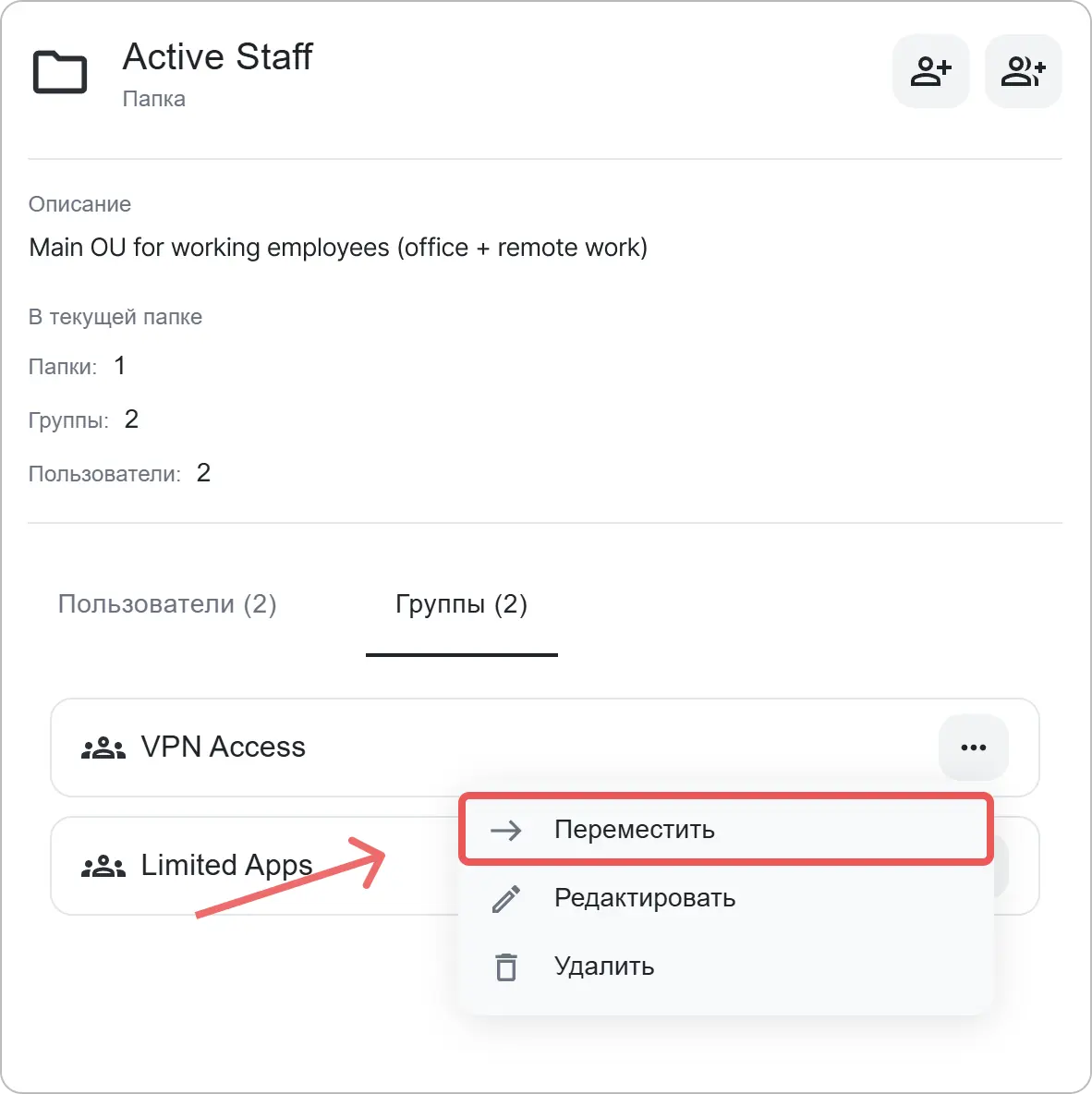
Откройте меню действий по кнопке Еще на панели с нужной группой и выберите действие Переместить.
-
В открывшемся окне введите название папки, в которую необходимо переместить группу.
- Нажмите Переместить.
После подтверждения группа будет отображаться в новой папке каталога.
Редактирование группы#
Для группы можно изменить название и описание.
Чтобы изменить параметры группы:
- Перейдите в панель IDM → Каталог.
- Откройте папку, в которой находится нужная группа.
- Перейдите на вкладку Группы.
- Откройте меню действий по кнопке Еще на панели с нужной группой и выберите действие Редактировать.
- В открывшемся окне укажите новые параметры группы.
- Нажмите Сохранить.
После сохранения изменения будут применены сразу для всех пользователей и связей группы.
Удаление группы#
При удалении группы:
- группа удаляется из каталога;
- пользователи сохраняются;
- связи пользователей не изменяются.
⚠️ Удаление группы не влияет на положение пользователей в организационной структуре и не удаляет их из системы.
Чтобы удалить группу:
- Перейдите в панель IDM → Каталог.
- Откройте папку, в которой находится нужная группа.
- Перейдите на вкладку Группы.
- Откройте меню действий по кнопке Еще на панели с нужной группой и выберите действие Удалить.
- Подтвердите действие в открывшемся окне.
После подтверждения группа будет безвозвратно удалена из каталога IDM.
Управление пользователями#
Пользователь IDM представляет собой корпоративную учетную запись, которая может быть связана с несколькими внешними системами одновременно.
Пользователи могут быть:
- созданными вручную;
- импортированными через коннекторы;
- зарегистрированными самостоятельно;
- связанными с внешними каталогами.
Каждый пользователь может быть размещен в определенной папке каталога и входить в одну или несколько групп.
Связи пользователей с внешними системами#
IDM поддерживает объединение учетных записей пользователей, полученных из разных внешних систем и каталогов.
При импорте пользователей через коннекторы IDM анализирует правила сопоставления и автоматически связывает найденные учетные записи с существующим корпоративным профилем пользователя.
Это позволяет:
- избежать дублирования пользователей;
- централизованно управлять доступом;
- поддерживать единый профиль сотрудника;
- работать одновременно с несколькими внешними системами.
Все связанные учетные записи отображаются в карточке пользователя в блоке Связи с системами. При необходимости связь с отдельной внешней системой можно разорвать без удаления пользователя из каталога IDM. Подробнее читайте в Просмотр связей пользователя.
Создание пользователя#
Пользователи IDM могут:
- создаваться вручную;
- импортироваться через коннекторы.
При ручном создании пользователь сразу добавляется в выбранную папку каталога и становится частью корпоративной структуры.
Чтобы создать пользователя вручную:
- Перейдите в панель IDM → Каталог.
- Выберите папку, в которой необходимо создать пользователя.
- В области справа нажмите кнопку Создать пользователя
 .
. -
В открывшемся окне заполните данные учетной записи пользователя.
🔍 Поля профиля пользователя и правила их заполнения аналогичны системе ID. Подробнее см. инструкцию Создание пользователя в ID.
-
Нажмите Сохранить.
После создания пользователь появится в выбранной папке каталога IDM.
Просмотр сведений о пользователе#
Чтобы просмотреть сведения о пользователе:
- Перейдите в панель IDM → Каталог.
- Откройте папку, в которой находится пользователь.
- На вкладке Пользователи нажмите на панель нужного пользователя.
-
После этого откроется окно со сведениями о пользователе, в котором отображаются:
- идентификатор пользователя;
- логин;
- имя и фамилия;
- email и телефон;
- расположение пользователя в каталоге IDM;
- связи пользователя с внешними системами.
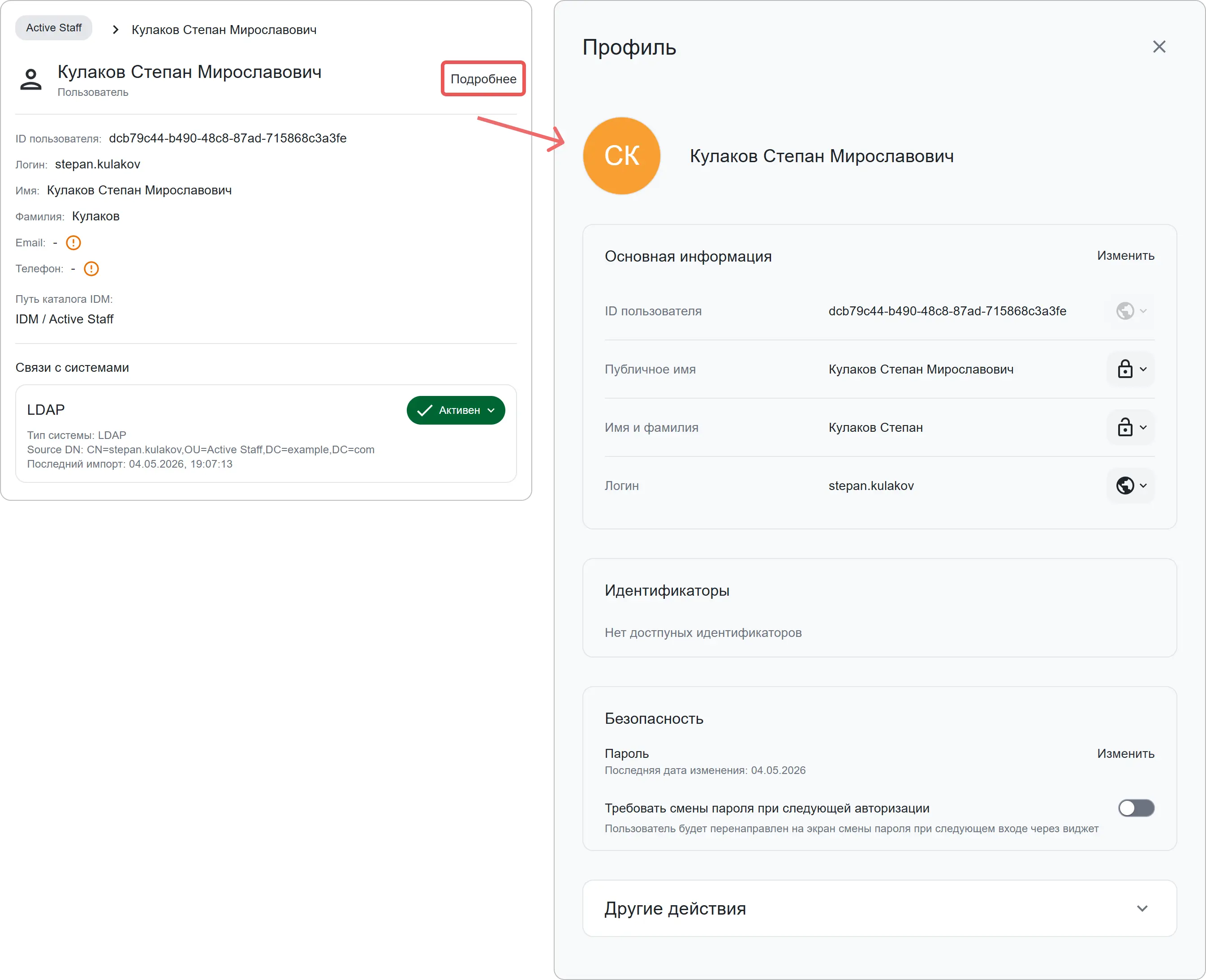
Для перехода к полному профилю пользователя нажмите кнопку Подробнее.
Полный профиль пользователя позволяет:
- редактировать данные профиля;
- управлять публичностью полей;
- просматривать идентификаторы;
- завершать пользовательские сеансы;
- удалять учетную запись.
📌 Подробнее о работе с профилем пользователя читайте в инструкции Управление данными профиля ID.
Просмотр связей пользователя#
Один пользователь IDM может одновременно иметь несколько связанных систем.
Чтобы просмотреть связи пользователя:
- Перейдите в панель IDM → Каталог.
- Откройте папку, в которой находится пользователь.
- На вкладке Пользователи нажмите на панель нужного пользователя.
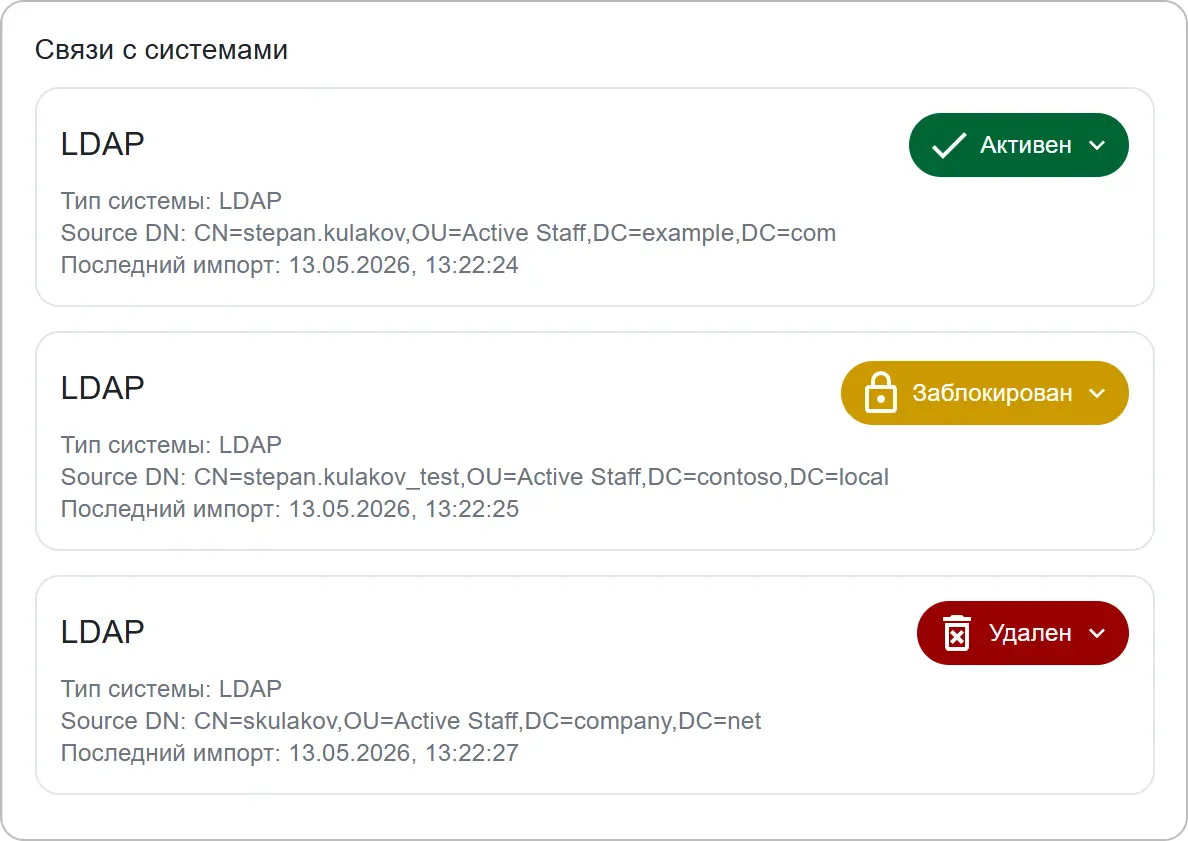
- В блоке Связи с системами просмотрите список подключенных систем.
Для каждой связи отображается информация о внешней системе и связанной учетной записи пользователя:
- Активен — Связь с внешней системой активна. Синхронизация пользователей и данных выполняется в штатном режиме.
- Заблокирован — Связь отключена. Синхронизация данных по данной связи блокируется в обе стороны — изменения не импортируются из внешней системы и не экспортируются обратно.
- Удален — Учетная запись пользователя была удалена во внешней системе. Связь с пользователем IDM автоматически разрывается и получает статус Удален.
Разрыв связи с внешней системой#
При необходимости связь пользователя с отдельной внешней системой можно разорвать.
После разрыва связи:
- пользователь останется в каталоге IDM;
- связь с выбранной системой будет удалена;
- импортированные данные из этой системы перестанут синхронизироваться для данного пользователя.
Чтобы разорвать связь:
- В блоке Связи с системами откройте меню действий нужной связи.
- Выберите действие Заблокирован.
- Подтвердите действие в открывшемся окне.
Перемещение пользователя#
Пользователя можно перемещать между папками каталога.
Перемещение позволяет изменять положение пользователя в организационной структуре компании.
- Перейдите в панель IDM → Каталог.
- Откройте папку, в которой находится пользователь.
- На вкладке Пользователи откройте меню действий с нужным пользователем и выберите действие Переместить.
- В открывшемся окне введите название папки, в которую необходимо переместить пользователя.
- Нажмите Переместить.
После подтверждения пользователь будет отображаться в новой папке каталога.
Блокировка пользователя#
Блокировка пользователя временно запрещает доступ ко всем связанным системам, приложениям и корпоративным ресурсам.
После блокировки:
- пользователь не сможет авторизоваться в подключенных системах;
- доступ к ресурсам и ролям будет ограничен;
- учетная запись останется в каталоге IDM;
- связи с внешними системами и группами сохранятся.
💡 Блокировка подходит для временного ограничения доступа без удаления учетной записи и потери связей пользователя.
Чтобы заблокировать пользователя:
- Перейдите в панель IDM → Каталог.
- Откройте папку, в которой находится пользователь.
- На вкладке Пользователи откройте меню действий с нужным пользователем и выберите действие Заблокировать.
- Подтвердите действие в открывшемся окне.
После подтверждения пользователь будет переведен в статус заблокированного.
Удаление пользователя#
Удаление пользователя полностью удаляет учетную запись из каталога IDM.
При удалении:
- удаляются связи пользователя;
- удаляются корпоративные назначения;
- пользователь теряет доступ ко всем ресурсам.
⚠️ Удаление пользователя является необратимой операцией.
Чтобы удалить пользователя:
- Перейдите в панель IDM → Каталог.
- Откройте папку, в которой находится пользователь.
- На вкладке Пользователи откройте меню действий с нужным пользователем и выберите действие Удалить.
- Подтвердите действие в открывшемся окне.
После подтверждения учетная запись будет полностью удалена из каталога IDM.
Смотрите также#
- Обзор КриптоАРМ IDM — общая информация о системе IDM, её назначении и компонентах.
- RBAC модель в КриптоАРМ IDM — описание ролевой модели доступа, ресурсов, ролей и их связи с пользователями и группами.
- Коннекторы в КриптоАРМ IDM — обзор коннекторов в КриптоАРМ IDM, включая принципы работы, типы интеграций и общую модель синхронизации с внешними системами.