
Раздел «Сертификаты»#
Раздел Сертификаты показывает сертификаты, ключевые контейнеры, списки отзыва и запросы на сертификаты. Здесь описано, как устроен раздел, как выбрать профиль доверия и проверить сертификат.
Содержание:
- Обзор раздела «Сертификаты»
- Профили доверия
- Проверка статуса сертификата
- Сведения о сертификате
- Поиск сертификатов
- Смотрите также
Обзор раздела «Сертификаты»#
Хранилища сертификатов#
Хранилища перечислены в левой части окна. Выберите хранилище, чтобы просмотреть его содержимое.
| Хранилище | Назначение |
|---|---|
| Личные сертификаты | Ваши сертификаты с соответствующими закрытыми ключами. Используются для создания электронной подписи и расшифрования данных |
| Других пользователей | Сертификаты других пользователей и организаций. Используются для проверки подписей и шифрования данных в адрес получателей |
| Удостоверяющие центры | Корневые и промежуточные сертификаты удостоверяющих центров, на которых строится цепочка доверия |
| Аккредитованные УЦ | Сертификаты аккредитованных удостоверяющих центров с сервера сетевого профиля доверия |
| Списки отзыва | Списки отозванных сертификатов (CRL). Используются для проверки того, не был ли сертификат отозван удостоверяющим центром |
| Запросы | Запросы на получение сертификатов. Используются для просмотра, экспорта и передачи запроса в удостоверяющий центр |
| Контейнеры | Ключевые контейнеры с закрытыми ключами |
Под хранилищем Других пользователей располагаются группы сертификатов.
Таблица сертификатов#
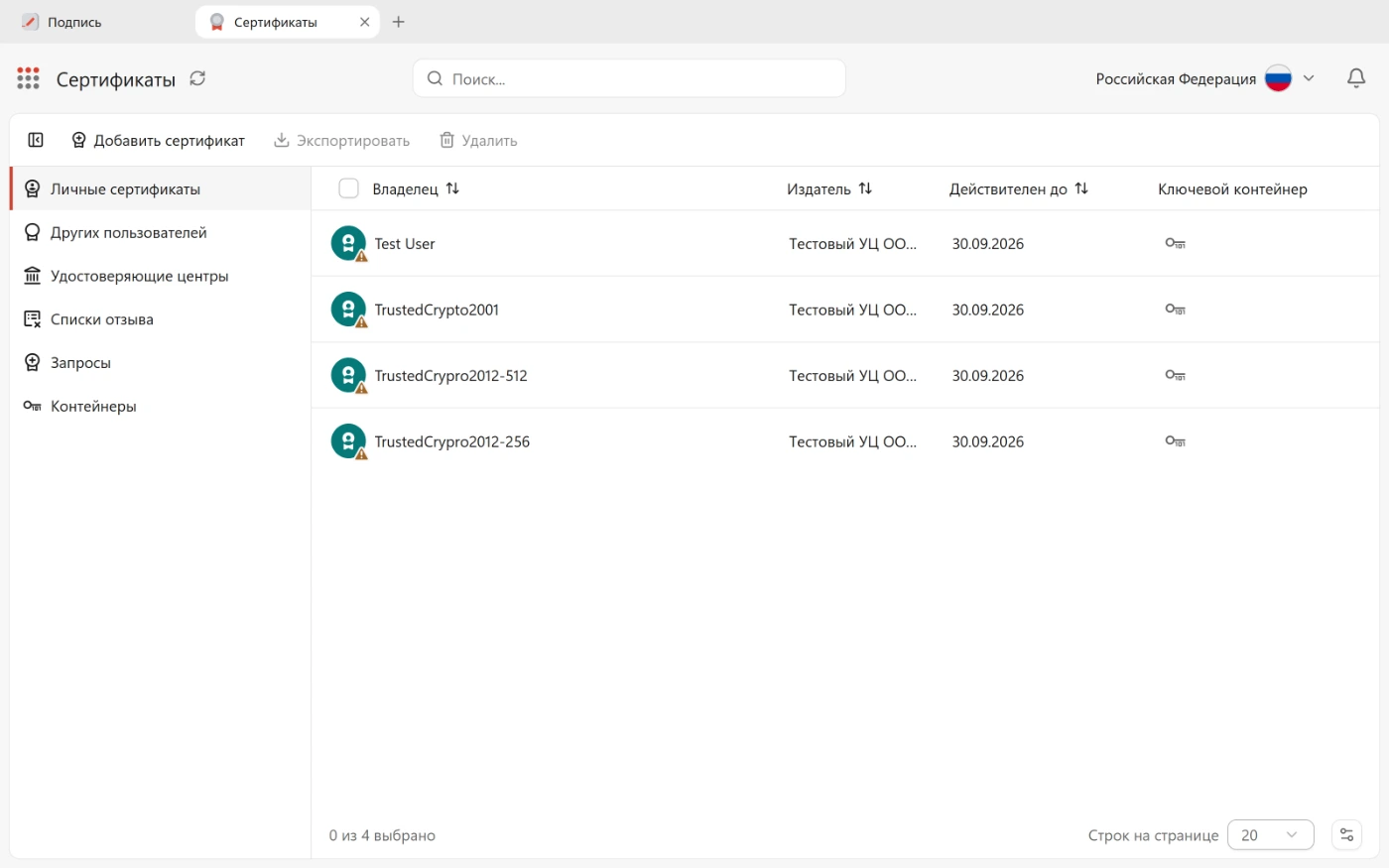
Таблица показывает владельца, издателя, срок действия, контейнер и алгоритм ключа. Набор и порядок столбцов можно поменять — см. Настройка столбцов.
Действия на панели работают и с несколькими выделенными сертификатами.
Профили доверия#
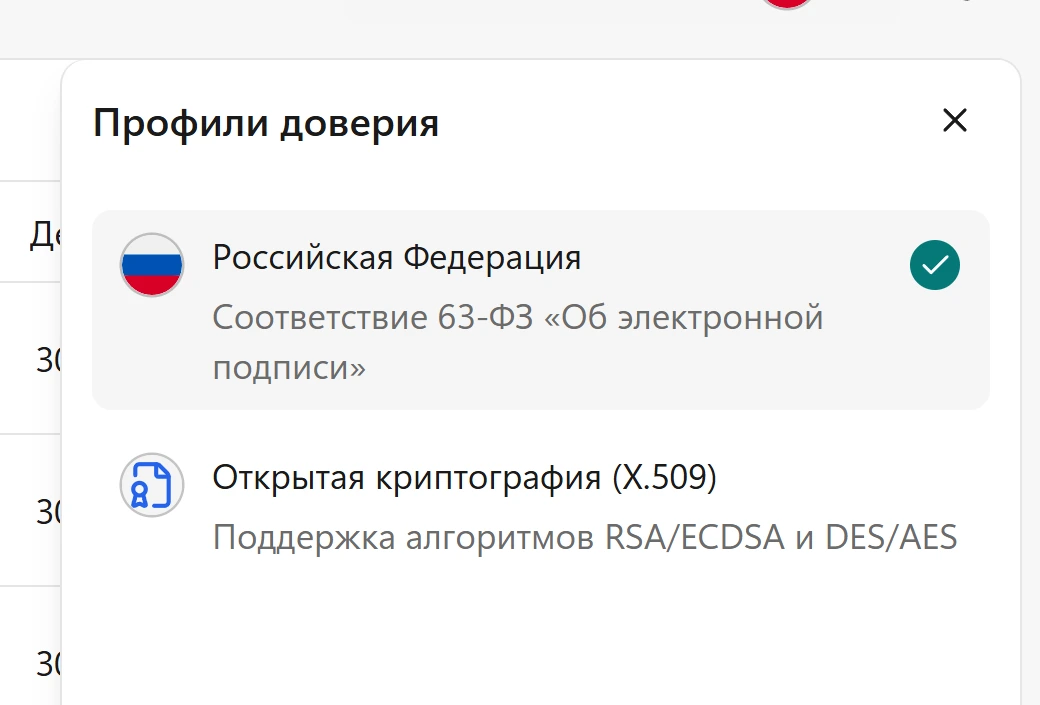
Профиль доверия определяет, какие сертификаты показывает приложение:
| Профиль | Отображаемые сертификаты |
|---|---|
| Российская Федерация | Сертификаты на алгоритмах ГОСТ — соответствие 63-ФЗ «Об электронной подписи» |
| Открытая криптография | Сертификаты на алгоритмах RSA и ECDSA |
| Сетевой профиль доверия | Сертификаты на алгоритмах ГОСТ, как в профиле Российская Федерация, и сертификаты аккредитованных УЦ с сервера |
Профиль действует в разделе Сертификаты и в панелях выбора сертификатов при подписи и шифровании.
Профиль доверия влияет и на состав хранилищ: Контейнеры доступны только в профиле «Российская Федерация», потому что ключевые контейнеры предоставляет КриптоПро CSP. Группы сертификатов тоже принадлежат профилю: в каждом видны только его группы.
💡 Примечание: профили «Российская Федерация» и «Открытая криптография» влияют только на отображение: сами сертификаты и операции от них не зависят. Сетевой профиль в режиме «Квалифицированная подпись» влияет и на результат проверки подписи — см. Режим «Квалифицированная подпись».
Переключение между профилями доверия#
- В разделе Сертификаты нажмите на название активного профиля в верхней части окна.
- Выберите нужный профиль.
💡 Примечание: если в настройках выбран стандарт операций OpenPGP, раздел показывает сертификаты OpenPGP — см. О разделе OpenPGP.
Проверка статуса сертификата#
Приложение проверяет срок действия сертификата, отзыв, цепочку доверия и — для личных сертификатов — связь с закрытым ключом.
Статус отображается в списке цветом значка сертификата:
| Индикатор | Статус | Описание |
|---|---|---|
| 🟢 Зелёный | Действительный | Сертификат прошёл проверку и может использоваться |
| 🔴 Красный | Недействительный | Сертификат не прошёл проверку — например, истёк срок его действия |
| ⚪ Серый | Не проверен | Проверка цепочки ещё не выполнялась |
На значке сертификата, срок действия которого скоро закончится, дополнительно появляется предупреждающий знак.
О личном сертификате, срок действия которого или его закрытого ключа истекает в ближайшие 30 дней, приложение напоминает в центре уведомлений: один раз, а в последние 7 дней — ежедневно. Щелчок по напоминанию открывает личные сертификаты.
Статус сертификата и цепочка#
В верхней части панели сведений показан результат проверки: Сертификат действителен, Сертификат недействителен или Не проверен. Ниже — состояние цепочки: действительна или недействительна.
Если построить цепочку не удалось, появится сообщение «Не удалось построить цепочку»: как правило, не хватает сертификатов удостоверяющих центров — установите их в хранилище Удостоверяющие центры.
Пояснения к проблемам сертификата:
| Сообщение | Значение |
|---|---|
| Срок действия сертификата истёк … | Сертификат просрочен |
| Срок действия сертификата истекает … | Сертификат скоро истечёт |
| Сертификат вступит в силу … | Срок действия ещё не начался |
| Срок действия закрытого ключа истёк … | Подписывать этим сертификатом нельзя |
| Срок действия закрытого ключа истекает … | Ключ скоро перестанет действовать |
| Не удалось проверить цепочку доверия сертификата | Цепочка не построена или не подтверждена |
| Для работы с сертификатом требуется КриптоПро CSP | Не установлен нужный криптопровайдер |
| Сертификат использует неподдерживаемый алгоритм или криптопровайдер | Алгоритм недоступен на этом рабочем месте |
| Проверка цепочки доверия ещё не выполнена | Проверка не запускалась |
Если срок действия личного сертификата или его закрытого ключа истёк или истекает в ближайшие 30 дней, в сведениях о сертификате появляется ссылка Оставить заявку на сертификат. Она открывает в браузере страницу выпуска сертификата.
Сведения о сертификате#
Выделите сертификат в списке — в правой части окна откроется панель сведений.
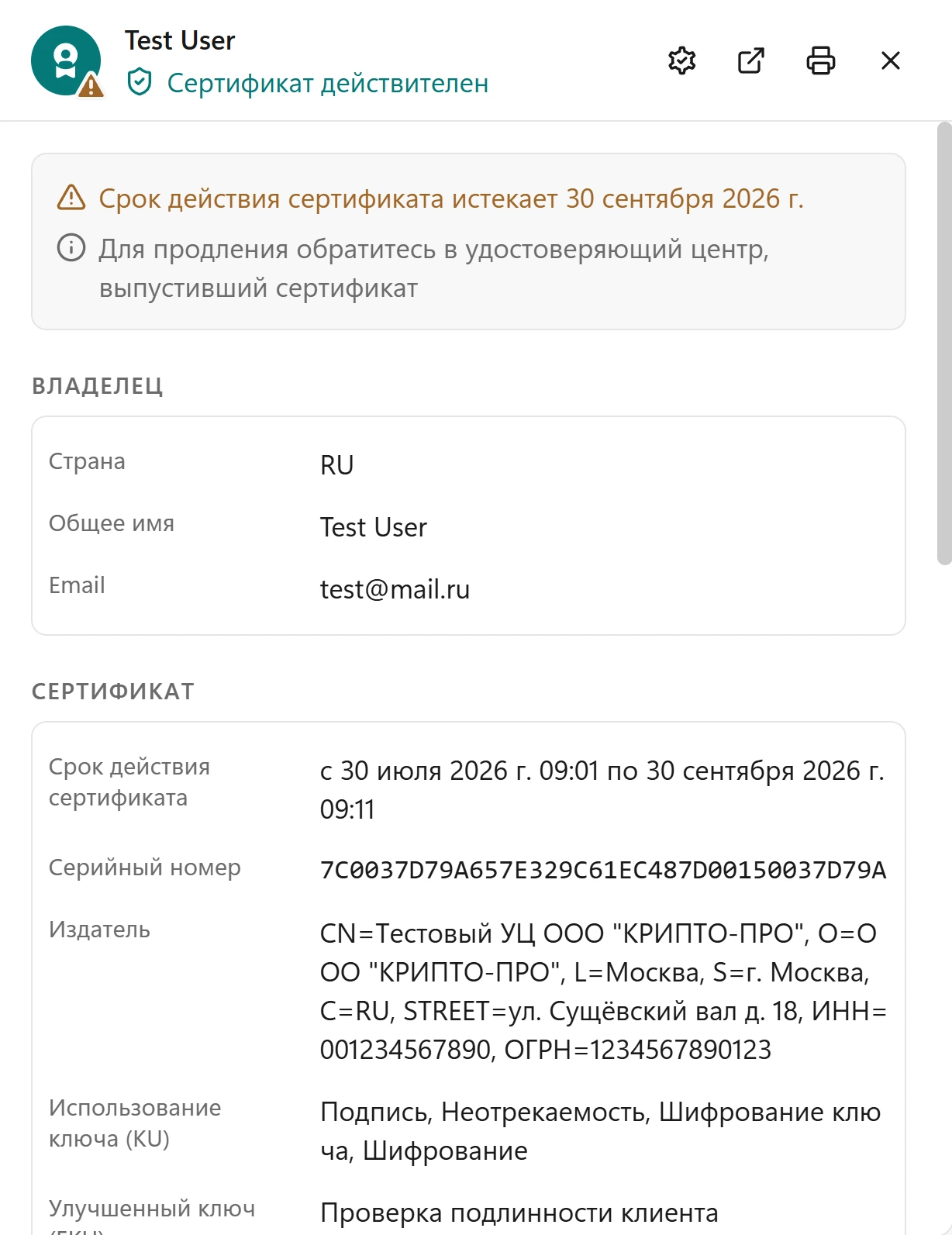
| Блок | Содержание |
|---|---|
| Общие сведения | Владелец, издатель, серийный номер, срок действия, версия, отпечаток |
| Ключевая информация | Алгоритм открытого ключа, алгоритм подписи, хэш-алгоритм, наличие закрытого ключа, ключевой контейнер, срок действия закрытого ключа |
| Использование ключа | Использование ключа (KU) и улучшенный ключ (EKU) |
| Расширения | Идентификаторы ключей субъекта и издателя |
| Точки распространения | Ссылки на списки отзыва, службу OCSP и сертификат издателя |
| Цепочка сертификации | Кем и через кого выдан сертификат — вплоть до корневого |
Цепочка сертификации показывает путь доверия от сертификата пользователя до корневого удостоверяющего центра. Нажмите название сертификата в цепочке, чтобы посмотреть его сведения.
На Windows в панели сведений доступна команда Открыть средствами Windows — просмотр сертификата в системном окне.
Проверка контейнера закрытого ключа#
Для личного сертификата в панели сведений доступна команда Протестировать контейнер. Она проверяет, доступен ли закрытый ключ, и может запросить ПИН-код носителя.
Результаты:
- Контейнер закрытого ключа доступен;
- Контейнер закрытого ключа недоступен. Проверьте, что ключевой носитель подключён.
Печать карточки сертификата#
Команда Печать в панели сведений формирует карточку сертификата — документ со сведениями о владельце, издателе, сроке действия и отпечатке, пригодный для печати.
Поиск сертификатов#
Строка поиска в заголовке окна ищет по основным свойствам сертификата:
- владелец — краткое и полное имя;
- издатель — краткое и полное имя;
- серийный номер;
- отпечаток;
- ключевой контейнер;
- алгоритм ключа;
- дата окончания срока действия — в том виде, в каком она показана в таблице.
Списки отзыва, запросы и контейнеры ищутся по своим полям, поэтому при переключении хранилища строка поиска очищается.
Смотрите также#
- Установка сертификатов — импорт из файла и установка из контейнера.
- Создание запроса и самоподписанного сертификата — если сертификата ещё нет.
- Экспорт и удаление сертификатов — передача сертификата и перенос на другое рабочее место.
- Контейнеры и списки отзыва — работа с ключевыми контейнерами и CRL.
- Группы сертификатов — списки получателей шифрования.
- Сетевой профиль доверия — аккредитованные УЦ и проверка на квалифицированность.
- Глоссарий — термины электронной подписи простыми словами.