
Проверка подписи и расшифрование файлов#
Раздел Проверка и расшифрование проверяет электронные подписи и показывает сведения о них, извлекает документ из присоединённой подписи и расшифровывает файлы.
Содержание:
- Начало работы
- Проверка подписи
- Снятие подписи с документа
- Расшифрование документа
- Сохранение результатов
- Возможные ошибки
- Смотрите также
Начало работы#
Открытие раздела#
Раздел Проверка и расшифрование можно открыть следующими способами:
- из бокового меню: нажмите кнопку Меню и выберите Проверка и расшифрование;
- из строки вкладок: нажмите
+правой кнопкой мыши и выберите раздел; - из другого раздела: выделите файлы и нажмите Добавить в → Проверка и расшифрование;
- двойным щелчком по файлу подписи или зашифрованному файлу в файловом менеджере — см. Открытие файлов двойным щелчком;
- из контекстного меню файлового менеджера — см. Контекстное меню Проводника.
Добавление документов#
Добавьте документы одним из способов:
- перетащите один или несколько файлов в окно приложения;
- нажмите Добавить файлы и выберите их на диске.
💡 Совет: в раздел можно перетаскивать не только файлы, но и папки — все файлы из вложенных папок тоже будут добавлены. За один раз добавляется не больше 1000 файлов; если их больше, появится сообщение «Файлы не добавлены» — добавьте их частями.
Проверка подписи#
Откройте раздел и добавьте файлы. Проверка запускается сама: результат появится в столбце Статус, а на значке файла — отметка о результате проверки.
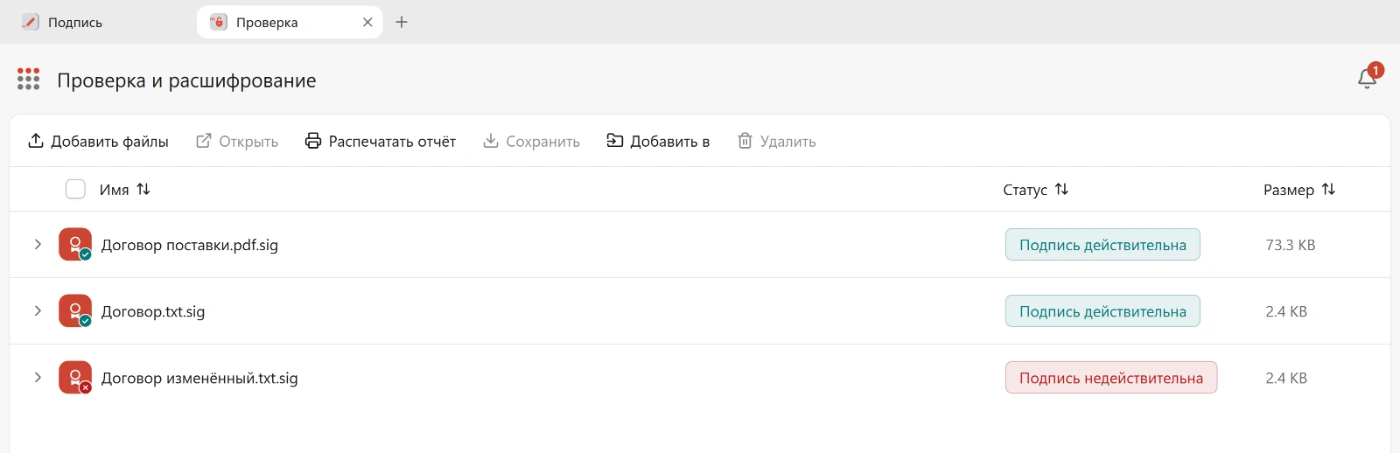
Возможные статусы:
| Статус | Значение |
|---|---|
| Подпись действительна | Подпись верна, сертификат и цепочка проверены |
| Подпись недействительна | Проверка не прошла — см. сведения о подписи |
| Подпись не проверена | Проверку не удалось выполнить — например, не импортирован открытый ключ подписанта |
| Нет исходного файла | Не найден документ отсоединённой подписи — см. Отсоединённая подпись |
| Подписей не найдено | В файле нет электронной подписи |
| Расшифрован | Файл был зашифрован и успешно расшифрован |
| Обработка… | Файл ещё проверяется или расшифровывается |
| Ошибка | Проверить или расшифровать файл не удалось |
Приложение само определяет, что делать с файлом: проверить подпись, расшифровать или и то, и другое. Тип операции берётся из содержимого файла.
💡 Примечание: по какому стандарту идёт проверка — X.509 или OpenPGP — определяет настройка «Стандарт операций по умолчанию». Если файл не подходит выбранному стандарту, появится сообщение «Формат файла не поддерживается выбранным стандартом операций».
Отсоединённая подпись#
Отсоединённая подпись хранится отдельным файлом, рядом с документом, поэтому для проверки нужен и сам документ. Приложение находит его по имени — в папке с подписью или среди файлов, добавленных в раздел: для договор.pdf.sig это договор.pdf. Если подходящих файлов несколько, приложение просит указать документ.
Если документ не найден, в столбце Статус появится «Нет исходного файла», а в сведениях о подписи — «Проверка отсоединённой подписи невозможна». Добавьте документ в раздел — подпись проверится заново. Или нажмите кнопку поиска файла рядом со статусом либо Указать путь к исходному файлу в сведениях и выберите документ вручную.
Объединение отсоединённых подписей#
Если документ подписали несколько человек и каждый прислал свою отсоединённую подпись, их можно собрать в один файл прямо в разделе:
- Выделите две или более подписи X.509.
- Нажмите Объединить подписи на панели действий.
Выделенные подписи X.509 в списке заменит один файл с суффиксом _joined_<количество подписей>_signs, и приложение сразу проверит его — с документом, если он есть в разделе или в папке подписи. Исходные файлы на диске остаются без изменений. Подробнее об именовании и ограничениях — в разделе Объединение подписей.
Кнопка показана, когда выбран стандарт X.509: подписи OpenPGP не объединяются. Если объединить подписи не удалось, приложение сообщит об ошибке, а исходные подписи проверятся заново.
Разделение подписи#
Если в отсоединённой подписи несколько подписантов, её можно разделить на отдельные файлы — по одному на каждого подписанта:
- Выделите один или несколько файлов отсоединённой подписи X.509.
- Нажмите Разделить подпись на панели действий.
В списке строку каждого файла заменят его части — по одной на каждого подписанта, — и приложение сразу их проверит. Исходный файл на диске остаётся без изменений. Подробнее об именах частей и о том, что в них сохраняется, — в разделе Разделение подписи.
Кнопка показана, когда выбран стандарт X.509. Если разделить подпись не удалось, приложение сообщит об ошибке, а исходный файл проверится заново.
Просмотр сведений о подписи документа#
Выделите проверенный файл в списке. В правой части окна откроется панель сведений с двумя вкладками:
- О файле — имя, размер, расположение, даты;
- О подписи — результат проверки.
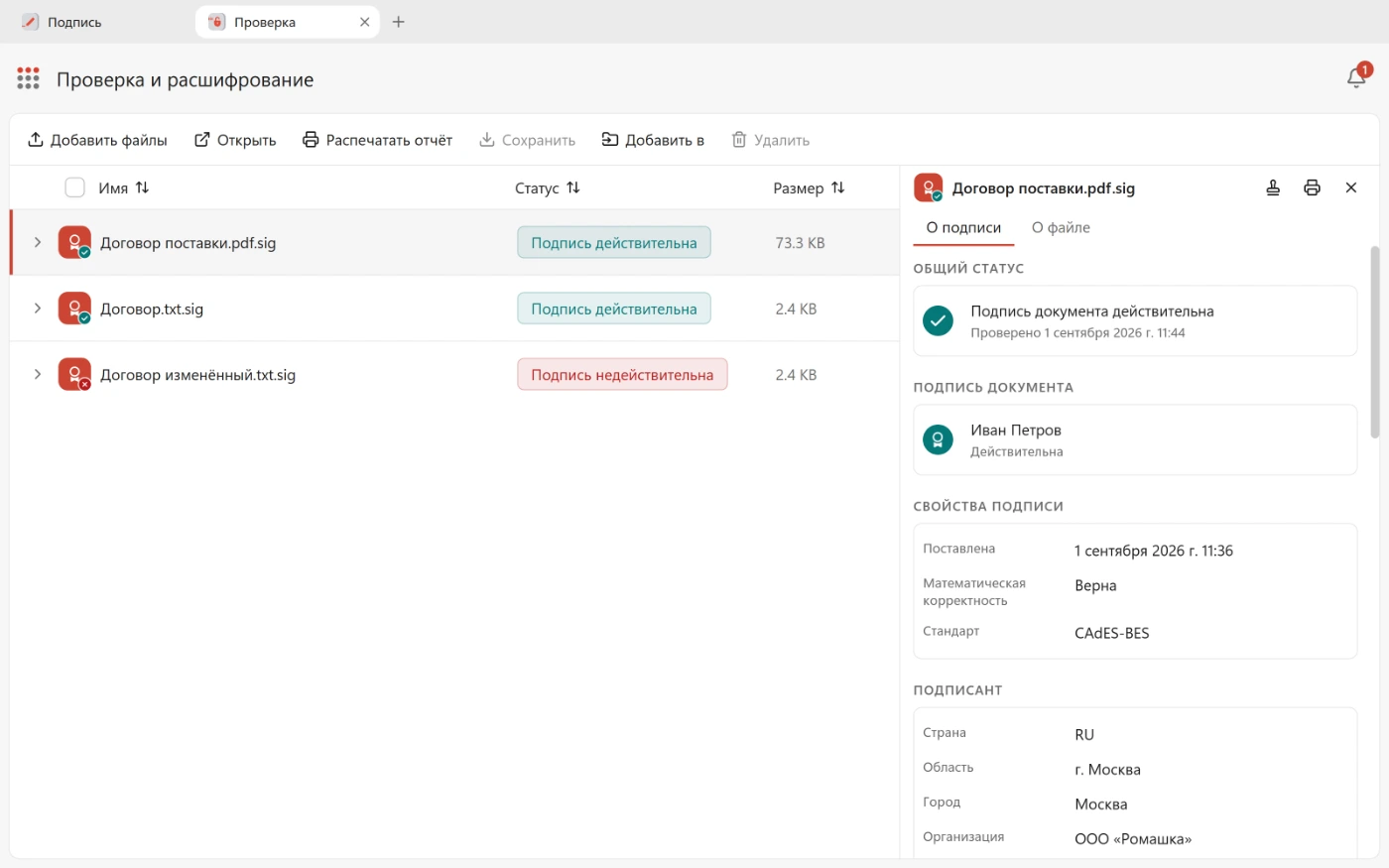
Для каждой подписи показаны:
| Блок | Содержание |
|---|---|
| Общий статус | Действительна подпись или нет |
| Подписант | Владелец сертификата, издатель, серийный номер, отпечаток |
| Свойства подписи | Стандарт подписи, дата и время создания, алгоритм и хэш-алгоритм |
| Сертификат подписанта | Статус сертификата и его действительность на момент подписания. У подписей CAdES-X Long Type 1 и CAdES-A статус «Действовал на момент подписания» берётся из сведений, вложенных в подпись, — даже если сертификат с тех пор истёк |
| Цепочка сертификации | Действительна цепочка или нет |
| Статус отзыва | Результат проверки на отзыв |
| Штампы времени | Штампы времени, встроенные в подпись |
Отдельно отмечаются предупреждения: «Срок действия сертификата истёк на момент создания подписи», «Сертификат ещё не вступил в силу на момент создания подписи», «Срок действия закрытого ключа истёк на момент создания подписи».
Если подпись математически верна, но не проходит по политике доверия, показывается пояснение «Подпись математически корректна, но сертификат или политика доверия недействительны».
Когда действует режим «Квалифицированная подпись» сетевого профиля доверия, в блоке Свойства подписи есть строка Квалифицированность:
- Выдан аккредитованным удостоверяющим центром — квалифицированность подтверждена;
- Не подтверждена с причиной — пояснением сервера, УЦ не аккредитован или проверка по списку доверия завершилась отрицательно — подпись недействительна, даже если она математически верна и цепочка действительна;
- Не удалось проверить с причиной, например нет связи с сервером, — подпись тоже недействительна.
В отчёте о проверке эта строка называет только результат, а пояснение стоит в строке Причина.
Чтобы открыть сведения о сертификате подписанта или удостоверяющего центра, нажмите на него в блоке Цепочка сертификации. Если этого сертификата нет на компьютере, в верхней части сведений появится кнопка Установить сертификат, а если есть — кнопка Экспортировать. Сертификат подписанта сразу попадает в хранилище Других пользователей. Для сертификата удостоверяющего центра и для сертификата, ключ которого есть на компьютере, приложение предложит выбрать хранилище и подставит рекомендуемое: Удостоверяющие центры или Личные. При установке корневого сертификата КриптоПро CSP попросит подтвердить действие.
Сам результат проверки после установки не меняется. Чтобы проверить подпись с новым сертификатом, вернитесь к сведениям о подписи и нажмите Обновить в верхней части панели. Так же можно перепроверить подпись после импорта сертификата или списка отзыва в разделе Сертификаты — файл не нужно добавлять заново. У расшифрованного файла этой кнопки нет.
💡 Примечание: просмотреть сведения о подписи можно не только в разделе Проверка и расшифрование, но и в результатах операции в разделе Подпись и шифрование — панель сведений там та же.
Просмотр сведений о подписи документа с соподписями#
Если файл содержит соподписи, в панели сведений появляется блок «Подписи документа» с их количеством. Выберите в нём подпись — панель покажет сведения о ней.
Статус файла складывается из статусов всех подписей: он остаётся «Подпись действительна», только если действительны все подписи, иначе файл получает статус «Подпись недействительна».
Просмотр сведений о штампе времени#
Если подпись создана по стандартам CAdES-T, CAdES-X Long Type 1 или CAdES-A, в сведениях появляется блок «Штампы времени».
Выберите штамп в блоке «Тип штампа»: на данные, на подпись, на доказательства или архивный. Панель покажет время штампа, имя и сертификат службы TSP, статус подписи штампа и хэш-алгоритм.
Для усовершенствованных подписей доступны дополнительные блоки с данными проверки статуса:
- блок «Сертификат службы OCSP» содержит сертификат, которым подписан ответ OCSP;
- блок «Ответ службы OCSP» содержит сам ответ с подтверждением статуса сертификата, время подписи ответа и время следующего обновления.
Статус отзыва сертификата#
Блок «Статус отзыва» показывает, проверялся ли сертификат подписанта на отзыв и каким способом:
| Источник | Значение |
|---|---|
| Список отзыва CRL | Использован список отзыва |
| Встроенный OCSP-ответ | Ответ службы OCSP, вложенный в подпись |
| Online OCSP | Обращение к службе OCSP во время проверки |
| Статус CAdES | Результат встроенной проверки CAdES |
Возможные результаты: «Сертификат не отозван», «Сертификат отозван» (с причиной и временем отзыва), «Статус отзыва не проверен», «Статус отзыва неизвестен».
Проверка подписей PDF#
Для PDF со встроенной подписью дополнительно проверяется сертификация документа. В сведениях появляется блок «Сертификация PDF»:
- Сертификация действительна или Сертификация нарушена;
- Разрешения сертификации — что было разрешено после сертифицирующей подписи;
- количество изменений, нарушивших разрешения.
💡 Совет: подписи PDF удобно смотреть в разделе Подпись и защита PDF — он показывает, где именно на странице стоит каждая подпись.
Проверка соответствия МЧД сертификату подписи#
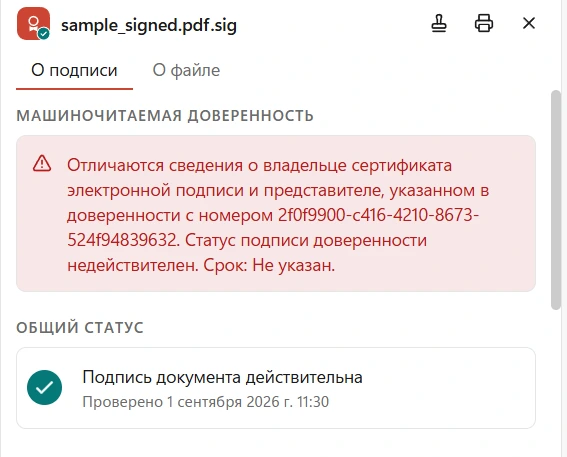
При проверке подписи приложение сравнивает ИНН владельца сертификата с ИНН представителя из машиночитаемой доверенности.
Если к подписи приложена МЧД, в панели сведений появляется вкладка «О доверенности». В ней показаны:
- номер доверенности и её формат;
- срок действия и его статус: Действует, Истёк, Ещё не действует;
- ИНН доверителя, ИННФЛ и ИННЮЛ представителя;
- статус подписей доверенности: Действительны или Требуют внимания;
- применимость доверенности к сертификату подписанта;
- ссылка Проверить на сайте ФНС — переход к записи в реестре.
Результат сравнения показан в блоке «Применимость»:
| Результат | Значение |
|---|---|
| Совпадают сведения о владельце сертификата электронной подписи и представителе, указанном в доверенности | ИНН представителя совпадает с сертификатом |
| Отличаются сведения о владельце сертификата электронной подписи и представителе, указанном в доверенности | ИНН представителя не совпадает с сертификатом |
| В МЧД не найден ИННФЛ представителя / В сертификате не найден ИННФЛ | Сравнивать не по чему — проверка не выполнена |
💡 Примечание: если в подписи найдено несколько доверенностей, появится сообщение «Найдено несколько доверенностей. Выберите МЧД для проверки применимости» — выберите нужную вручную.
Отчёт о проверке подписи#
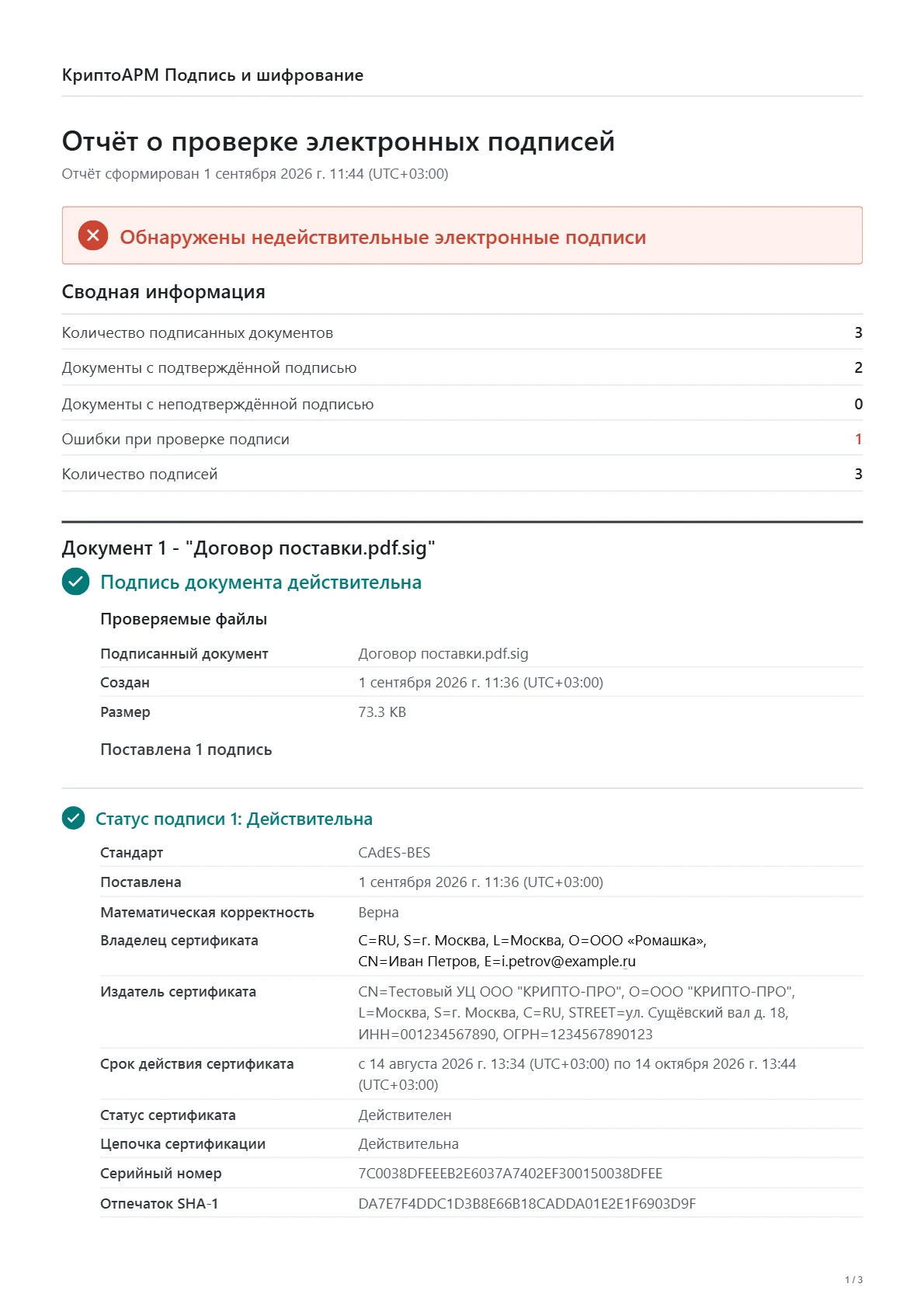
Отчёт — это документ с результатами проверки, пригодный для печати и передачи.
- Выделите файлы, по которым нужен отчёт.
- Нажмите Распечатать отчёт на панели действий или в панели сведений о подписи.
- Откроется окно с отчётом о проверке электронной подписи.
Отчёт содержит:
- сводную информацию: количество документов, подписей, подтверждённых и неподтверждённых подписей, ошибок;
- общий вывод: «Все электронные подписи действительны», «Обнаружены недействительные электронные подписи» или «Не для всех электронных подписей удалось определить статус»;
- по каждому документу — статус каждой подписи, сведения о подписанте, издатель сертификата и корневой сертификат цепочки, если цепочка построена до него. У недействительной подписи первой строкой указана Причина;
- дату формирования отчёта.
Отчёт можно распечатать или сохранить на устройство.
Такой же отчёт можно получить из контекстного меню Проводника и из командной строки.
Создание печатной формы#
Для подписанного PDF-документа доступно создание печатной формы — копии документа с графическим штампом подписи. Подробнее о печатных формах читайте в инструкции Обзор операций.
Если документ содержит несколько подписей, в печатной форме будут отображены все подписи — для каждой формируется отдельный штамп.
- Откройте сведения о подписи.
- Нажмите кнопку Печатная форма со штампом в панели сведений.
Появится сообщение «Создана печатная форма: …», а рядом с подписанным документом — файл печатной формы.
💡 Примечание: печатную форму можно создать и при подписании PDF-документа — см. Подпись со стандартом PAdES.
Почему подпись не проходит проверку#
Причина недействительности указана в сведениях о подписи. По ней видно, можно ли исправить положение на вашем рабочем месте или документ придётся запросить заново.
| Причина | Можно ли исправить | Что сделать |
|---|---|---|
| «Криптографическая проверка не прошла — данные были изменены» | Нет — изменён документ | Запросите у отправителя оригинал документа и подпись к нему: содержимое изменилось после подписания |
| «Сертификат подписанта отозван» | Нет — сертификат недействителен | Запросите документ, подписанный действующим сертификатом |
| «Срок действия сертификата истёк на момент создания подписи» | Нет — сертификат недействителен | Подпись создана недействительным сертификатом: запросите документ, подписанный действующим |
| «На момент проверки срок действия сертификата истёк» | Иногда | Если подпись содержит штамп времени (CAdES-T и выше), она остаётся проверяемой. Для подписи без штампа момент подписания подтвердить невозможно — запросите документ с усовершенствованной подписью |
| «Не удалось построить цепочку для сертификата, которым подписано сообщение» | Да | Импортируйте корневой и промежуточные сертификаты удостоверяющего центра, выпустившего сертификат подписанта, и повторите проверку |
| «Ошибка проверки сертификата цепочки на отзыв», «Статус отзыва не проверен» | Да | Импортируйте актуальный список отзыва или обеспечьте доступ к службе OCSP |
| «Подпись математически корректна, но сертификат или политика доверия недействительны» | Да, если причина в цепочке | Проверьте цепочку и статус отзыва в сведениях: сама подпись верна, но сертификату нет доверия |
| «Сертификат использует неподдерживаемый алгоритм или криптопровайдер» | Да | Для ГОСТ-подписей установите КриптоПро CSP и перезапустите приложение. Инструкции по установке: Windows, macOS, Linux |
| «Формат файла не поддерживается выбранным стандартом операций» | Да | Переключите стандарт операций: файл OpenPGP не проверяется по стандарту X.509 и наоборот |
| «Нарушены разрешения сертификации» (PDF) | Нет — изменён документ | В сертифицированный документ внесли изменения, запрещённые сертифицирующей подписью. Запросите исходную версию |
💡 Примечание: недействительная подпись остаётся в списке вместе со сведениями — её можно включить в отчёт о проверке и передать отправителю как описание проблемы.
Снятие подписи с документа#
Из присоединённой подписи можно извлечь исходный документ.
- Откройте раздел и добавьте файл подписи — приложение сразу его проверит.
- Нажмите стрелку слева от имени файла — команда «Открыть содержимое». Статус файла сменится на «Снятие подписи», а извлечённый документ появится вложенной строкой.
- Сохраните документ — см. Сохранение результатов.
Той же стрелкой открывается содержимое зашифрованного файла и содержимое архива.
💡 Примечание: снять подпись можно только с присоединённой подписи. При отсоединённой подписи оригинал документа и так находится в отдельном файле.
Расшифрование документа#
- Откройте раздел и добавьте файлы. Приложение сразу начнёт расшифрование и проверит подпись, если она есть.
- Если потребуется, укажите ПИН-код или пароль закрытого ключа:
- для сертификатов X.509 приложение запрашивает ПИН-код закрытого ключа. Одно окно закрывает все файлы, которым нужен этот же ПИН-код;
- для OpenPGP запрашивается пароль закрытого ключа.
Если пароль или ПИН-код введён неверно, появится сообщение «Неверный ПИН-код, попробуйте ещё раз» или «Неверный пароль, попробуйте ещё раз».
- Расшифрованный файл появится вложенной строкой под зашифрованным, а в столбце Статус отобразится «Расшифрован».
В сведениях о файле показан блок «Зашифровано для» — список получателей. Ваш собственный сертификат отмечен как «Ваш сертификат», скрытые получатели — как «Скрытый получатель».
Если подходящего закрытого ключа нет, файл получит статус ошибки: расшифровать его на этом рабочем месте нельзя.
При успешном расшифровании исходные файлы не изменяются, а результат готовится во временном хранилище. Чтобы оставить его на диске, сохраните файлы — см. Сохранение результатов.
Сохранение результатов#
Расшифрованные файлы и документы, извлечённые из подписи, сначала готовятся во временном хранилище — так исходные файлы не изменяются.
Чтобы сохранить их:
- Выделите нужные строки.
- Нажмите Сохранить на панели действий.
- Укажите папку.
Появится сообщение с количеством сохранённых файлов.
Кнопка Открыть файл открывает содержимое средствами системы. Если файл был зашифрован, откроется временная копия — приложение предупредит об этом сообщением «Открыта временная копия — изменения не сохранятся в исходный файл».
Возможные ошибки#
Технические подробности отказа записываются в журнал событий.
Ошибки при проверке подписи#
| Сообщение | Что сделать |
|---|---|
| Не удалось открыть файл | 1. Проверьте наличие и доступность файла 2. Повторите добавление файла в раздел |
| Файл ещё обрабатывается — повторите после завершения | Дождитесь окончания проверки и повторите действие |
| Не найден исходный файл для отсоединённой подписи | Добавьте в раздел исходный файл или нажмите Указать путь к исходному файлу и выберите документ |
| Не удалось проверить подпись | 1. Проверьте, что файл подписи не повреждён 2. Причина отказа записана в журнале |
| Не удалось получить результат проверки электронной подписи | Повторите добавление файла; если ошибка повторяется, обратитесь в техническую поддержку |
| Сертификат подписанта не найден | Попросите сертификат у отправителя и импортируйте его |
| Не удалось проверить штамп времени | Проверьте доступ к службе штампов времени и повторите проверку |
| Формат файла не поддерживается для проверки или расшифрования | В файле нет ни подписи, ни зашифрованных данных — проверьте, тот ли файл добавлен |
| Файл не содержит данных OpenPGP | Переключите стандарт операций на X.509 |
| Архив защищён паролем, распаковка невозможна | Распакуйте архив сторонней программой и добавьте файлы в раздел |
| Архив повреждён или не является ZIP-файлом | Запросите у отправителя исправную версию архива |
Ошибки при снятии подписи#
| Сообщение | Что сделать |
|---|---|
| Снятие подписи доступно только для совмещённой подписи | При отсоединённой подписи оригинал документа и так находится в отдельном файле |
| Не удалось снять подпись | 1. Проверьте, что файл подписи не повреждён 2. Причина отказа записана в журнале |
| Не удалось открыть файл | 1. Проверьте наличие и доступность файла 2. Повторите добавление файла в раздел |
Ошибки при расшифровании#
| Сообщение | Что сделать |
|---|---|
| Не удалось расшифровать файл | 1. Убедитесь, что среди ваших сертификатов есть тот, для которого файл зашифрован 2. Проверьте, подключён ли носитель с закрытым ключом |
| Требуется PIN сертификата расшифрования / Неверный ПИН-код, попробуйте ещё раз | Введите ПИН-код закрытого ключа; проверьте раскладку клавиатуры и регистр символов |
| Неверный пароль, попробуйте ещё раз | Пароль закрытого ключа OpenPGP не подошёл — проверьте раскладку и регистр |
| Для операций подписи и расшифрования с использованием алгоритмов ГОСТ требуется лицензия КриптоАРМ | 1. Приобретите лицензию КриптоАРМ 2. Активируйте лицензию в настройках приложения |
| Проверьте наличие действующей лицензии на КриптоПро CSP | Установите лицензию КриптоПро CSP |
Смотрите также#
- Подпись и шифрование — обратные операции.
- Подпись и защита PDF — просмотр подписей в документе.
- Раздел «Сертификаты» — установка сертификатов подписантов и цепочек.
- Списки отзыва — импорт CRL для проверки отзыва.
- Активация лицензий — лицензии КриптоАРМ и КриптоПро CSP.
- Глоссарий — термины электронной подписи простыми словами.