
Уведомления и журнал событий#
Уведомления сообщают о результате операции сразу, центр уведомлений хранит пропущенные сообщения, а журнал — полную историю событий, которую можно отфильтровать и передать в техническую поддержку.
Содержание:
Уведомления#
Всплывающие уведомления#
Результат действия показывается всплывающим сообщением в углу окна: «Сертификат успешно импортирован», «Сохранён 1 файл», «Не удалось сохранить файлы».
Сообщение исчезает само: об успехе — через несколько секунд, а ошибки, предупреждения и сообщения с кнопкой действия держатся дольше, чтобы их успели прочитать. Пока указатель над сообщением, оно не исчезает. Если вы его пропустили, откройте центр уведомлений или журнал.
Всплывающих сообщений нет там, где результат и так виден, — например, в столбце статуса разделов Подпись и шифрование и Проверка и расшифрование. Событие в любом случае записывается в журнал.
Центр уведомлений#
Кнопка с колокольчиком в заголовке окна открывает панель уведомлений.
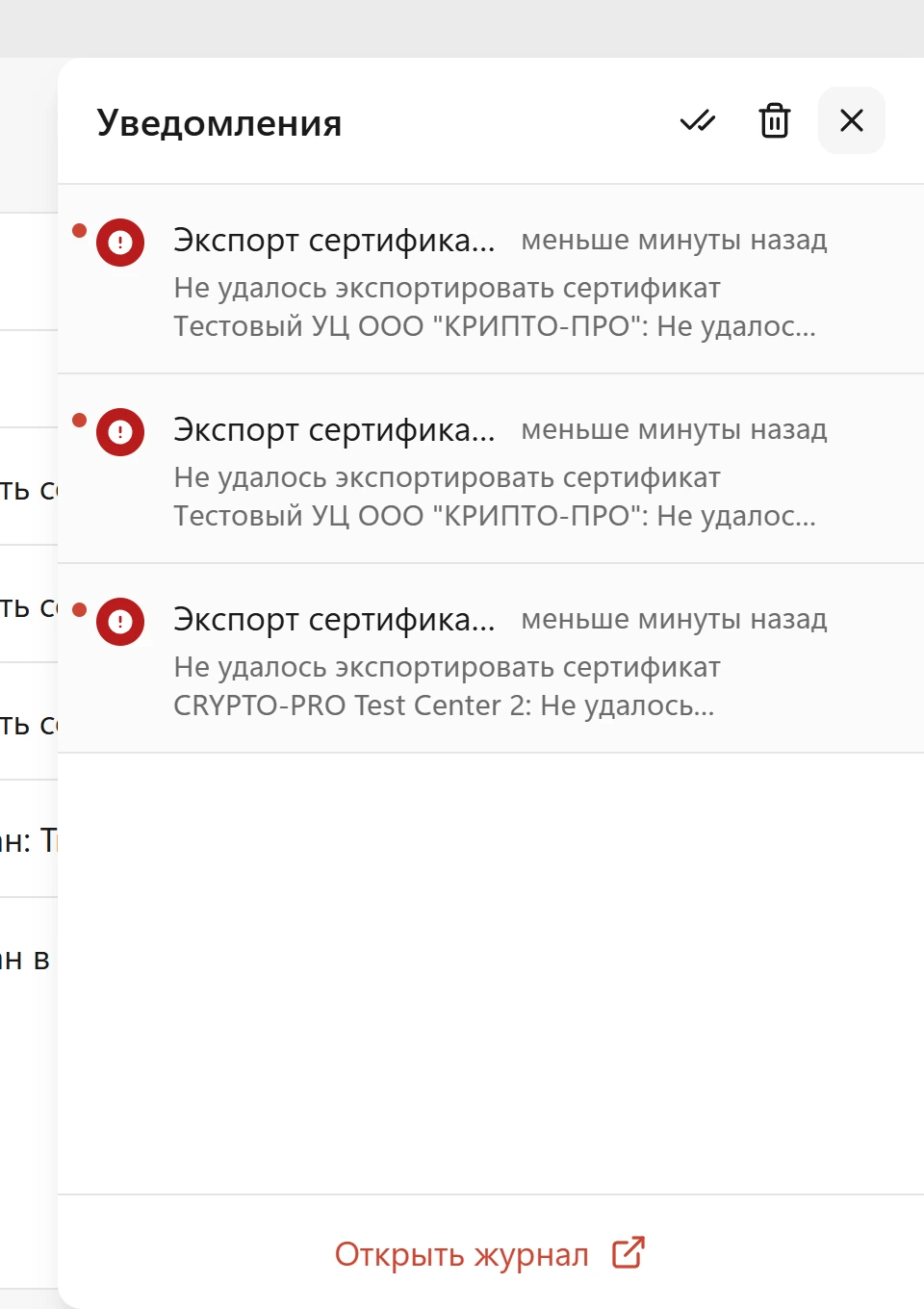
Доступные действия:
| Действие | Что делает |
|---|---|
| Прочитать всё | Снимает отметку о непрочитанном со всех уведомлений |
| Очистить | Убирает все уведомления из панели |
| Скрыть | Убирает одно уведомление |
| Открыть журнал | Открывает раздел «Журнал» |
Если новых сообщений нет, панель показывает «Нет новых уведомлений».
В центр уведомлений попадают и напоминания о личных сертификатах, срок действия которых истекает в ближайшие 30 дней, — см. Проверка статуса сертификата.
💡 Примечание: очистка панели уведомлений не удаляет записи журнала.
Системные уведомления#
Операции, запущенные из контекстного меню Проводника или быстрых действий Finder, могут выполняться без окна приложения. Об их результате сообщает системное уведомление. Если система уведомления не показывает, ошибки и предупреждения таких операций попадают в центр уведомлений.
Щелчок по такому уведомлению открывает папку с полученным файлом. Подробнее — в инструкции Контекстное меню Проводника.
Журнал событий#
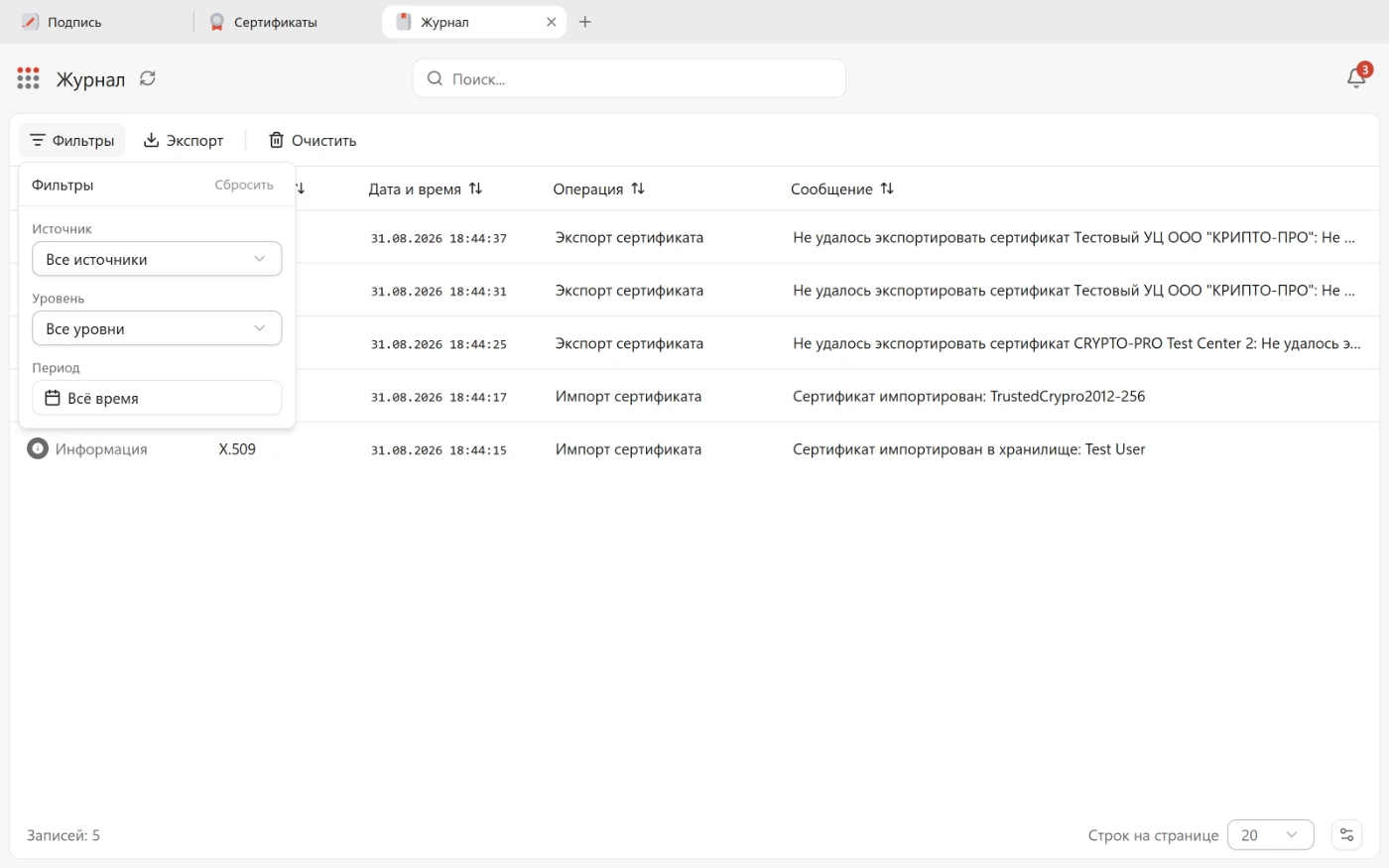
В журнал записываются операции и ошибки приложения. Чтобы открыть его, нажмите кнопку Меню и выберите раздел Журнал — или нажмите Открыть журнал в центре уведомлений.
Столбцы журнала#
| Столбец | Содержание |
|---|---|
| Уровень | «Информация», «Предупреждение» или «Ошибка» |
| Источник | «Приложение», «X.509» или «OpenPGP» |
| Дата и время | Когда произошло событие |
| Операция | Подпись, проверка подписи, шифрование, расшифрование, импорт сертификата, лицензия и другие |
| Сообщение | Что произошло |
Набор и порядок столбцов можно поменять — см. Настройка столбцов.
Технические подробности отказов записываются отдельно, для технической поддержки, — см. Технические логи.
Детали записи#
Разверните запись, чтобы увидеть параметры события. Состав полей зависит от операции:
- Файл, Путь к файлу, Количество — над чем выполнялась операция;
- Сертификат, Подписант, Отпечаток, Серийный номер, Издатель — каким сертификатом;
- Стандарт подписи, Алгоритм, Формат — с какими параметрами;
- Получатели — для шифрования;
- Профиль — если операция запускалась по профилю;
- Контейнер, Хранилище, Провайдер — для операций с сертификатами и контейнерами;
- Ошибка и Диагностика — для неуспешных операций.
Поиск и фильтрация#
Кнопка Фильтры открывает панель отбора записей.
| Фильтр | Значения |
|---|---|
| Период | «Сегодня», «7 дней», «30 дней», «Всё время», «Произвольный период» — укажите даты и нажмите Применить |
| Уровень | «Все уровни», «Информация», «Предупреждение», «Ошибка» |
| Источник | «Все источники», «Приложение», «X.509», «OpenPGP» |
Кнопка Сбросить снимает все фильтры.
Поиск в заголовке окна отбирает записи по тексту сообщения и деталям.
Экспорт журнала#
- Нажмите Экспорт над таблицей.
- Укажите имя и расположение файла.
- Дождитесь сообщения «Журнал успешно экспортирован». Кнопка Показать в нём открывает папку с файлом.
Журнал сохраняется в файл CSV — его можно открыть в табличном редакторе и передать в техническую поддержку. В файл попадают записи, которые видны с текущими фильтрами.
💡 Примечание: если под фильтрами нет ни одной записи, кнопка Экспорт недоступна.
Очистка журнала#
- Нажмите Очистить над таблицей.
- Подтвердите действие в окне «Очистка журнала».
⚠️ Важно: очистка удаляет все записи журнала без возможности восстановления. Если история нужна, сначала экспортируйте журнал.
Сама очистка тоже записывается в журнал — записью «Журнал очищен».
Смотрите также#
- Интерфейс приложения — где находится центр уведомлений.
- Общие настройки — технические логи и расширенное логирование.
- Проверка и расшифрование — подробные результаты проверки подписи.
- Глоссарий — термины электронной подписи простыми словами.