
Ключевые контейнеры и списки отзыва (CRL)#
Ключевой контейнер — защищённое хранилище закрытого ключа: на токене, флеш-накопителе или в реестре компьютера. Список отзыва (CRL) — публикуемый удостоверяющим центром перечень сертификатов, действие которых прекращено досрочно; по нему приложение проверяет, не отозван ли сертификат.
Содержание:
- Раздел «Контейнеры»
- Сведения о контейнере
- Установка сертификата из контейнера
- Удаление контейнера
- Списки отзыва (CRL)
- Импорт списка отзыва
- Сведения о списке отзыва
- Экспорт списка отзыва
- Удаление списков отзыва
- Возможные ошибки
- Смотрите также
Раздел «Контейнеры»#
Хранилище Сертификаты → Контейнеры показывает ключевые контейнеры, доступные КриптоПро CSP: в реестре, на флеш-накопителях, смарт-картах и токенах.
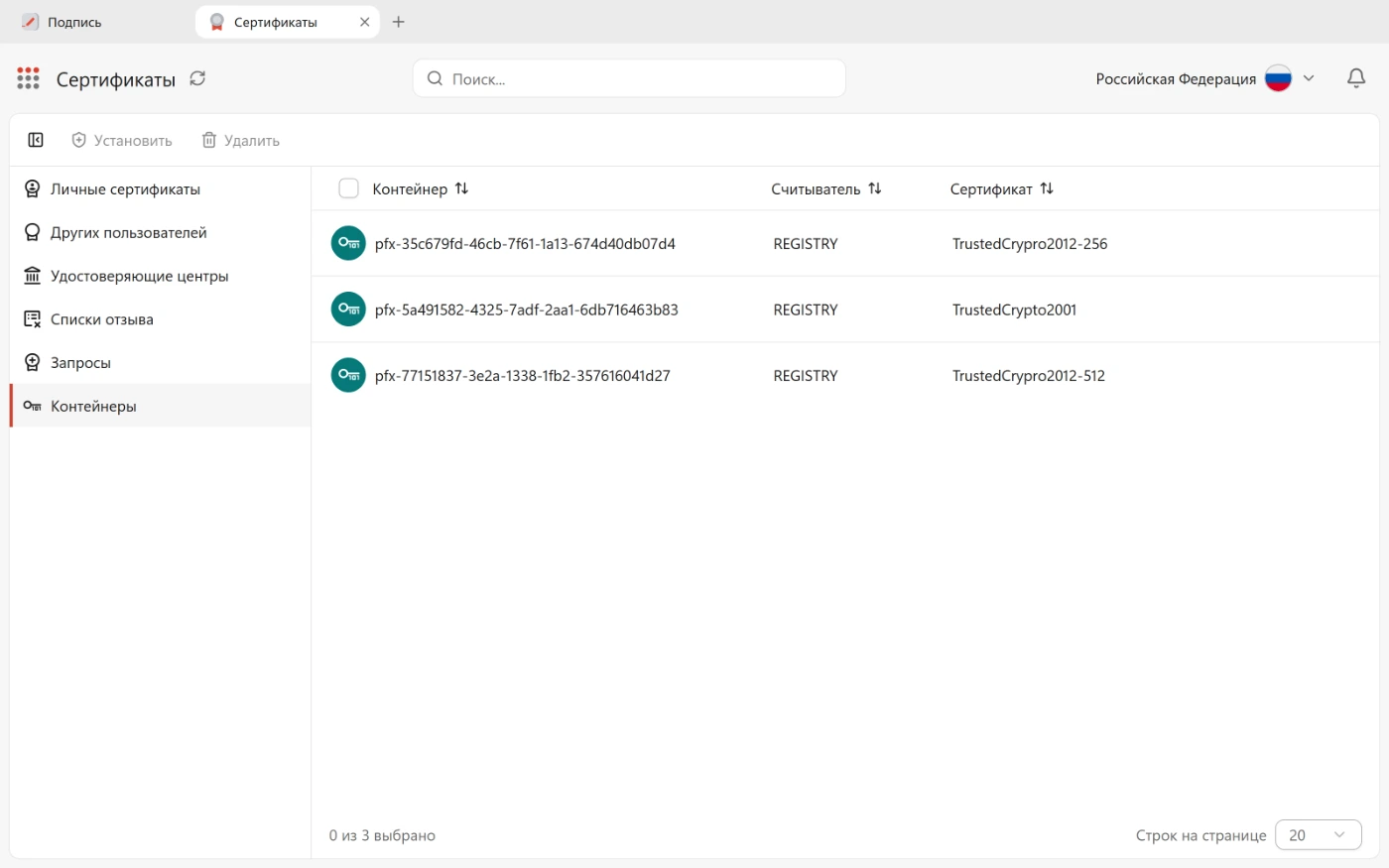
Таблица показывает имя контейнера, считыватель — где расположен контейнер — и сертификат в нём. Набор и порядок столбцов можно поменять — см. Настройка столбцов.
💡 Примечание: раздел доступен только при установленном КриптоПро CSP и в профиле доверия «Российская Федерация». Если провайдер не найден, появится сообщение «КриптоПро CSP недоступен».
Сведения о контейнере#
Выделите контейнер, чтобы увидеть:
- Имя и Уникальное имя контейнера;
- Считыватель;
- состояние сертификата: Установлен или Не установлен в хранилище.
Проверить закрытый ключ и распечатать сведения о сертификате можно после его установки, в хранилище Личные сертификаты:
- проверить, доступен ли закрытый ключ — команда Протестировать контейнер;
- распечатать карточку сертификата со сведениями о владельце, издателе и отпечатке.
Установка сертификата из контейнера#
Если в контейнере есть сертификат, его можно установить в хранилище Личные сертификаты — после этого им можно подписывать и расшифровывать.
- Откройте хранилище Сертификаты → Контейнеры.
- Выделите контейнер.
- Нажмите Установить.
Появится сообщение «Сертификат "…" установлен из контейнера».
Если сертификат уже установлен, кнопка Установить недоступна.
То же делает команда Добавить сертификат → Установить из контейнера в хранилище Личные сертификаты — см. Установка сертификатов.
Удаление контейнера#
- Выделите контейнер.
- Нажмите Удалить.
- При необходимости включите «Удалить связанный с контейнером сертификат».
- Подтвердите действие в окне «Удаление контейнера».
⚠️ Важно: удаление контейнера уничтожает закрытый ключ. Восстановить его невозможно: подписать документы и расшифровать ранее зашифрованные файлы будет нельзя.
Списки отзыва (CRL)#
Сертификат отзывают до окончания срока действия, если закрытый ключ скомпрометирован, изменились данные владельца, сертификат выпущен с ошибкой или владелец прекратил работу с ним. Без актуального списка отзыва приложение не может подтвердить, что сертификат подписанта не отозван, — в сведениях о подписи появится «Статус отзыва не проверен».
Где взять список отзыва:
- по адресу из блока Точки распространения списков отзыва в сведениях о сертификате — см. Сведения о сертификате;
- на официальном сайте удостоверяющего центра, рядом с корневым и промежуточными сертификатами.
Список отзыва действует ограниченное время: у него есть дата следующего обновления, после которой сведения считаются устаревшими и список нужно скачать заново.
Хранилище Сертификаты → Списки отзыва показывает установленные списки отзыва.
Таблица показывает издателя, даты выпуска и окончания действия и номер списка. Набор и порядок столбцов можно поменять — см. Настройка столбцов.
Статус списка:
| Статус | Значение |
|---|---|
| Действителен | Список актуален |
| Просрочен | Наступил срок следующего обновления — сведения об отзыве могли устареть |
| Недействителен | Список не прошёл проверку |
| Ожидает | Срок действия ещё не наступил |
Импорт списка отзыва#
- Откройте хранилище Сертификаты → Списки отзыва.
- Нажмите Импортировать.
- Выберите файл списка отзыва.
Появится сообщение «Список отзыва "…" импортирован».
Сведения о списке отзыва#
Выделите список, чтобы увидеть:
- Издатель;
- Номер списка отзыва;
- Выпущен и Следующее обновление;
- Алгоритм подписи и хэш-алгоритм подписи;
- Отпечаток;
- Идентификатор ключа издателя.
Экспорт списка отзыва#
- Выделите список отзыва.
- Нажмите Экспортировать.
- Укажите, куда сохранить файл.
Появится сообщение «Список отзыва успешно экспортирован».
Удаление списков отзыва#
- Выделите список отзыва или отметьте флажками несколько.
- Нажмите Удалить.
- Подтвердите удаление.
Удалённый список отзыва можно снова импортировать из файла, скачанного у удостоверяющего центра.
Возможные ошибки#
| Сообщение | Что это значит | Что сделать |
|---|---|---|
| КриптоПро CSP недоступен | Провайдер, который работает с контейнерами, не установлен или не отвечает | Установите КриптоПро CSP и перезапустите приложение |
| Ключевые контейнеры не найдены | Носитель не подключён или на нём нет контейнеров | Подключите носитель и откройте раздел заново |
| Сертификат в контейнере отсутствует или недоступен | В контейнере нет сертификата либо носитель недоступен | Проверьте, подключён ли носитель; если сертификата нет, запросите его в удостоверяющем центре и импортируйте из файла |
| Не удалось установить сертификат из контейнера | Операция прервалась | Причина записана в журнале |
| Файл не является списком отзыва | Выбран файл другого формата | Скачайте список отзыва с сайта удостоверяющего центра |
| Не удалось импортировать список отзыва | Файл повреждён или подписан неизвестным издателем | Скачайте список заново и убедитесь, что сертификат его издателя установлен |
Смотрите также#
- Установка сертификатов — установка личного сертификата из контейнера.
- Раздел «Сертификаты» — проверка контейнера закрытого ключа.
- Проверка и расшифрование — как используется список отзыва.
- Глоссарий — термины электронной подписи простыми словами.