
Экспорт и резервное копирование ключей OpenPGP#
Открытый ключ передают другим пользователям, закрытый — хранят в резервной копии. Восстановить закрытый ключ OpenPGP невозможно, поэтому копия обязательна.
Содержание:
- Экспорт открытого ключа
- Экспорт закрытого ключа
- Групповой экспорт
- Печать закрытого ключа
- Как хранить резервную копию
- Возможные ошибки
- Смотрите также
Экспорт открытого ключа#
- Выделите сертификат в списке.
- Нажмите Экспортировать.
- В поле Формат выберите Открытый ключ (.asc).
- Нажмите Экспортировать и укажите, куда сохранить файл.
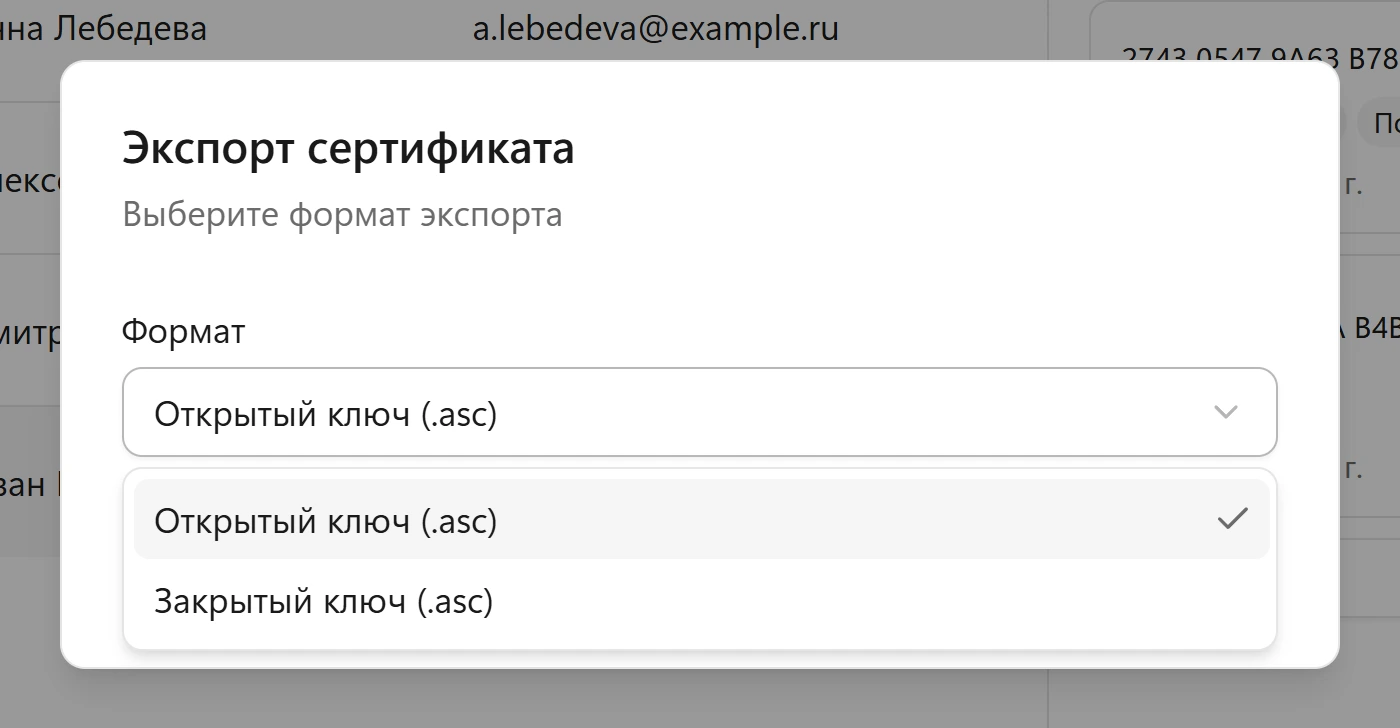
Полученный файл можно передавать свободно: он не содержит закрытого ключа. Получатель импортирует его и сможет проверять ваши подписи и шифровать файлы в ваш адрес.
💡 Примечание: после отзыва сертификата экспортируйте открытый ключ заново и разошлите его — запись об отзыве передаётся именно так.
Экспорт закрытого ключа#
- Выделите личный сертификат.
- Нажмите Экспортировать.
- В поле Формат выберите Закрытый ключ (.asc).
- Введите пароль закрытого ключа.
- Нажмите Экспортировать и укажите, куда сохранить файл.
Файл сохраняется в собственном формате приложения — он подходит для резервной копии и переноса ключа на другой компьютер с КриптоАРМ, но сторонние программы OpenPGP его не прочитают, несмотря на расширение .asc. Открытый ключ, наоборот, сохраняется в стандартном формате OpenPGP.
⚠️ Важно: закрытый ключ записывается в файл без защиты паролем — пароль нужен только чтобы извлечь ключ из приложения. Любой, у кого окажется файл, сможет подписывать документы от вашего имени и расшифровывать файлы, зашифрованные в ваш адрес. Храните такой файл на защищённом носителе и не передавайте по открытым каналам.
Групповой экспорт#
- Выделите несколько сертификатов.
- Нажмите Экспортировать.
- Подтвердите операцию — приложение сообщит, сколько сертификатов будет экспортировано.
- Выберите папку для сохранения.
Экспортируются только открытые ключи — по одному файлу на сертификат.
По завершении появится сообщение с числом экспортированных сертификатов. Если часть экспортировать не удалось, будет показано количество ошибок.
Печать закрытого ключа#
Бумажная копия — способ сохранить закрытый ключ вне компьютера: её не затронут ни сбой диска, ни вредоносная программа.
- Выделите личный сертификат.
- Нажмите Печать закрытого ключа.
- Введите пароль закрытого ключа.
- Отправьте документ «Резервная копия закрытого ключа» на печать.
Каждая строка распечатки снабжена контрольной суммой, поэтому при вводе копии обратно ошибка будет обнаружена — см. Восстановление из бумажной копии.
⚠️ Важно: закрытый ключ печатается без защиты паролем — воспользоваться им сможет любой, кто получит распечатку. Храните её так же, как хранили бы печать организации или доступ к сейфу.
Как хранить резервную копию#
- храните копию отдельно от рабочего компьютера, там, где доступ к ней есть только у вас;
- проверьте копию сразу после создания: импортируйте её на другом рабочем месте или сверьте отпечаток;
- помните, что смена пароля в приложении уже сделанные копии не затрагивает.
Возможные ошибки#
| Сообщение | Что это значит | Что сделать |
|---|---|---|
| Неверный пароль в окне экспорта | Пароль закрытого ключа не подошёл | Введите пароль заново — окно остаётся открытым |
| Не удалось экспортировать сертификат | Сбой доступа к хранилищу или записи файла | Повторите; причина записана в журнале |
| Не удалось экспортировать сертификаты | Групповой экспорт не выполнен целиком | Повторите экспорт; если ошибка повторяется, экспортируйте сертификаты по одному |
| Экспортировано N из M, ошибок: K | Часть сертификатов экспортировать не удалось | Экспортируйте оставшиеся по одному — так видно, на каком возникает ошибка |
| Не удалось подготовить резервную копию закрытого ключа к печати | Неверный пароль или сбой операции | Проверьте пароль и повторите |
Смотрите также#
- Создание и импорт сертификатов — восстановление ключа из копии.
- Действия с сертификатами — отзыв и смена пароля.
- О разделе OpenPGP — где хранятся ключи.
- Глоссарий — термины электронной подписи простыми словами.