
Установка КриптоАРМ на Windows#
Инструкция описывает установку КриптоАРМ и КриптоПро CSP на Windows, обновление и удаление приложения.
Содержание:
- Подготовка к установке
- Установка КриптоАРМ
- Установка КриптоПро CSP
- Активация лицензий
- Обновление
- Мало места на системном диске
- Удаление КриптоАРМ
- Смотрите также
Подготовка к установке#
Требования#
- 64-разрядная Windows 10 и выше.
- Права администратора: приложение устанавливается для всех пользователей компьютера.
Скачивание установочных файлов#
Дистрибутив КриптоАРМ#
Скачайте установщик с одного из сайтов:
Файл установщика называется cryptoarm-sign-<версия>-win-x64.exe.
Дистрибутив КриптоПро CSP#
КриптоПро CSP нужен только для операций с алгоритмами ГОСТ. КриптоАРМ поддерживает КриптоПро CSP версии 5.0 и выше.
Скачайте дистрибутив для своей системы на сайте КриптоПро. Для скачивания нужно зарегистрироваться на сайте и принять лицензионное соглашение.
Установка КриптоАРМ#
-
Запустите скачанный файл установщика.
-
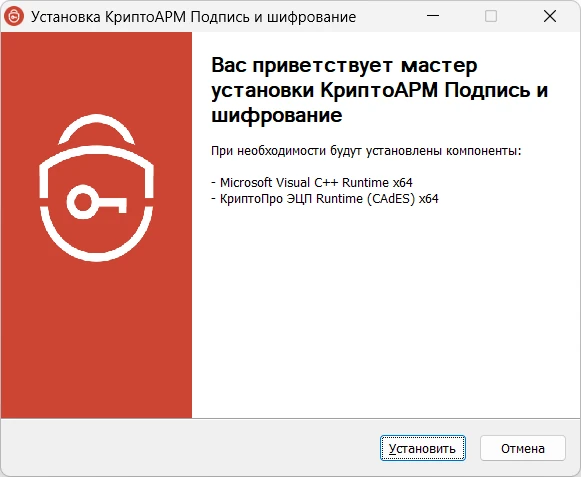
На странице приветствия перечислены компоненты, которые установщик добавит, если их нет в системе:
- Microsoft Visual C++ Runtime x64;
- компоненты КриптоПро ЭЦП (CAdES) x64.
-
Нажмите Установить и дождитесь окончания установки.
-
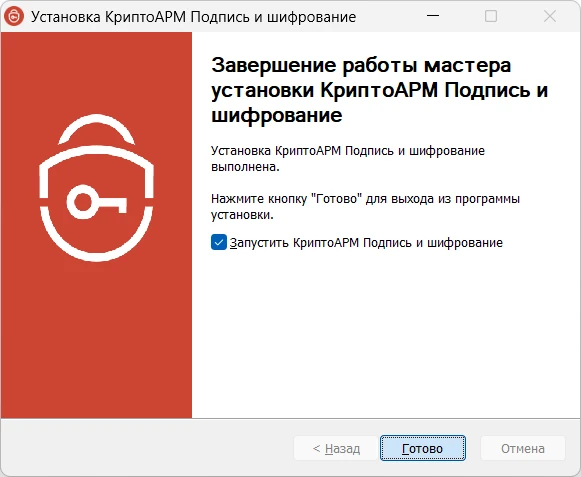
Закройте окно установки по кнопке Готово. Отметка Запустить КриптоАРМ Подпись и шифрование включена: снимите её, если открывать приложение сейчас не нужно.
💡 Примечание: приложение устанавливается в
C:\Program Files\cryptoarm-sign, язык установщика совпадает с языком системы. Если на дискеC:мало места, см. Мало места на системном диске.
Установка КриптоПро CSP#
КриптоПро CSP в дистрибутив КриптоАРМ не входит и устанавливается отдельно. Он нужен, чтобы подписывать и расшифровывать файлы ГОСТ-сертификатами и работать с аппаратными носителями.
-
Запустите скачанный дистрибутив КриптоПро CSP.
-
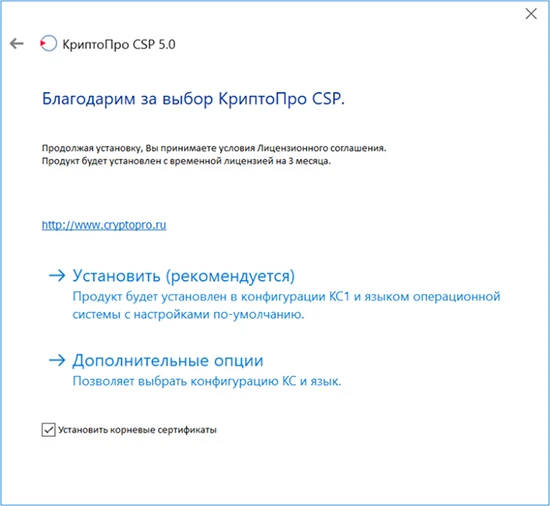
Откроется приветственное окно мастера установки. Чтобы изменить класс защиты или язык установки, нажмите Дополнительные опции.
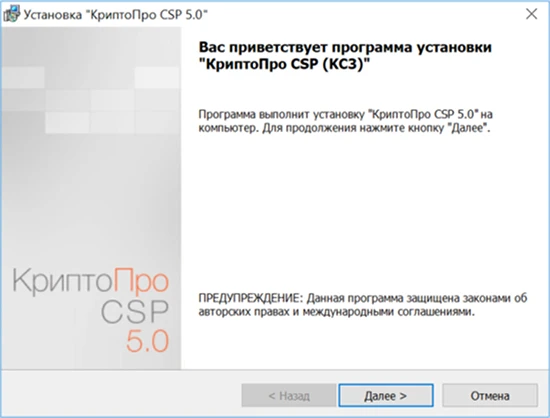
- Дальше следуйте указаниям мастера. Он может предложить зарегистрировать дополнительные считыватели и датчики случайных чисел или включить дополнительную защиту. Чтобы продолжить, нажмите Далее.
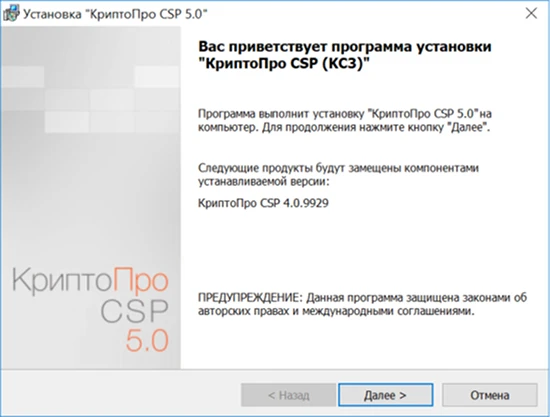
- Если в системе уже установлена более ранняя версия КриптоПро CSP, мастер покажет сведения о ней. Нажмите Далее.
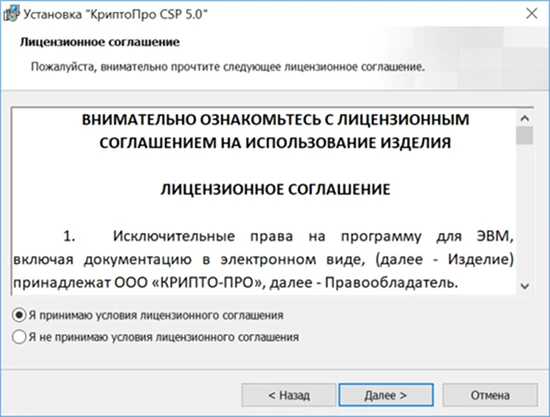
- Выберите Я принимаю условия лицензионного соглашения и нажмите Далее.
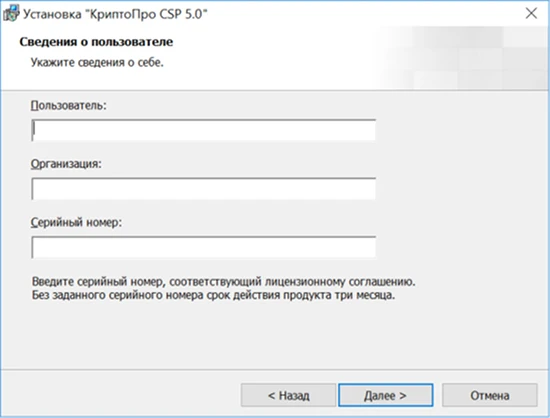
- Введите сведения о пользователе и организации и серийный номер лицензии — или пропустите этот шаг: их можно указать позже. Нажмите Далее.
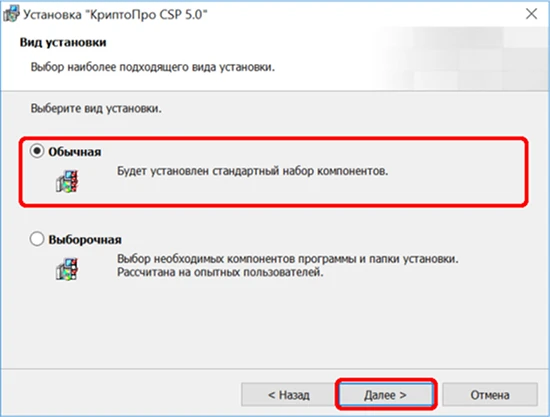
- Выберите тип установки Обычная и нажмите Далее.
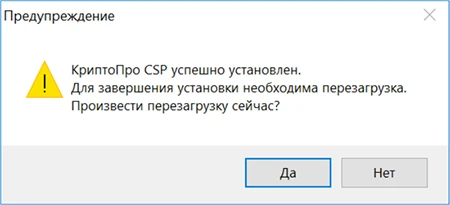
- Когда установка завершится, перезагрузите компьютер.
Активация лицензий#
При первом запуске КриптоАРМ действует пробная лицензия на 30 дней. Чтобы работать с алгоритмами ГОСТ после её окончания, активируйте лицензии:
- Лицензия КриптоАРМ — лицензионный ключ приложения;
- Лицензии КриптоПро — серийные номера КриптоПро CSP, TSP Client и OCSP Client.
💡 Примечание: у КриптоПро CSP свой пробный период — 90 дней после первой установки. От пробной лицензии КриптоАРМ он не зависит.
Обновление#
Приложение само проверяет наличие новой версии и обновляется с вашего одобрения: в разделе Настройки → О программе появляется строка «Доступна версия», а установка запускается кнопкой Установить и перезапустить — см. Проверка и установка обновлений.
Новую версию можно поставить и вручную — тем же установщиком поверх предыдущей. Настройки, профили и журнал сохраняются.
Мало места на системном диске#
Во время некоторых операций — подписи с шифрованием, расшифрования, проверки присоединённой подписи — КриптоАРМ записывает промежуточные файлы во временную папку Windows. Места им нужно примерно столько же, сколько занимают обрабатываемые файлы. Временная папка находится в профиле пользователя на диске C:, где бы ни было установлено приложение, поэтому при небольшом диске C: и крупных файлах её стоит перенести на другой диск.
- Откройте командную строку (
cmd) под той учётной записью, в которой работаете с КриптоАРМ, и выполните команды, заменивD:на нужный диск:
mkdir "D:\Temp\%USERNAME%"
icacls "D:\Temp\%USERNAME%" /inheritance:r /grant:r "%USERDOMAIN%\%USERNAME%:(OI)(CI)F" *S-1-5-18:(OI)(CI)F *S-1-5-32-544:(OI)(CI)F
setx TEMP "D:\Temp\%USERNAME%"
setx TMP "D:\Temp\%USERNAME%"
Команда icacls оставляет доступ к папке только вам, системе и администраторам — как у временной папки в профиле. Это важно: туда попадают расшифрованные файлы.
- Выйдите из системы и войдите снова.
Новая временная папка действует для всех программ этой учётной записи. Другим пользователям компьютера переменные задаются отдельно — каждому под своей учётной записью.
Удаление КриптоАРМ#
- Откройте Параметры Windows → Приложения (или Панель управления → Программы и компоненты).
- Найдите в списке КриптоАРМ Подпись и шифрование и нажмите Удалить.
Удаление данных приложения#
Каталог данных приложения при удалении сохраняется. Если он больше не нужен, удалите его вручную:
⚠️ Важно: в каталоге данных находятся зашифрованные закрытые ключи OpenPGP. Удаляйте его, только если сохранили резервные копии ключей.
Смотрите также#
- Активация лицензий — ввод лицензионного ключа.
- Быстрый старт — подготовка к первой операции.
- Контекстное меню Проводника — операции без открытия приложения.
- Криптопровайдеры в КриптоАРМ — какие провайдеры выполняют операции.
- Глоссарий — термины электронной подписи простыми словами.