
Подпись и шифрование файлов#
Раздел Подпись и шифрование подписывает, архивирует и шифрует файлы — по одному или сразу несколько, отдельными операциями или за один проход.
Содержание:
- Что потребуется
- Шаги операции
- Подпись со стандартом CAdES
- Подпись со стандартом PAdES
- Подпись с машиночитаемой доверенностью
- Добавление соподписи
- Объединение подписей
- Разделение подписи
- Шифрование
- Подпись и шифрование за одну операцию
- Результат операции
- Особенности OpenPGP
- Возможные ошибки
- Смотрите также
Что потребуется#
- Сертификат подписи с закрытым ключом — то есть ваш собственный сертификат: подписать можно только тем, ключ от которого есть у вас. Как его получить: установка сертификата, создание сертификата OpenPGP.
- Сертификаты получателей — если файлы шифруются. Их импортируют заранее и при необходимости объединяют в группу.
- КриптоПро CSP и действующая лицензия КриптоАРМ — для операций с ГОСТ-сертификатами. Проверить и то, и другое можно в разделе Настройки: криптопровайдеры, лицензия.
- Доступ в интернет к службе штампов времени — только если выбран стандарт подписи CAdES-T, CAdES-X Long Type 1 или CAdES-A. Адрес службы уже указан в настройках, менять его не требуется.
Шаги операции#
Операция в разделе Подпись и шифрование проходит в четыре шага:
- Файлы — добавьте документы.
- Настройки — проверьте состав операции и её параметры.
- Подтверждение — убедитесь, что выполняется именно то, что нужно.
- Результат — заберите файлы, откройте их или передайте дальше.
Над списком файлов показана сводка операции: какие действия выполняются, каким сертификатом и для кого шифруются файлы.
💡 Примечание: если в профиле выключена настройка «Показывать эти настройки перед выполнением», шаг настроек пропускается и операция сразу переходит к подтверждению.
Открытие раздела#
Раздел Подпись и шифрование открывается:
- из бокового меню — пункт Подпись и шифрование;
- кнопкой
+в строке вкладок (правый щелчок открывает список разделов); - из другого раздела — кнопкой Добавить в на панели действий;
- из контекстного меню файла — командой Открыть для подписи и шифрования….
Раздел открывается в новой вкладке.
Добавление документов#
Способы добавить файлы:
- перетащите их в окно раздела;
- нажмите Добавить файлы на панели действий;
- в пустом разделе нажмите на область «Перетащите файлы сюда»;
- передайте файлы из другого раздела кнопкой Добавить в;
- выберите файлы в файловом менеджере и воспользуйтесь командой Открыть для подписи и шифрования….
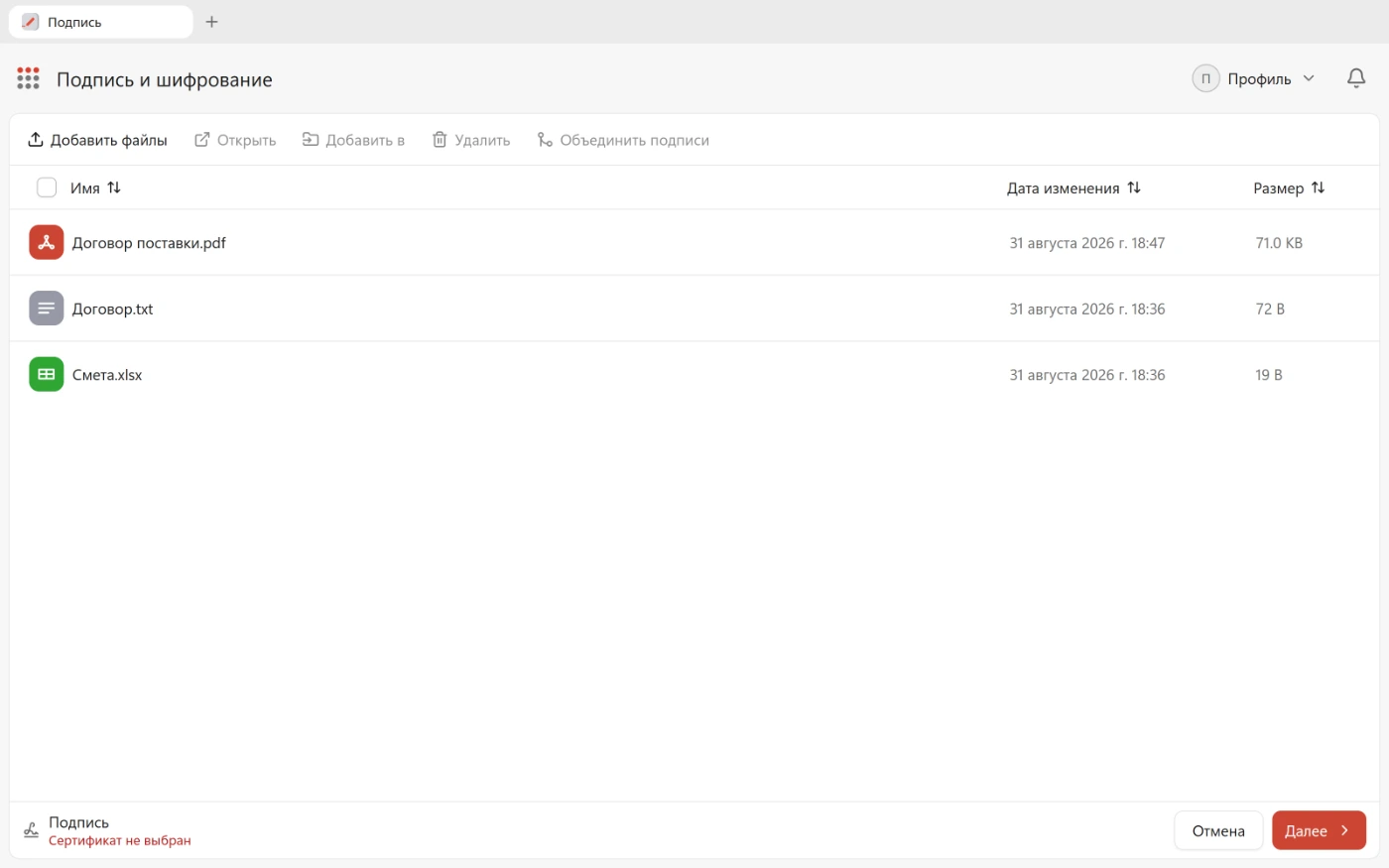
При перетаскивании папки в список попадают файлы из неё. За один раз можно добавить не более 1000 файлов — при превышении появится сообщение «Файлы не добавлены» с указанием количества.
Для каждого файла в списке показаны имя, размер, дата изменения и статус. Выделите строку, чтобы увидеть подробные сведения о файле.
Кнопка Удалить убирает выделенные файлы из списка, Удалить все — очищает список. Сами файлы на диске при этом не изменяются.
Подтверждение операции#
Перед выполнением открывается окно «Подтверждение».
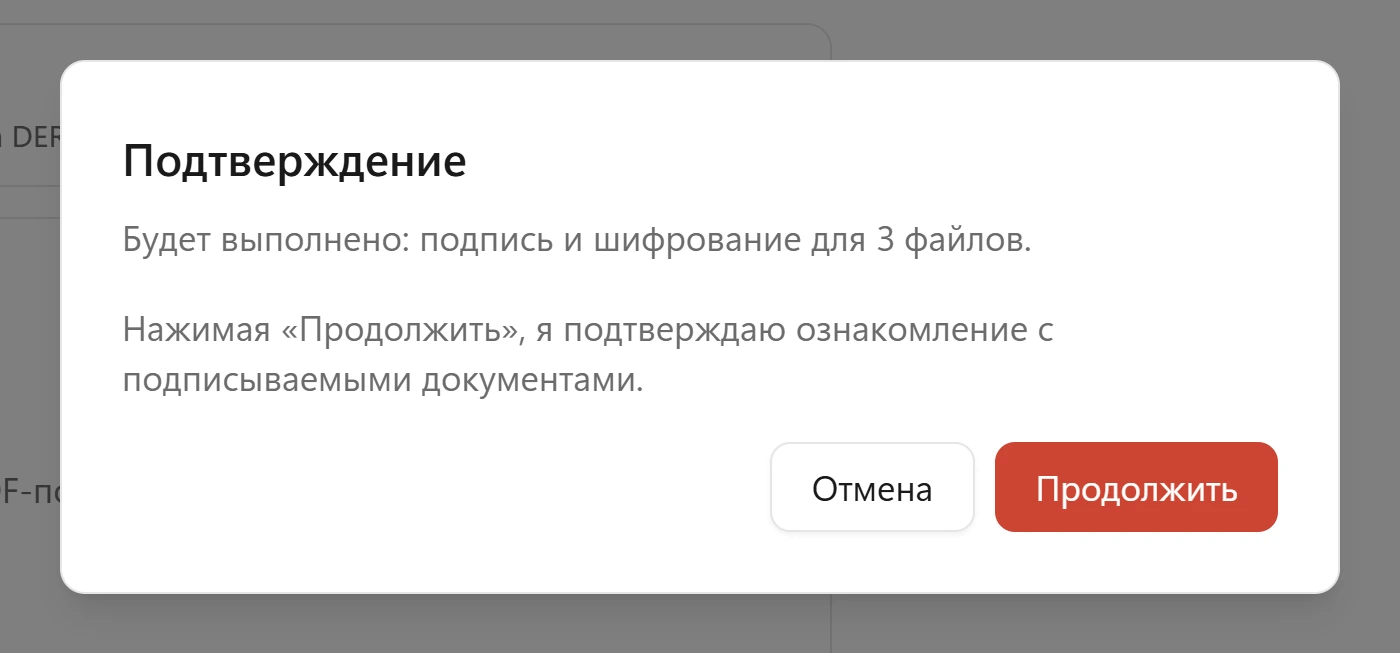
В нём указаны:
- состав операции и количество файлов;
- предупреждения — удаление исходных файлов, перезапись PDF или файла подписи, недействительный сертификат, несовместимые сертификаты шифрования, замечания к МЧД;
- строка о том, что нажатием кнопки вы подтверждаете ознакомление с подписываемыми документами.
Кнопки:
- Изменить настройки — вернуться к параметрам операции;
- Продолжить — запустить операцию;
- Отмена — отказаться.
Дальше приложение при необходимости запросит ПИН-код закрытого ключа или пароль ключа OpenPGP.
Подпись со стандартом CAdES#
- Добавьте файлы в раздел — см. Добавление документов.
- Выберите профиль подписи или оставьте активный — см. Профили подписи.
- Нажмите Далее.
- В блоке Операции отметьте Подписать.
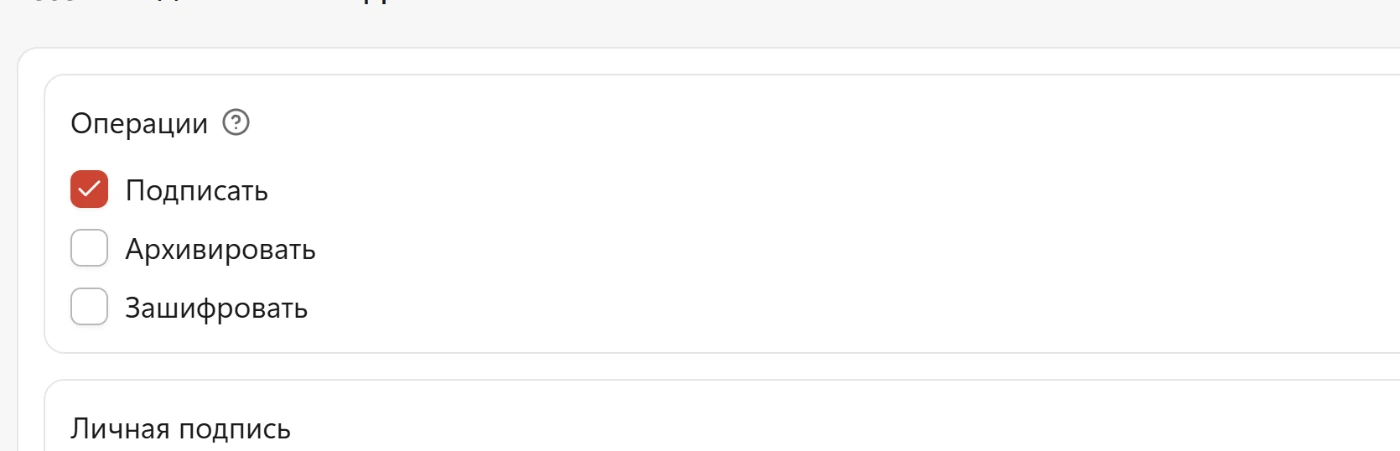
- В блоке Личная подпись укажите:
- Сертификат подписи — сертификат с закрытым ключом;
- Стандарт подписи — CAdES-BES, CAdES-T, CAdES-X Long Type 1 или CAdES-A; для сертификата встроенного провайдера OpenSSL и для ключа RSA или ECDSA поле показывает CMS и недоступно для изменения;
- Машиночитаемая доверенность — при подписании по доверенности.
💡 Примечание: для CAdES-T, CAdES-X Long Type 1 и CAdES-A нужно указать адрес службы штампов времени (TSP) — см. Служба штампов времени.
- При необходимости раскройте Настройки подписи и измените:
- Вид подписи — присоединённая или отсоединённая;
- Формат файла подписи —
.sig,.p7s,.sgn,.sign,.bin,.pem; - Данные в подписи — сертификат владельца, цепочка без корневого или все сертификаты цепочки;
- Кодировка подписи — DER или BASE-64.
- Проверьте блок Сохранение результатов: куда сохранять файлы и как их именовать.
- Нажмите Выполнить.
- Подтвердите операцию и при необходимости введите ПИН-код или пароль закрытого ключа.
По завершении в списке появятся строки результатов со статусом «Успешно» или «Ошибка». Готовые файлы сохраняются туда, куда указывает блок Сохранение результатов.
Подробное описание каждого параметра — в инструкции Настройки подписи и шифрования.
Подпись со стандартом PAdES#
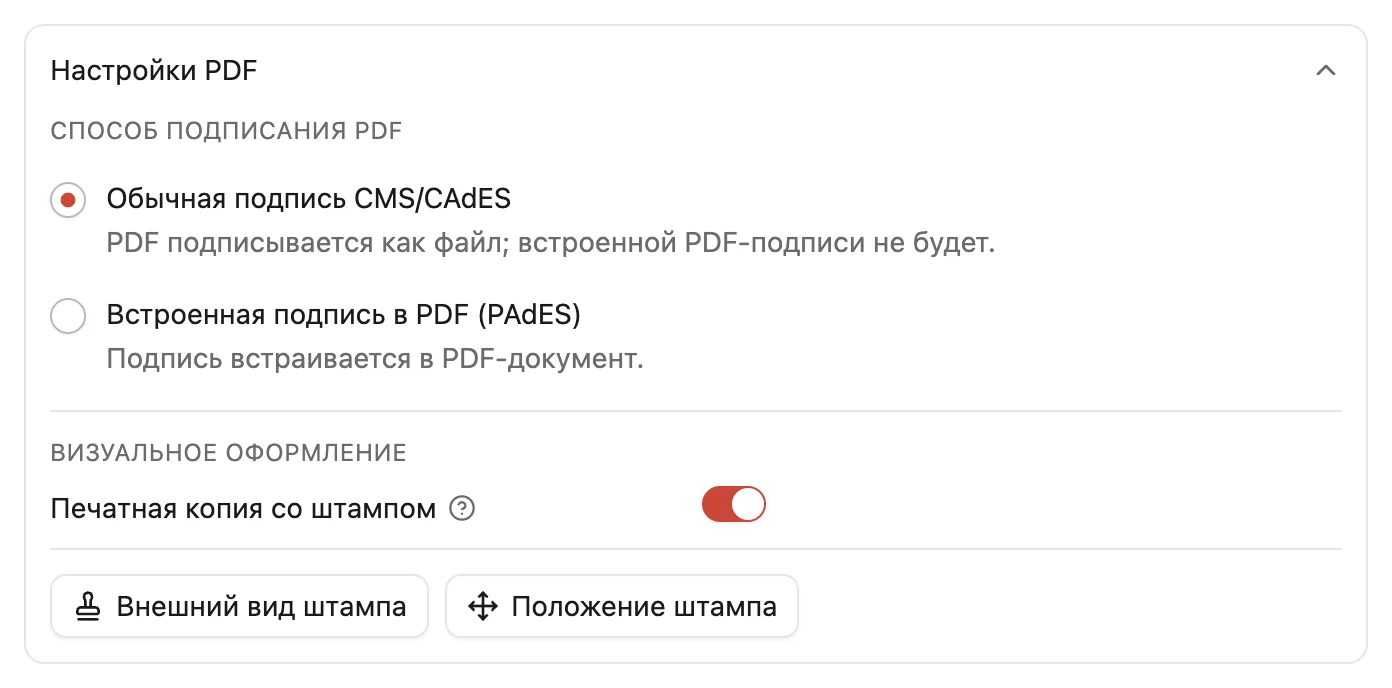
Для PDF-файлов в блоке Настройки PDF выбирается способ подписания:
| Способ | Результат |
|---|---|
| Обычная подпись CMS/CAdES | PDF подписывается как файл, создаётся отдельный файл подписи |
| Встроенная подпись в PDF (PAdES) | Подпись помещается внутрь документа, результат остаётся PDF |
Для встроенной подписи дополнительно доступны:
- Подготовка PDF — преобразование в PDF/A-2b или PDF/A-3b перед подписанием;
- Сертификация — сертифицирующая подпись с разрешениями на последующие изменения.
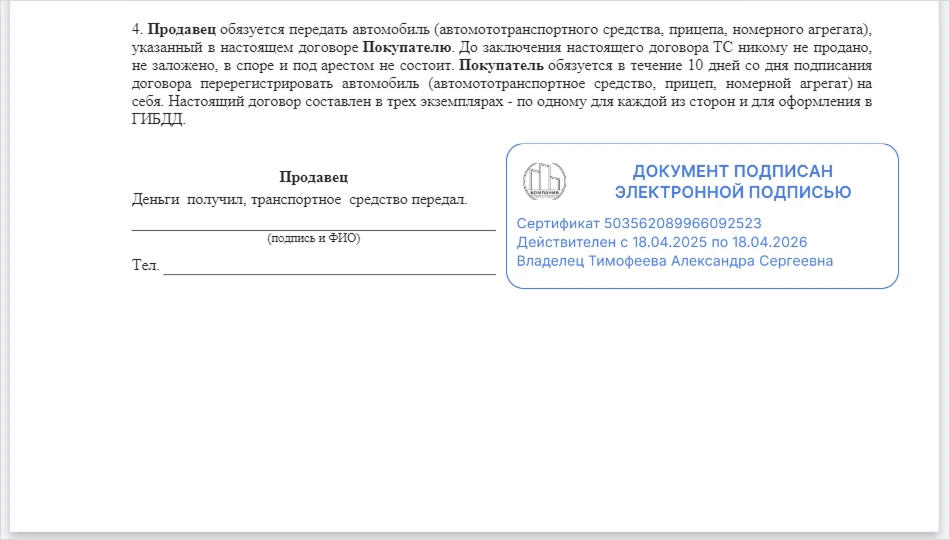
В блоке Визуальное оформление включается штамп подписи: для встроенной подписи — Видимый штамп подписи на странице документа, для обычной — Печатная копия со штампом, отдельный неподписанный PDF рядом с файлом подписи. Оформление и положение штампа настраиваются кнопками Внешний вид штампа и Положение штампа.
Пример визуализации штампа подписи:
💡 Совет: если важно, где именно на странице встанет подпись, или документ подписывают несколько человек, используйте мастер Подпись и защита PDF.
Подпись с машиночитаемой доверенностью#
- В блоке Личная подпись нажмите на поле Машиночитаемая доверенность.
- Нажмите Добавить доверенность и выберите XML-файл МЧД.
- Нажмите Добавить файл подписи и выберите подпись доверителя — файл
.sig,.sign,.sgn,.binили.p7s. Подписей может быть несколько: следующую добавляет ссылка Добавить ещё подпись. - Нажмите Добавить. Если доверенность в операции уже была и вы её заменяете, кнопка называется Сохранить.
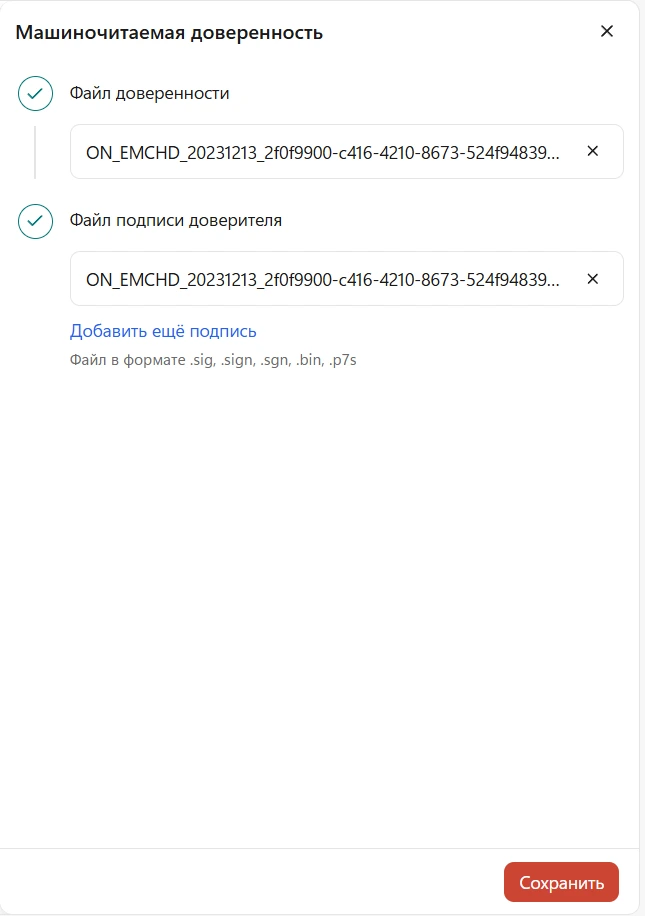
В поле Машиночитаемая доверенность появятся номер доверенности, имя XML-файла и число приложенных подписей.
Проверку доверенности приложение выполняет в фоне, а её результат показывает только тогда, когда он мешает операции, — в окне подтверждения:
| Вопрос в окне подтверждения | Когда появляется |
|---|---|
| Проверка МЧД ещё не завершена. Использовать доверенность при подписи? | Проверка не успела закончиться |
| МЧД не прошла проверку: срок действия, подписи доверенности или ИНН представителя требуют внимания. Использовать доверенность при подписи? | Истёк срок, подписи доверенности недействительны или ИНН не совпадают |
Подписать всё равно можно — решение остаётся за вами.
Полные сведения о доверенности — номер, срок действия, ИНН доверителя и представителя, статус подписей и применимость к сертификату — показываются при проверке подписи, см. Проверка соответствия МЧД сертификату подписи.
Чтобы убрать доверенность из операции, откройте то же поле и нажмите Убрать.
Добавление соподписи#
Соподпись — добавление дополнительной электронной подписи к документу, который уже содержит одну или несколько подписей. Статус такого документа считается действительным только при действительности всех подписей.
Если исходный документ содержит присоединённую подпись, соподпись тоже делают присоединённой, чтобы все подписи хранились в одном файле; для отсоединённой подписи — наоборот.
Чтобы добавить свою подпись к уже подписанному документу, добавьте в раздел файл подписи и выполните операцию подписи. Ваша подпись будет добавлена в тот же файл.
Файлы подписи X.509 и подписанные PDF проверяются сразу после добавления: значок файла в списке показывает, действительна ли подпись, а подробности открываются в панели сведений по щелчку на файле. Полную проверку с отчётом выполняет раздел Проверка и расшифрование — туда файлы передаются кнопкой Добавить в.
⚠️ Важно: если результат сохраняется рядом с исходным файлом, файл подписи будет перезаписан. Приложение предупреждает об этом в окне подтверждения.
Объединение подписей#
Несколько отсоединённых подписей одного документа можно собрать в один файл:
- Добавьте файлы подписей в раздел.
- Выделите две или более подписи.
- Нажмите Объединить подписи на панели действий.
Исходные файлы остаются без изменений, а новый файл сохраняется в папке первой подписи из списка. Его имя — общая часть имён подписей с суффиксом _joined_<количество подписей>_signs. То, чем имена различаются, в него не попадает. Например, ФИО, которое добавляет настройка Добавлять ФИО подписанта: из договор_Иванов Иван Иванович.pdf.sig и договор_Петров Пётр Петрович.pdf.sig получится договор_joined_2_signs.pdf.sig. Если общей части у имён нет, файл называется signatures_joined_<количество подписей>_signs. Результат прошлого объединения можно выделить вместе с новыми подписями: его подписи войдут в число, а метка _joined_…_signs в имени заменится, а не допишется.
Для объединения нужны как минимум две выделенные подписи и КриптоПро CSP — иначе кнопка неактивна, а подсказка на ней называет причину.
Та же кнопка есть в разделе Проверка и расшифрование: там объединённая подпись сразу проверяется — см. Объединение отсоединённых подписей.
Разделение подписи#
Отсоединённую подпись с несколькими подписантами можно разделить на отдельные файлы — по одному на каждого подписанта. Например, чтобы передать подпись одного подписанта отдельно или исправить ошибочное объединение подписей:
- Добавьте файл подписи в раздел.
- Выделите его. Можно выделить несколько файлов: каждый разделится отдельно.
- Нажмите Разделить подпись на панели действий.
Рядом с исходным файлом появятся его части — по файлу на каждого подписанта; в списке они заменят строку исходного файла. Исходный файл на диске не изменяется, существующие файлы не перезаписываются. Имена частей образуются от имени документа: метка _joined_…_signs удаляется, а если имя занято, добавляется номер. Например, договор_joined_2_signs.pdf.sig разделится на договор.pdf.sig и договор(1).pdf.sig, а соподписанный акт.docx.sig — на акт(1).docx.sig и акт(2).docx.sig. По этим именам приложение автоматически находит документ для каждой части.
Часть содержит всё, что относится к подписи этого подписанта в исходном файле: штампы времени, сведения для проверки и все сертификаты. Поэтому результат проверки части совпадает с результатом проверки этой подписи в исходном файле. Части остаются отсоединёнными подписями в той же кодировке, что и исходный файл.
Для разделения нужен КриптоПро CSP; сертификат, ПИН-код и лицензия КриптоАРМ не требуются. Если подпись присоединённая, в ней только один подписант или выделенный файл не является подписью X.509, приложение сообщит об ошибке. Ошибка в одном файле не прерывает обработку остальных.
Та же кнопка есть в разделе Проверка и расшифрование: там части сразу проверяются — см. Разделение подписи.
Шифрование#
Для шифрования файла понадобится открытый ключ получателя: вы выбираете сертификаты получателей, приложение шифрует данные в их адрес, а расшифровать их сможет только владелец соответствующего закрытого ключа.
- Добавьте файлы и нажмите Далее.
- В блоке Операции отметьте Зашифровать.
- В блоке Сертификаты шифрования нажмите Добавить сертификаты и выберите получателей.
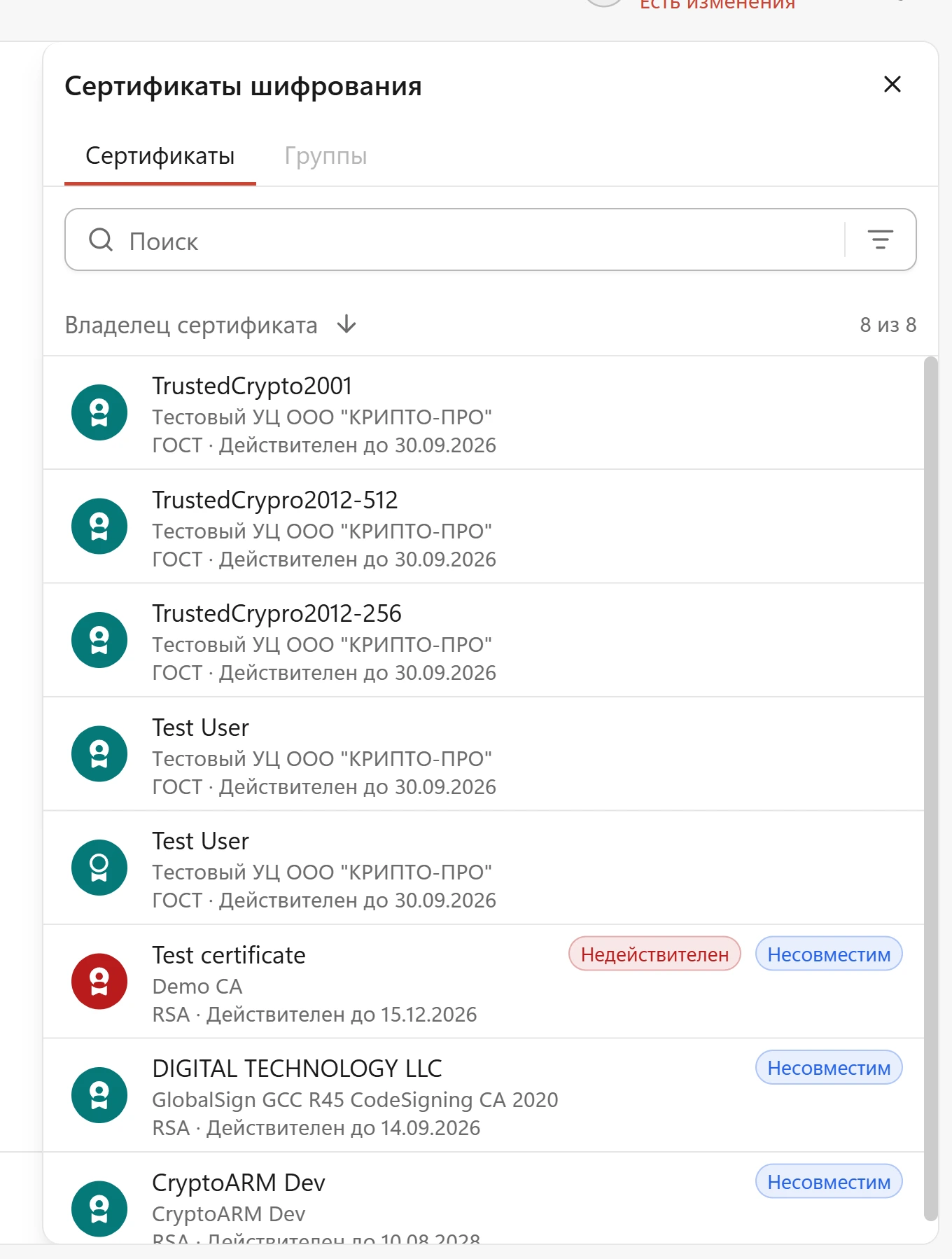
Выбирать можно как отдельные сертификаты, так и группы сертификатов.
- При необходимости раскройте Настройки шифрования и укажите алгоритм, формат и кодировку результата.
- Нажмите Выполнить и подтвердите операцию.
По завершении рядом с исходными файлами (или в указанной папке) появятся зашифрованные файлы, а в списке — строки результатов со статусом «Успешно».
⚠️ Важно: настройка «Удалить исходные файлы после шифрования» удаляет исходные файлы после успешного шифрования. Восстановить их можно будет только расшифрованием. Перед запуском такой операции приложение отдельно предупредит об этом в окне подтверждения.
Расшифровать файл сможет только владелец закрытого ключа одного из указанных сертификатов. Добавьте в получатели свой сертификат, если файл понадобится вам самим.
Подпись и шифрование за одну операцию#
Отметьте в блоке Операции несколько действий сразу. Они выполняются по порядку:
Дополнительная операция Архивировать упаковывает результат в ZIP. Настройка «Отдельный архив на каждый файл» создаёт по архиву на файл; без неё все файлы попадают в один архив.
Состав операции виден в сводке над списком файлов до запуска и повторяется в окне подтверждения.
Результат операции#
Во время выполнения в сводке подсвечивается текущий этап и число обработанных файлов, а в списке у каждого файла меняется статус: «Подписание», «Архивирование», «Шифрование», «Готово», «Ошибка».
По завершении:
- в списке остаются строки результатов со статусом «Успешно» или «Ошибка»;
- выделите строку, чтобы увидеть вкладки «Файл» и «Результат» со сведениями об исходном и полученном файле;
- итог записывается в журнал.
Действия на панели действий:
| Действие | Что делает |
|---|---|
| Открыть | Открывает выбранные файлы средствами системы |
| Показать | Открывает папку с файлом |
| Добавить в | Передаёт файлы в другой раздел — проверку, мастер PDF или новую операцию |
| Удалить | Убирает строки из списка |
💡 Примечание: при открытии сразу нескольких файлов приложение спросит подтверждение.
Остановка операции#
Пока операция X.509 выполняется, на месте кнопки Отменить стоит Остановить. После нажатия приложение доделывает файл, который обрабатывает сейчас, и не берётся за следующие. Подтверждение не запрашивается: остановка ничего не удаляет.
- Готовые файлы остаются на диске и показаны в списке с результатом.
- Файлы, до которых очередь не дошла, возвращаются в список без статуса — такими, какими были до запуска.
- Исходные файлы не удаляются, даже если включено их удаление после шифрования.
- Если операция состоит из нескольких этапов — например, подпись, архив и шифрование, — следующие этапы не запускаются. Остановка до последнего этапа не оставляет ни подписанных, ни зашифрованных файлов: общий архив из части файлов не собирается.
Остановить можно операцию над файлами с диска. Операции OpenPGP и операции над документами из облака выполняются до конца.
Особенности OpenPGP#
Если выбран стандарт операций OpenPGP, набор настроек другой:
- в блоке Подпись указываются сертификат подписи и, при наличии нескольких, подключ для подписи;
- вид подписи — присоединённая или отсоединённая;
- в расширенных настройках доступен хэш-алгоритм (по умолчанию — по алгоритму ключа);
- в блоке Шифрование выбираются получатели: сертификаты и группы;
- настройка ASCII armor (.asc) сохраняет результат в текстовом виде;
- архивирование выполняется в формате TAR внутри операции.
Пароль закрытого ключа запрашивается перед выполнением подписи.
Возможные ошибки#
Приложение показывает в списке результатов короткое сообщение, а техническую причину отказа записывает в журнал событий — там же виден текст криптопровайдера.
💡 Примечание: коды ошибок (
0x...) приходят от криптопровайдера КриптоПро CSP.
Предупреждения перед запуском#
Эти сообщения появляются на шаге настроек: пока они не сняты, операция не запускается.
| Сообщение | Что это значит | Что сделать |
|---|---|---|
| Нет сертификатов подписи | В хранилище нет сертификатов, которыми можно подписывать | Нажмите Перейти к сертификатам под полем и установите свой сертификат |
| Выберите сертификат подписи | Не указано, каким сертификатом подписывать | Выберите сертификат в блоке Личная подпись |
| Требуется закрытый ключ | Выбран чужой сертификат — подписать им нельзя | Выберите свой сертификат из хранилища Личные сертификаты |
| Срок действия закрытого ключа истёк. Подписание невозможно: выберите другой сертификат или получите новый | Ключ выбранного сертификата больше не действует | Выберите другой сертификат или получите новый в удостоверяющем центре |
| Выбранный сертификат недействителен. Всё равно использовать его? | Сертификат просрочен либо для него не построена цепочка доверия | Решение за вами: такую подпись принимающая сторона может не принять |
| Выберите сертификат шифрования | Не указано, для кого шифровать файлы | Добавьте получателей в блоке Сертификаты шифрования |
| Выберите сертификат шифрования, совместимый с алгоритмом шифрования | Сертификат получателя не подходит выбранному алгоритму | Выберите другого получателя или измените алгоритм шифрования |
| Укажите адрес службы штампов времени (TSP) | Выбранный стандарт подписи требует отметки времени | Укажите адрес службы — см. Служба штампов времени |
| Укажите адрес прокси / Укажите порт прокси | Для обращения к службе TSP включён прокси, но он не настроен | Заполните адрес и порт прокси-сервера |
| Укажите номер страницы PDF от 1 | Для штампа подписи указана несуществующая страница | Проверьте количество страниц и укажите существующий номер |
| Укажите папку для сохранения результата / Укажите существующую папку | Папка для результатов не задана или была удалена | Проверьте блок Сохранение результатов |
| Файлы не добавлены | За один раз можно добавить не больше 1000 файлов | Добавьте файлы частями |
Общие ошибки#
| Код | Сообщение | Что сделать |
|---|---|---|
| — | Не удалось подписать файл | 1. Проверьте права доступа к папке, указанной для сохранения результатов 2. Освободите место на диске 3. Точная причина записана в журнале |
| — | Для операций подписи и расшифрования с использованием алгоритмов ГОСТ требуется лицензия КриптоАРМ | 1. Приобретите лицензию КриптоАРМ 2. Активируйте лицензию в настройках приложения |
0x0000065b | Проверьте наличие действующей лицензии на КриптоПро CSP | Установите лицензию КриптоПро CSP |
0xc2100140 | Проверьте наличие действующей лицензии на КриптоПро TSP Client | Приобретите и установите лицензию TSP Client |
0xc2110140 | Проверьте наличие действующей лицензии на КриптоПро OCSP Client | Приобретите и установите лицензию OCSP Client |
| — | Модуль CAdES недоступен | Переустановите КриптоАРМ: компоненты КриптоПро ЭЦП (CAdES) входят в установщик |
| — | Для CAdES-T укажите адрес службы штампов времени (TSP) | Укажите адрес службы в настройках операции |
| — | CAdES недоступен для SYSTEM/RSA сертификата / CMS недоступен для CryptoPro/GOST сертификата | Стандарт подписи не подходит сертификату — оставьте тот, который приложение подставляет само |
| — | Сертификат подписи не найден / Сертификат подписи должен быть личным / У сертификата подписи нет закрытого ключа | Носитель отключён или сертификат сменился — выберите его заново в блоке Личная подпись |
| — | Не удалось прочитать файл МЧД / Файл МЧД не является корректным XML | 1. Проверьте целостность файла машиночитаемой доверенности 2. Запросите корректную версию файла |
| — | Неверный пароль | Пароль закрытого ключа OpenPGP не подошёл — проверьте раскладку и регистр |
| — | Не удалось создать архив / Нет файлов для архивирования | 1. Проверьте права доступа к папке результатов 2. Убедитесь, что список файлов не пуст |
| — | Не удалось открыть файл | Файл результата не открылся во внешней программе: проверьте, что он не удалён и что для его типа назначено приложение |
Ошибки при подписании PDF (PAdES и печатная копия)#
| Сообщение | Что это значит | Что сделать |
|---|---|---|
| Не удалось подписать PDF-файл | Документ не удалось подписать встроенной подписью | 1. Уменьшите размер штампа или сдвиньте его ближе к центру страницы 2. Проверьте, что документ не защищён от изменений |
| Файл не является корректным PDF-документом | Файл повреждён или это не PDF | Запросите у отправителя исправную версию документа |
| Для PAdES-подписи выберите файл PDF | Встроенная подпись выбрана для файла другого формата | Подпишите такой файл обычной подписью CMS/CAdES |
| Сертификационная подпись должна быть первой подписью PDF | В документе уже есть подписи, поверх них сертифицировать нельзя | Сертифицируйте исходную неподписанную версию документа |
| Не удалось преобразовать PDF в PDF/A | Документ не поддаётся конвертации выбранным способом | Измените режим в блоке Подготовка PDF или подпишите документ без конвертации |
| Не удалось заменить исходный PDF подписанным | Файл занят другой программой или защищён от записи | Закройте документ и повторите операцию |
| Не удалось создать печатную копию PDF со штампом | Печатную копию сформировать не удалось | 1. Проверьте номер страницы для штампа 2. Уменьшите размер штампа |
| Для печатной копии со штампом выберите файл PDF | Печатная копия создаётся только для PDF | Уберите этот способ подписания для файлов других форматов |
Ошибки при шифровании#
| Сообщение | Что сделать |
|---|---|
| Не удалось зашифровать файл | 1. Проверьте права доступа к папке, указанной для сохранения результатов 2. Освободите место на диске |
| Сертификат получателя не найден | Сертификат удалён из хранилища — выберите получателя заново в блоке Сертификаты шифрования |
Смотрите также#
- Настройки подписи и шифрования — подробное описание всех параметров.
- Профили подписи — как сохранить настройки для повторного применения.
- Проверка и расшифрование — обратные операции.
- Подпись и защита PDF — точная разметка подписи в документе.
- Глоссарий — термины электронной подписи простыми словами.