
Установка сертификатов в КриптоАРМ#
Сертификат добавляется в КриптоАРМ двумя способами — импортом из файла или установкой из ключевого контейнера. Ниже описано, как установить личный сертификат, сертификат другого пользователя и сертификаты удостоверяющих центров.
Содержание:
- Какое хранилище выбрать
- Импорт сертификата из файла
- Импорт сертификата с закрытым ключом (PKCS#12)
- Установка сертификата из контейнера
- Импорт сертификата другого пользователя
- Импорт сертификатов удостоверяющих центров
- Возможные ошибки
- Смотрите также
Какое хранилище выбрать#
| Хранилище | Что в нём хранить |
|---|---|
| Личные сертификаты | Ваши сертификаты, к которым есть закрытый ключ |
| Других пользователей | Сертификаты других людей и организаций — для шифрования и проверки подписей |
| Удостоверяющие центры | Корневые и промежуточные сертификаты |
Приложение само определяет подходящее хранилище по содержимому файла и при расхождении предлагает выбрать — в окне «Выберите хранилище для сертификата» показаны текущее и рекомендуемое хранилища.
Если для импортируемого сертификата в системе уже есть контейнер с его закрытым ключом, приложение связывает их само и помещает сертификат в хранилище Личные сертификаты. Так устанавливают сертификат, выпущенный по созданному ранее запросу: контейнер появился при создании запроса, а сертификат приходит из удостоверяющего центра отдельным файлом.
Импорт сертификата из файла#
- Откройте раздел Сертификаты.
- Выберите хранилище, в которое импортируете сертификат.
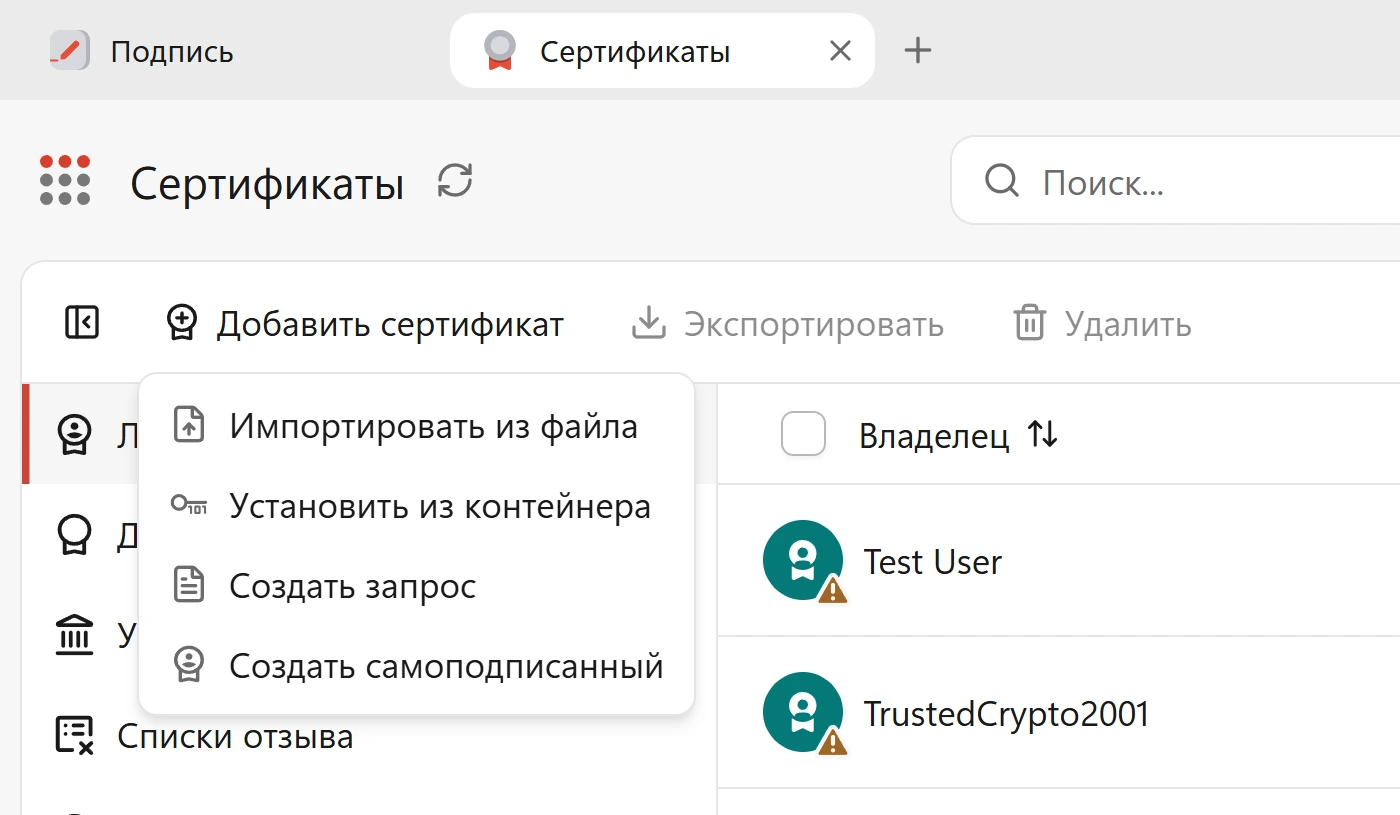
- Нажмите Добавить сертификат → Импортировать из файла.
- Выберите файл сертификата.
- Если приложение предложит другое хранилище, выберите нужное и нажмите Импортировать.
Появится сообщение «Сертификат "…" импортирован».
Импорт сертификата с закрытым ключом (PKCS#12)#
Файлы .pfx и .p12 содержат сертификат вместе с закрытым ключом и защищены паролем.
- Нажмите Добавить сертификат → Импортировать из файла и выберите файл.
- В окне «Введите пароль» укажите, где хранить закрытый ключ:
- КриптоПро — ключ помещается в хранилище КриптоПро CSP;
- OpenSSL — ключ помещается во встроенное хранилище приложения.
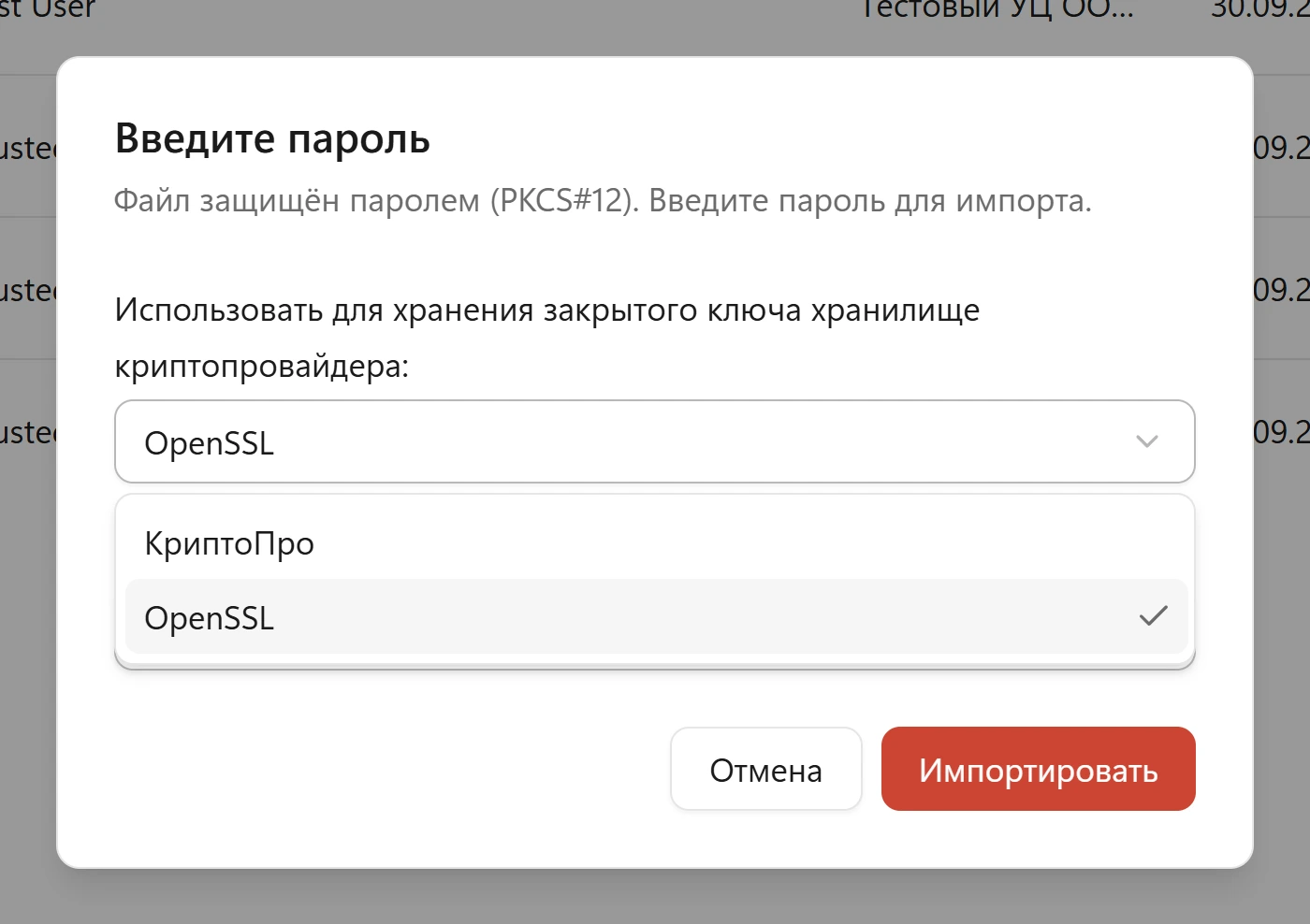
- Введите пароль от файла.
- Нажмите Импортировать.
💡 Примечание: для ГОСТ-сертификатов выбирайте КриптоПро — иначе закрытый ключ не будет доступен для подписи алгоритмами ГОСТ.
Установка сертификата из контейнера#
Если закрытый ключ уже находится в ключевом контейнере — на токене, флеш-накопителе или в реестре, — сертификат устанавливается прямо из него.
- Откройте хранилище Сертификаты → Личные сертификаты.
- Нажмите Добавить сертификат → Установить из контейнера.
- Выберите контейнер в списке и нажмите Установить.
Появится сообщение «Сертификат "…" установлен из контейнера».
То же делает кнопка Установить в хранилище Контейнеры — см. Контейнеры и списки отзыва.
💡 Примечание: команда доступна только при установленном КриптоПро CSP и в профиле доверия «Российская Федерация».
Импорт сертификата другого пользователя#
Чтобы зашифровать файл в чей-то адрес, нужен сертификат получателя.
- Откройте хранилище Сертификаты → Других пользователей.
- Нажмите Добавить сертификат → Импортировать из файла.
- Выберите файл сертификата, который прислал получатель.
После импорта сертификат появится в списке получателей при шифровании. Часто используемых получателей удобно объединить в группу.
Импорт сертификатов удостоверяющих центров#
Чтобы приложение строило цепочку доверия, в хранилище Удостоверяющие центры должны быть корневой и промежуточные сертификаты. Для проверки отзыва нужен также актуальный список отзыва — см. Импорт списка отзыва.
Проверка сертификата идёт снизу вверх: сертификат пользователя → промежуточный → корневой. Сертификаты пользователей выпускает удостоверяющий центр по своему промежуточному сертификату, а промежуточный подписан корневым — в России головным корневым сертификатом Минцифры. Пока в хранилище нет хотя бы одного звена, цепочка не строится, и подписи такого сертификата проверяются как недействительные.
Где взять сертификаты цепочки:
- на официальном сайте удостоверяющего центра — обычно в разделах «Поддержка», «Загрузки» или «Документы»;
- по адресам из блока Ссылки на сертификат издателя в сведениях о вашем сертификате — см. Сведения о сертификате;
- в цепочке сертификации проверенной подписи — оттуда сертификат устанавливается кнопкой, см. Просмотр сведений о подписи документа.
⚠️ Важно: скачивайте сертификаты удостоверяющих центров только с их официальных сайтов. Файл, полученный из письма или стороннего архива, может оказаться поддельным.
- Откройте хранилище Сертификаты → Удостоверяющие центры.
- Нажмите Добавить сертификат → Импортировать из файла.
- Выберите файл сертификата удостоверяющего центра.
Проверить результат можно в блоке Цепочка сертификации сведений о личном сертификате: цепочка должна быть отмечена как действительная.
💡 Примечание: в это хранилище можно импортировать только сертификаты удостоверяющих центров. При попытке импортировать сертификат пользователя появится сообщение «В хранилище удостоверяющих центров можно импортировать только сертификат УЦ».
Возможные ошибки#
| Сообщение | Что это значит | Что сделать |
|---|---|---|
| Не удалось импортировать сертификат | Файл повреждён или имеет неподдерживаемый формат | Запросите сертификат у отправителя заново |
| Неверный пароль | Пароль от файла .pfx или .p12 введён с ошибкой | Уточните пароль у того, кто выдал файл |
| В хранилище удостоверяющих центров можно импортировать только сертификат УЦ | Сертификат пользователя импортируется не в то хранилище | Импортируйте его в хранилище Личные сертификаты или Других пользователей |
| Используйте раздел списков отзыва для импорта CRL | Выбран файл списка отзыва, а не сертификат | Импортируйте его в разделе «Списки отзыва» |
| Сертификат в контейнере отсутствует или недоступен | В контейнере нет сертификата либо носитель недоступен | Проверьте, подключён ли носитель; если сертификата нет, запросите его в удостоверяющем центре и импортируйте из файла |
| Сертификат из контейнера уже установлен в хранилище | Такой сертификат уже есть в приложении | Ничего делать не нужно — он в хранилище Личные сертификаты |
| КриптоПро CSP недоступен | Провайдер, который работает с ГОСТ-ключами, не установлен или не отвечает | Установите КриптоПро CSP и перезапустите приложение |
Смотрите также#
- Раздел «Сертификаты» — устройство раздела.
- Создание запроса и самоподписанного сертификата — если сертификата ещё нет.
- Экспорт и удаление сертификатов — передача сертификата и перенос на другое рабочее место.
- Глоссарий — термины электронной подписи простыми словами.