
Обзор операций и выбор раздела#
С документами в КриптоАРМ работают три раздела: Подпись и шифрование, Подпись и защита PDF и Проверка и расшифрование. Здесь описано, какие операции в них выполняются, чем различаются стандарты подписи и какой раздел выбрать под задачу.
Содержание:
- Основные операции
- Электронная подпись в КриптоАРМ
- Особые операции с подписью
- Выбор раздела
- Смотрите также
Основные операции#
| Операция | Что делает | Где выполняется |
|---|---|---|
| Подписать | Создаёт электронную подпись файлов | «Подпись и шифрование», «Подпись и защита PDF» |
| Архивировать | Упаковывает файлы в ZIP | «Подпись и шифрование» |
| Зашифровать | Шифрует файлы в адрес получателей | «Подпись и шифрование» |
| Проверить подпись | Проверяет подпись, цепочку доверия, отзыв и штампы времени | «Проверка и расшифрование», «Подпись и защита PDF» |
| Расшифровать | Расшифровывает файлы вашим сертификатом | «Проверка и расшифрование» |
| Снять подпись | Извлекает исходный документ из присоединённой подписи | «Проверка и расшифрование» |
| Объединить подписи | Собирает несколько отсоединённых подписей в один файл | «Подпись и шифрование», «Проверка и расшифрование» |
| Разделить подпись | Сохраняет подпись каждого подписанта отдельным файлом | «Подпись и шифрование», «Проверка и расшифрование» |
Параметры операций сохраняются в профиле подписи — задавать их каждый раз заново не нужно.
Порядок выполнения#
В разделе Подпись и шифрование можно выбрать сразу несколько операций. Они выполняются последовательно:
Примеры сочетаний:
- Подписать — на выходе файл подписи (или подписанный PDF);
- Подписать + Зашифровать — подпись, затем шифрование результата;
- Подписать + Архивировать + Зашифровать — подпись, упаковка в ZIP, шифрование архива;
- Зашифровать — только шифрование исходных файлов.
Выбранные операции и их параметры видны в сводке над списком файлов до запуска.
Электронная подпись в КриптоАРМ#
Приложение создаёт подписи двух стандартов:
| Стандарт | Для каких файлов | Тип подписи | Визуальный штамп |
|---|---|---|---|
| CAdES | Любые (docx, xlsx, pdf, xml и др.) | Отсоединённая / присоединённая | Нет (кроме печатной формы) |
| PAdES | Только PDF | Встроенная | Да / нет |
Подпись со стандартом CAdES#
Уровень стандарта определяет, что вложено в подпись помимо неё самой и как долго её потом можно проверить: чем ниже строка в таблице, тем дольше подпись остаётся проверяемой — и тем больше для неё требуется.
| Стандарт | Зачем нужен | Что требуется |
|---|---|---|
| CAdES-BES | Базовая подпись документа: кроме самой подписи в неё вложены сведения о подписанте | — |
| CAdES-T | Добавляет отметку точного времени от независимой службы — подтверждает, что документ подписан именно тогда, а не задним числом | Адрес службы TSP |
| CAdES-X Long Type 1 | Подпись останется проверяемой и после того, как сертификат истечёт: внутрь вложены доказательства, что на момент подписания он действовал | Адрес службы TSP |
| CAdES-A | Архивная подпись для долгосрочного хранения: её можно перепроверять годами, даже когда сертификат давно недействителен | Адрес службы TSP |
Если принимающая сторона не назвала стандарт, оставьте тот, что уже выбран в профиле подписи. Как выбрать стандарт и указать службу штампов времени, описано в инструкции Настройки подписи и шифрования.
💡 Примечание: подписи CAdES создаются только сертификатами КриптоПро. Сертификатом встроенного провайдера OpenSSL подпись создаётся в базовом формате CMS — приложение выбирает его само, и поле выбора стандарта в этом случае недоступно.
Подпись CAdES может быть:
- присоединённой — подпись и документ объединяются в один файл;
- отсоединённой — подпись сохраняется отдельным файлом (по умолчанию с расширением
.sig), исходный документ не изменяется.
Печатная форма#
Печатная форма — копия PDF-документа со штампом подписи, но без самой электронной подписи. Она предназначена для печати и визуального контроля и юридической силы не имеет.
Создать печатную форму можно:
- при подписи — переключатель «Печатная копия со штампом» у обычной подписи CMS/CAdES (см. Подпись и шифрование файлов);
- при просмотре сведений о подписи (см. Создание печатной формы).
Подпись со стандартом PAdES#
PAdES — стандарт подписи, встроенной в PDF-документ. Отдельный файл подписи не создаётся: документ остаётся обычным PDF и открывается в любой программе просмотра.
Подпись PAdES может быть:
- видимой — отображается в виде штампа на странице;
- невидимой — на странице не отображается, но проверяется так же.
Сертифицирующая подпись PDF#
Сертифицирующая подпись — первая подпись в PDF-документе, которая не только подтверждает авторство и целостность, но и задаёт, какие изменения разрешены после неё, — например, подписи в подготовленных местах. Любое другое изменение сделает сертифицирующую подпись недействительной.
Поставить сертифицирующую подпись может только первый подписант — см. Сертифицирующая подпись PDF-документа.
Конвертация в формат PDF/A#
PDF/A — международный стандарт (ISO 19005) долгосрочного хранения PDF-документов. КриптоАРМ преобразует документы в форматы PDF/A-2b и PDF/A-3b; второй допускает вложенные файлы.
При конвертации удаляются или отключаются элементы, которые могут нарушить отображение документа или повлиять на его безопасность: сценарии (JavaScript), мультимедиа, 3D-объекты, интерактивные формы, внешние ссылки, шифрование и парольная защита.
Преобразование доступно только для неподписанных документов и выполняется вместе с подписью — см. Создание подписи с конвертацией в PDF/A.
Особые операции с подписью#
Соподпись#
Если добавить в раздел «Подпись и шифрование» существующий файл подписи и выполнить подпись, ваша подпись будет добавлена в этот же файл. Так документ подписывают несколько человек.
Объединение подписей#
Несколько отсоединённых подписей одного документа можно собрать в один файл подписи — кнопка Объединить подписи на панели действий разделов «Подпись и шифрование» и «Проверка и расшифрование».
Разделение подписи#
Отсоединённую подпись с несколькими подписантами можно разделить на отдельные файлы, по одному на каждого подписанта, — кнопка Разделить подпись на панели действий тех же разделов.
Снятие подписи#
Из присоединённой подписи можно извлечь исходный документ — в разделе «Проверка и расшифрование».
Выбор раздела#
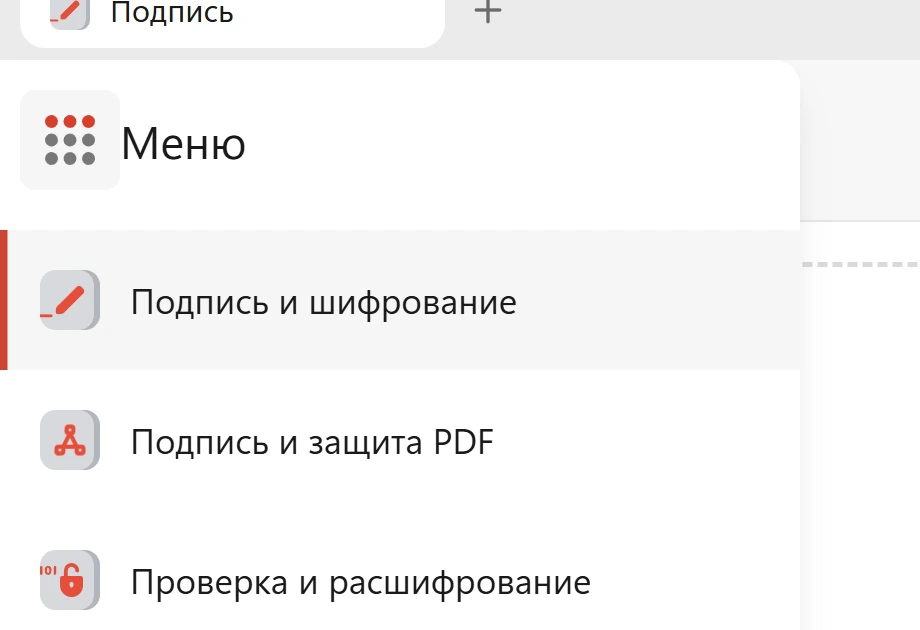
| Задача | Раздел | Почему |
|---|---|---|
| Подписать или зашифровать много файлов сразу | Подпись и шифрование | Групповая обработка, CAdES и PAdES, архивы, шифрование |
| Работать с одним PDF: просмотр, разметка областей, несколько подписантов | Подпись и защита PDF | Просмотр страниц, разметка, сертификация, PDF/A |
| Проверить подпись или расшифровать документ | Проверка и расшифрование | Сам определяет тип файла и выполняет нужные действия |
| Добавить ещё одну подпись к уже подписанному файлу | Подпись и шифрование или Подпись и защита PDF | Зависит от формата исходного файла |
💡 Примечание: файлы можно передать из одного раздела в другой кнопкой Добавить в на панели действий — например, отправить только что подписанный PDF в мастер PDF или в проверку.
Смотрите также#
- Профили подписи — сохранённые наборы настроек операции.
- Подпись и шифрование — подпись, архивирование и шифрование файлов.
- Проверка и расшифрование — проверка подписей и расшифрование документов.
- Подпись и защита PDF — просмотр, разметка и подпись одного PDF-документа.
- Настройки подписи и шифрования — справочник всех параметров.
- Глоссарий — термины электронной подписи простыми словами.