
Контекстное меню Проводника, быстрые действия Finder и открытие файлов#
Операции можно запускать, не открывая приложение: из контекстного меню Проводника Windows, из быстрых действий Finder на macOS, из контекстного меню файлового менеджера Linux или двойным щелчком по файлу подписи.
Содержание:
- Команды контекстного меню
- Быстрые действия Finder на macOS
- Меню файлового менеджера на Linux
- Подпись профилем
- Проверить и расшифровать
- Проверить и расшифровать с отчётом
- Объединить подписи
- Команды «Открыть для…»
- Как приложение выбирает интерфейс
- Уведомления о результате
- Открытие файлов двойным щелчком
- Возможные ошибки
- Смотрите также
Команды контекстного меню#
💡 Примечание: на Windows меню регистрируется при установке приложения, отдельных действий не требует. На macOS те же команды появляются в подменю быстрых действий Finder — см. ниже. На Linux меню есть не во всех дистрибутивах — см. Меню файлового менеджера на Linux.
Выделите файлы в Проводнике и вызовите контекстное меню. Пункт КриптоАРМ Подпись и шифрование раскрывается в список команд:
КриптоАРМ Подпись и шифрование
├── КЭП CAdES-T — Подписать · Архивировать · Зашифровать
├── Партнёры — Подписать
├── Документы бухгалтерии — Подписать · Зашифровать
├── Проверить и расшифровать
├── Проверить и расшифровать с отчётом
├── Объединить подписи
├── Открыть для подписи и шифрования…
└── Открыть для проверки и расшифрования…
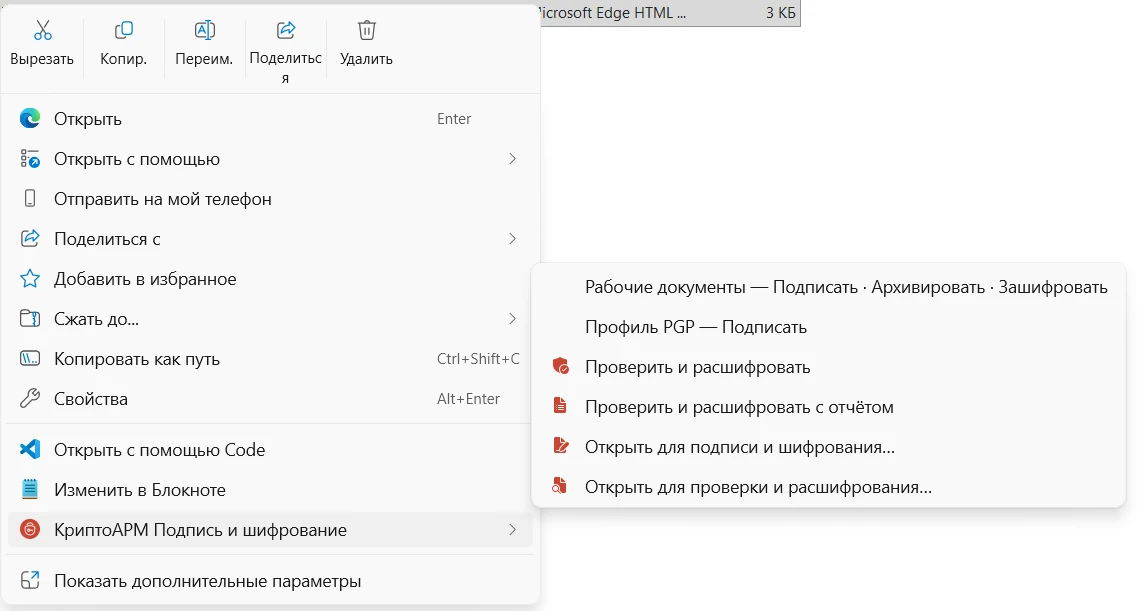
Первыми идут профили подписи, выведенные в меню, — в том порядке, в каком они расположены в списке профилей. Рядом с названием профиля показан состав его операции.
Быстрые действия Finder на macOS#
На macOS команды КриптоАРМ находятся в подменю Быстрые действия контекстного меню Finder. Команды те же, что в Проводнике, узнать их можно по значкам:
Быстрые действия
├── КЭП CAdES-T — Подписать
├── Объединить подписи
├── Открыть для подписи и шифрования…
├── Открыть для проверки и расшифрования…
├── Партнёры — Подписать · Зашифровать
├── Проверить и расшифровать
└── Проверить и расшифровать с отчётом
Выделите файлы в Finder, вызовите контекстное меню и раскройте Быстрые действия. Дальше всё работает так же, как из Проводника: профиль выполняет свою операцию, команды проверки идут по стандарту операций по умолчанию, команды «Открыть для…» передают файлы в приложение.
Чем macOS отличается от Windows:
- Список создаёт само приложение при первом запуске и обновляет его при каждом изменении профилей. Если пункты не появились, запустите приложение один раз.
- Порядок пунктов в подменю задаёт Finder, поэтому порядок профилей из списка в приложении в меню не сохраняется. Переставить пункты можно перетаскиванием в Системные настройки → Основные → Расширения → Finder.
- Любой пункт можно скрыть или вернуть в Системные настройки → Основные → Расширения → Finder или через пункт Настроить… внизу подменю. Скрытый там пункт остаётся скрытым и после изменения профилей; новые и переименованные профили приложение включает само.
- Значки у новых пунктов Finder может показать не сразу: до перезапуска Finder или повторного входа в систему у них значок документа Automator. Перезапустить Finder можно, удерживая ⌥ при правом щелчке по его значку в Dock.
- О результате сообщает уведомление macOS: разрешите уведомления приложению при первом запросе системы.
Меню файлового менеджера на Linux#
Пункт КриптоАРМ Подпись и шифрование с теми же командами, что в Проводнике, появляется в контекстном меню файлового менеджера в дистрибутивах:
- Альт Рабочая станция 11;
- РЕД ОС 8;
- Ubuntu 20.04, 22.04, 24.04, 26.04 и 26.10.
Меню есть и в файловом менеджере Dolphin среды KDE (Plasma 5 и 6). Команда Объединить подписи там показана всегда — в том числе при одном выделенном файле.
В Astra Linux меню нет — операции запускаются из окна приложения.
Если после установки пункта в меню нет, запустите приложение один раз и войдите в систему заново.
Новые версии GNOME#
GNOME обновляется дважды в год, и поддержка новой версии файлового менеджера «Файлы» появляется в обновлениях приложения. Если система обновилась, а пункта в меню нет, установите последнюю версию приложения.
Можно не ждать обновления и включить меню самостоятельно:
- Узнайте версию файлового менеджера командой
nautilus --version. Нужно первое число — например,52в ответеGNOME nautilus 52.0. - Выполните команду, подставив это число:
mkdir -p ~/.config/cryptoarm-sign && echo 52 >> ~/.config/cryptoarm-sign/nautilus-allowed && nautilus -q
Так меню включается до следующего обновления GNOME. Если с ним файловый менеджер будет работать нестабильно, выключите меню — см. Как выключить меню в файловом менеджере GNOME.
Как выключить меню в файловом менеджере GNOME#
Если файловый менеджер «Файлы» не открывается или закрывается сам, выключите в нём меню КриптоАРМ. Приложение продолжит работать, операции запускаются из его окна. Выполните в терминале:
mkdir -p ~/.config/cryptoarm-sign && touch ~/.config/cryptoarm-sign/nautilus-disabled && nautilus -q
Администратор может выключить меню сразу для всех пользователей компьютера:
Настройка сохраняется при обновлении приложения. Чтобы вернуть меню, выполните:
Если меню выключал администратор, его возвращает команда sudo rm /etc/cryptoarm-sign/nautilus-disabled; меню появится после повторного входа в систему.
Подпись профилем#
Выбор профиля выполняет операцию именно так, как она описана в профиле: те же действия, тот же сертификат, те же форматы и то же место сохранения результата. Отдельных команд «Подписать» или «Зашифровать» в меню нет — состав операции задаёт профиль.
Чтобы вывести профиль в меню, включите в его строке настройку Показывать в меню Проводника — см. Профили в контекстном меню Проводника.
Настройка профиля «Показывать эти настройки перед выполнением» определяет, появится ли окно подтверждения: в Проводнике настройки не показываются, поэтому она управляет самим подтверждением.
Проверить и расшифровать#
Команда проверяет подписи и расшифровывает выбранные файлы. Профили здесь не используются: операция выполняется по настройке «Стандарт операций по умолчанию».
Проверить и расшифровать с отчётом#
Та же операция плюс один документ — отчёт о проверке в формате PDF.
Отчёт всегда один, сколько бы файлов ни было выделено:
| Что выделено | Имя отчёта |
|---|---|
| Один файл | договор.sig_report.pdf |
| Несколько файлов | merged_report_<дата и время>.pdf |
Существующие файлы не перезаписываются, поэтому два запуска по одной папке сохранят оба отчёта.
Если отчёт сохранить не удалось, проверка всё равно считается выполненной — о неудаче сообщит отдельное уведомление.
Объединить подписи#
Команда сводит отсоединённые подписи X.509 одного документа, сделанные разными подписантами, в один файл подписи — так же, как кнопка Объединить подписи в разделе «Подпись и шифрование». Новой подписи она не создаёт, сертификат и ПИН-код не нужны, но нужен КриптоПро CSP.
Выделите два или больше файлов подписи одного документа — например, договор.pdf.sig и договор.pdf.p7s. Файлы с другими расширениями команда пропускает. В Проводнике и в файловом менеджере GNOME при одном выделенном файле команды в меню нет.
Результат сохраняется рядом с первой из выделенных подписей под именем договор_joined_2_signs.pdf.sig, где число — количество подписей в получившемся файле. Имя берётся из общей части имён подписей, поэтому ФИО подписантов в него не попадают: договор_Иванов Иван Иванович.pdf.sig и договор_Петров Пётр Петрович.pdf.sig тоже дают договор_joined_2_signs.pdf.sig. Результат прошлого объединения можно выделить вместе с новыми подписями: его подписи войдут в число, а метка _joined_…_signs в имени заменится, а не допишется. Так собирают подписей больше, чем команда принимает файлов за раз. Исходные подписи остаются на месте, существующие файлы не перезаписываются. Щелчок по уведомлению показывает результат в папке.
⚠️ Важно: выделяйте подписи только одного документа. Приложение не сверяет, что подписан один и тот же файл, и подписи разных документов окажутся в одном файле — при проверке часть из них будет недействительной.
Подписи OpenPGP команда не объединяет.
Команды «Открыть для…»#
Две команды передают выбранные файлы в приложение, не запуская операцию:
- Открыть для подписи и шифрования… — открывает раздел «Подпись и шифрование» с этими файлами;
- Открыть для проверки и расшифрования… — открывает раздел «Проверка и расшифрование».
Как приложение выбирает интерфейс#
Окно появляется, только если без него не обойтись:
| Что вы увидите | Когда |
|---|---|
| Только уведомление о результате | Профиль не требует подтверждения, а пароль или ПИН-код не нужен либо его запрашивает КриптоПро CSP |
| Компактное окно | Профиль требует подтверждения, нужен пароль или ПИН-код, который запрашивает приложение, либо есть предупреждение — недействительный сертификат подписи или удаление исходных файлов после шифрования |
| Окно приложения | Профиль недоступен или заполнен не полностью — например, в нём не выбран сертификат |
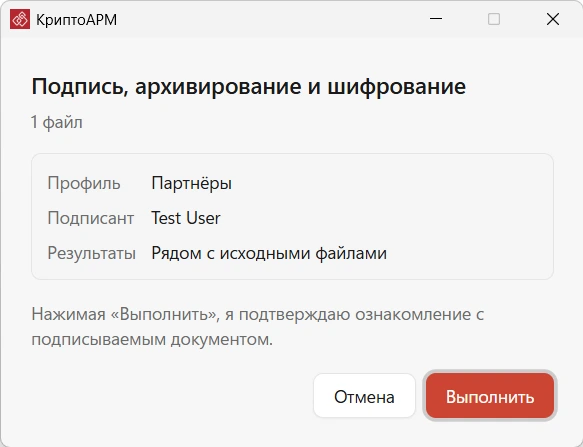
Компактное окно показывает профиль, подписанта, количество файлов и место сохранения результата, а также поле для пароля или ПИН-кода. Под ними — строка «Нажимая „Выполнить“, я подтверждаю ознакомление с подписываемым документом». Кнопка Выполнить запускает операцию.
Если закрыть окно до запуска операции, она отменяется.
Уведомления о результате#
Об окончании операции, запущенной из Проводника или Finder, сообщает системное уведомление.
Заголовок уведомления называет результат:
| Заголовок | Когда появляется |
|---|---|
| Готово | Все файлы обработаны успешно |
| Выполнено с ошибками | Часть файлов обработать не удалось |
| Не удалось выполнить | Ни один файл не обработан |
| Проверка завершена | Проверка и расшифрование прошли без замечаний |
| Найдены недействительные подписи | Среди проверенных подписей есть недействительные |
| Не все подписи проверены | Часть подписей проверить не удалось — например, не импортирован открытый ключ подписанта |
| Отчёт о проверке готов | Выполнена команда с отчётом, файл отчёта сохранён |
| Подписи объединены | Команда «Объединить подписи» сохранила файл с подписями, в тексте — сколько в нём подписей |
| Не удалось объединить подписи | Объединить подписи не получилось — причина в тексте уведомления или в журнале |
| Запрос не выполнен | Выделенные файлы не приняты — см. Возможные ошибки |
В теле уведомления перечислены название профиля и счётчики: действительных, недействительных и непроверенных подписей, расшифрованных файлов, ошибок.
Щелчок по уведомлению открывает приложение. Для команд проверки те же файлы открываются в разделе Проверка и расшифрование и проверяются заново — статус сертификата и списки отзыва к этому моменту могли измениться.
Все события попадают и в журнал приложения.
Открытие файлов двойным щелчком#
При установке приложение регистрирует типы файлов:
| Группа | Расширения |
|---|---|
| Подписи | .sig, .sign, .sgn, .p7s |
| Зашифрованные файлы | .enc, .p7m, .p7e |
| Файлы OpenPGP | .gpg, .pgp, .asc |
Двойной щелчок по такому файлу открывает приложение на вкладке Проверка и расшифрование и добавляет файл в список: подпись сразу проверяется, зашифрованный файл расшифровывается. На диске при этом ничего не меняется — результат нужно сохранить самому.
Это работает на всех трёх платформах: Windows, Linux и macOS.
💡 Примечание: расширение
.ascв OpenPGP используется и для подписи, и для зашифрованных данных, и для экспортированного ключа. Экспортированный ключ, открытый двойным щелчком, попадёт в проверку и покажет ошибку — импортируйте его через раздел «Сертификаты».
Возможные ошибки#
| Сообщение | Что это значит | Что сделать |
|---|---|---|
| Не удалось подготовить операцию | В профиле не хватает настроек для запуска | Откройте профиль в приложении и проверьте его настройки |
| Сертификат подписи недействителен или требует внимания | Сертификат просрочен или его цепочка не построена | Подтвердите использование сертификата или выберите другой |
| Не удалось выполнить операцию | Операция прервалась | Причина записана в журнале |
| Выбрано слишком много файлов. Откройте приложение и добавьте их вручную | Выделено больше файлов, чем принимает команда меню | Откройте приложение и добавьте файлы частями |
| В выборке есть папки, а обрабатываются только файлы | Команды меню работают только с файлами | Выделите файлы или перетащите папку в окно приложения |
| Не удалось прочитать выбранные файлы | Файлы недоступны или удалены | Проверьте, на месте ли файлы и есть ли к ним доступ |
| Слишком много запросов подряд | Предыдущие операции ещё выполняются | Дождитесь их завершения и повторите |
| Для объединения подписей необходимо минимум два файла подписи | Среди выделенных меньше двух файлов подписи | Выделите две или больше подписи одного документа |
| Для объединения подписей требуется КриптоПро CSP | КриптоПро CSP не установлен | Установите КриптоПро CSP |
| Пункт КриптоАРМ Подпись и шифрование отсутствует в меню | Команды меню не зарегистрированы в системе | Переустановите приложение — меню регистрирует установщик |
| В Быстрых действиях Finder нет пунктов КриптоАРМ — | Приложение ещё не запускалось или пункты отключены | Запустите приложение; проверьте раздел Finder в настройках расширений |
| Уведомление «Приложение не найдено. Его пункты убраны из быстрых действий» | Приложение удалено или перемещено | Если приложение перемещено, запустите его — список появится снова |
Смотрите также#
- Профили подписи — как вывести профиль в меню.
- Подпись и шифрование — те же операции в приложении.
- Выполнение операций в командной строке — автоматизация без интерфейса.
- Глоссарий — термины электронной подписи простыми словами.