
Активация лицензий КриптоАРМ и КриптоПро#
Лицензии КриптоАРМ, КриптоПро CSP и модулей TSP Client и OCSP Client активируются в приложении КриптоАРМ. Здесь же описано, как перенести лицензию КриптоАРМ на другой компьютер и где посмотреть состояние лицензий.
Содержание:
Лицензия КриптоАРМ#
Лицензия КриптоАРМ требуется для подписи и расшифрования файлов сертификатами с алгоритмами ГОСТ. Какие операции обходятся без неё и какие бывают виды лицензий — в разделе Лицензирование.
Приложению подходят ключи двух версий КриптоАРМ: Подпись и шифрование и «Защищенная почта».
Если ключ уже установлен в приложении КриптоАРМ Защищенная почта, вводить его повторно не нужно: приложение прочитает его само.
При первом запуске приложение автоматически создаёт пробную лицензию на 30 дней.
Активация лицензии КриптоАРМ#
- Откройте Настройки → О программе.
- В блоке Данные о лицензии нажмите Ввести ключ.
- В открывшемся окне Лицензия КриптоАРМ введите или вставьте лицензионный ключ в формате
XXXXX-XXXXX-XXXXX-XXXXX-XXXXX-XXXXX-XXXXX. Ключ можно также загрузить кнопкой Из файла….
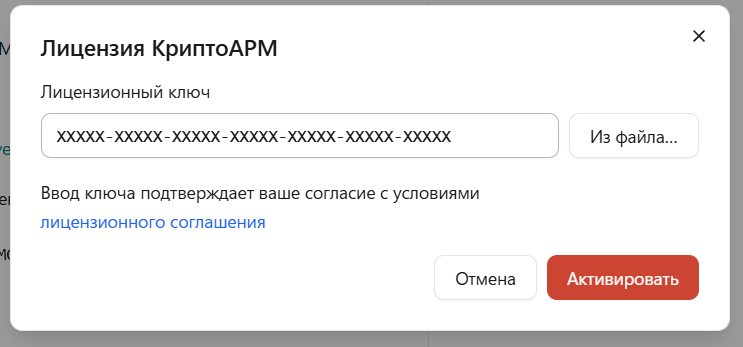
- Нажмите Активировать. После активации статус лицензии обновится.
⚠️ Важно: лицензионные ключи предыдущих версий КриптоАРМ не подходят. При вводе такого ключа приложение сообщит: «Ваш лицензионный ключ от версии …, он не подходит к текущей версии». Обновление лицензии можно купить в интернет-магазине.
⚠️ Важно: на серверных операционных системах нужна серверная лицензия: клиентская на них не активируется.
Лицензия действует для всех пользователей компьютера, поэтому при активации система запросит подтверждение прав администратора.
Если подтверждение отменить, приложение сохранит ключ только для текущего пользователя: лицензия будет работать, но другие пользователи этого компьютера её не увидят. В журнале появится запись «Лицензия активирована только для текущего пользователя». Чтобы установить её для всех, повторите активацию и подтвердите права.
Перенос лицензии КриптоАРМ на другой компьютер#
Лицензия на рабочее место привязана к компьютеру, поэтому перед активацией на новом компьютере её снимают со старого.
- Откройте Настройки → О программе.
- При необходимости скопируйте лицензионный ключ из блока Данные о лицензии — он понадобится при активации на новом компьютере.
- Нажмите Удалить лицензию и подтвердите удаление в окне запроса.
Удаляется только лицензия этого приложения — лицензии других приложений КриптоАРМ не изменятся.
Затем активируйте лицензию на новом компьютере.
💡 Примечание: удаление самого приложения лицензию с рабочего места не снимает — после переустановки ключ вводить заново не нужно.
Лицензии КриптоПро#
Лицензия КриптоАРМ не заменяет лицензии КриптоПро: серийные номера КриптоПро CSP, КриптоПро TSP Client и КриптоПро OCSP Client устанавливаются отдельно. Все три вводятся в КриптоАРМ.
| Продукт | Для чего нужен |
|---|---|
| КриптоПро CSP | Любые операции с алгоритмами ГОСТ |
| КриптоПро TSP Client | Штампы времени: стандарты CAdES-T, CAdES-X Long Type 1 и CAdES-A |
| КриптоПро OCSP Client | Доказательства статуса отзыва в подписи: стандарты CAdES-X Long Type 1 и CAdES-A |
Стандарту CAdES-BES эти лицензии не нужны.
Активация лицензии КриптоПро CSP#
- Откройте Настройки → Криптопровайдеры и выберите КриптоПро CSP.
- В карточке КриптоПро CSP нажмите Ввести ключ (или Изменить ключ, если лицензия уже установлена).
- Введите серийный номер и нажмите Установить.
Лицензия устанавливается для всех пользователей компьютера, поэтому потребуется подтверждение прав администратора. После установки статус лицензии обновится.
Если лицензии нет, в карточке продукта доступны ссылки Купить лицензию КриптоПро CSP, Купить лицензию КриптоПро TSP Client 2.0 и Купить лицензию КриптоПро OCSP Client 2.0.
Возможные ошибки установки:
| Сообщение | Что это значит | Что сделать |
|---|---|---|
| Введите 25 символов латиницей и цифрами | Серийный номер введён с ошибкой | Проверьте номер: 25 символов группами по пять |
| Ключ не соответствует выбранному продукту | Номер выдан для другого продукта КриптоПро | Вводите номер в карточке того продукта, для которого он куплен |
| Установка отменена или не предоставлены права администратора | Запрос прав администратора был отклонён | Повторите установку и подтвердите запрос системы |
| Не удалось установить лицензию | Установка не завершилась | Повторите установку; причина записана в журнале |
| Лицензия записана, но её действие не удалось подтвердить | Провайдер не подтвердил установленную лицензию | Перезапустите приложение и проверьте статус |
| Компонент управления лицензиями КриптоПро недоступен | Приложение не может установить лицензию на этом компьютере | Установите лицензию средствами КриптоПро — например, через терминал |
Активация лицензии на модули TSP и OCSP#
Серийные номера модулей вводятся так же, как номер КриптоПро CSP, — кнопкой Ввести ключ в карточке КриптоПро TSP Client или КриптоПро OCSP Client.
Номера продуктов различаются началом: у TSP Client он начинается с TA, у OCSP Client — с 0A, у КриптоПро CSP — с цифры. Если номер выдан другому продукту, приложение откажет в установке.
Активация вне приложения#
Лицензии КриптоПро можно установить и без КриптоАРМ — в приложении Инструменты КриптоПро или в терминале:
- Linux: установка лицензий КриптоПро через терминал
- macOS: активация лицензий на модули TSP и OCSP через терминал
Терминал нужен, только если графический интерфейс недоступен.
Проверка статуса лицензии#
КриптоАРМ#
Откройте Настройки → О программе. Блок Данные о лицензии содержит:
| Поле | Значение |
|---|---|
| Название | Продукт, для которого выдан ключ |
| Тип | «Клиентская» — для рабочих мест; «Серверная» — для серверных операционных систем |
| Статус | «Действует», «Пробная», «Не установлена», «Истекла», «Недействительна», «Другая редакция», «Скомпрометирована» или «Ошибка проверки» |
| Срок действия | «Неограничен» либо количество оставшихся дней |
| Лицензионный ключ | Установленный ключ |
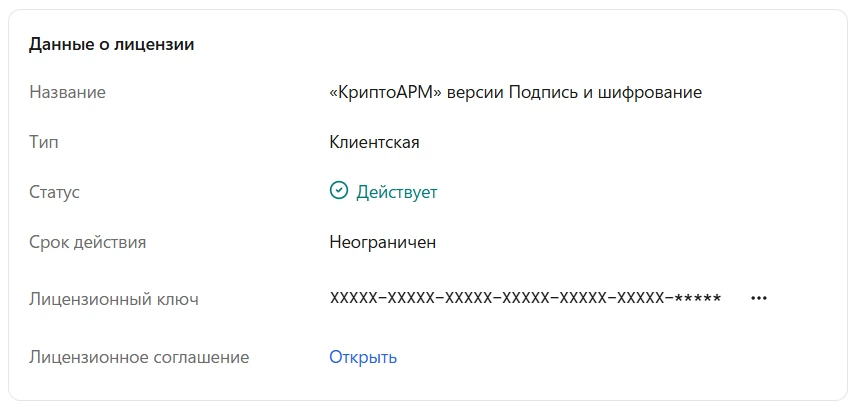
Статус «Действует» означает, что все операции доступны. При статусах «Не установлена», «Истекла» и «Недействительна» введите новый ключ. Статус «Другая редакция» означает, что ключ действителен, но выдан для другого продукта КриптоАРМ и этому приложению не подходит. При статусах «Скомпрометирована» и «Ошибка проверки» обратитесь в техническую поддержку support@trusted.ru.
КриптоПро CSP и модули#
Откройте Настройки → Криптопровайдеры и выберите КриптоПро CSP. В карточках продуктов показаны статус, серийный номер, тип лицензии и срок её действия — как для самого провайдера, так и для модулей TSP Client и OCSP Client.
Статус «Не удалось определить» означает, что приложение не смогло прочитать сведения о лицензии. На выполнение операций это не влияет.
Если активация не удалась или операция отклонена из-за лицензии, причина записывается в журнал — см. Уведомления и журнал событий.
Смотрите также#
- О продукте — какие операции требуют лицензии.
- Быстрый старт — подготовка к первой операции.
- Уведомления и журнал событий — где смотреть причину отказа операции.
- Глоссарий — термины электронной подписи простыми словами.