
Установка КриптоАРМ на macOS#
Инструкция описывает установку КриптоАРМ и КриптоПро CSP на macOS 14 (Sonoma) и выше, обновление и удаление приложения.
Содержание:
- Скачивание установочных файлов
- Установка КриптоАРМ
- Установка КриптоПро CSP
- Активация лицензий
- Обновление
- Удаление КриптоАРМ
- Смотрите также
Скачивание установочных файлов#
Дистрибутив КриптоАРМ#
Скачайте образ диска с одного из сайтов:
Образов .dmg два — по типу процессора:
| Файл | Для каких компьютеров |
|---|---|
cryptoarm-sign-<версия>-mac-arm64.dmg | Apple Silicon (M1 и новее) |
cryptoarm-sign-<версия>-mac-x64.dmg | Intel |
Тип процессора показан в меню Apple → Об этом Mac.
Дистрибутив КриптоПро CSP#
КриптоПро CSP нужен только для операций с алгоритмами ГОСТ. КриптоАРМ поддерживает КриптоПро CSP версии 5.0 и выше.
Скачайте дистрибутив для своей системы на сайте КриптоПро. Для скачивания нужно зарегистрироваться на сайте и принять лицензионное соглашение.
Для подписей со штампом времени и усовершенствованной подписи нужны также модули TSP и OCSP. В дистрибутив КриптоПро CSP они не входят — скачайте КриптоПро ЭЦП SDK для macOS.
Установка КриптоАРМ#
- Откройте скачанный файл
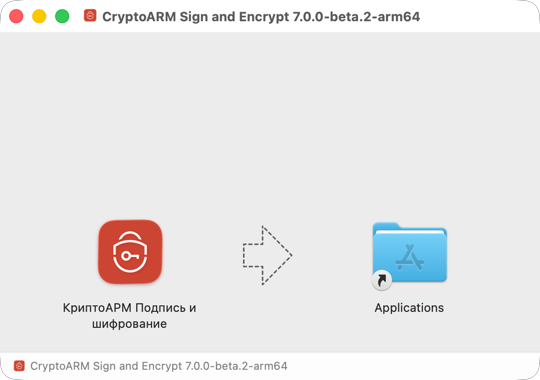
.dmgдвойным щелчком. - В открывшемся окне перетащите значок приложения в папку Программы (Applications).
- Извлеките образ в боковой панели Finder.
- Запустите приложение из папки Программы или через Launchpad.
💡 Примечание: приложение подписано и заверено Apple, поэтому macOS не предупреждает о неизвестном разработчике.
После первого запуска в контекстном меню Finder, в подменю Быстрые действия, появляются команды КриптоАРМ — для подписи, проверки и расшифрования файлов — см. Быстрые действия Finder.
Установка КриптоПро CSP#
- Распакуйте загруженный дистрибутив
.tgz. - Откройте образ диска
.dmgдвойным щелчком. - Запустите установочный пакет
.pkgдвойным щелчком. - Если появится предупреждение «Программа загружена из интернета», выберите Открыть.
- Нажмите Продолжить, ознакомьтесь с лицензией и примите условия.
- Выберите нужные пакеты и нажмите Продолжить → Установить.
💡 Примечание: по умолчанию CSP устанавливается в
/Applications/CryptoPro_ECP.app. Если вы выбрали другой каталог, подставляйте его в команды терминала ниже.
После установки КриптоПро CSP перезапустите КриптоАРМ, чтобы приложение увидело провайдер.
Установка модулей TSP и OCSP#
Модули нужны для подписей со штампом времени и усовершенствованной подписи. Для обычной подписи они не требуются.
- Скачайте КриптоПро ЭЦП SDK 2.0.
- Установите пакет
.pkg, следуя указаниям установщика.
Активация лицензий на модули TSP и OCSP через терминал#
💡 Примечание: проще активировать лицензии в КриптоАРМ — см. Лицензии КриптоПро. Терминал нужен, только если графический интерфейс недоступен.
- Выполните в терминале команды, подставив свои серийные номера:
sudo /Applications/CryptoPro_ECP.app/Contents/MacOS/bin/tsputil license -s <серийный_номер>
sudo /Applications/CryptoPro_ECP.app/Contents/MacOS/bin/ocsputil license -s <серийный_номер>
- Введите пароль пользователя macOS.
- Проверьте статус лицензий:
/Applications/CryptoPro_ECP.app/Contents/MacOS/bin/tsputil license
/Applications/CryptoPro_ECP.app/Contents/MacOS/bin/ocsputil license
Активация лицензий#
При первом запуске КриптоАРМ действует пробная лицензия на 30 дней. Чтобы работать с алгоритмами ГОСТ после её окончания, активируйте лицензии:
- Лицензия КриптоАРМ — лицензионный ключ приложения;
- Лицензии КриптоПро — серийные номера КриптоПро CSP, TSP Client и OCSP Client.
💡 Примечание: у КриптоПро CSP свой пробный период — 90 дней после первой установки. От пробной лицензии КриптоАРМ он не зависит.
Обновление#
Приложение само проверяет наличие новой версии и обновляется с вашего одобрения: в разделе Настройки → О программе появляется строка «Доступна версия», а установка запускается кнопкой Установить и перезапустить — см. Проверка и установка обновлений.
Вручную новая версия ставится так же, как в первый раз: закройте приложение и замените его в папке Программы содержимым нового образа. Настройки, профили и журнал сохраняются.
Удаление КриптоАРМ#
- Завершите КриптоАРМ сочетанием
⌘ + Q. - Откройте папку Программы.
- Перетащите КриптоАРМ Подпись и шифрование (
CryptoARM Sign and Encrypt.app) в Корзину.
Удаление данных приложения#
Данные приложения при удалении сохраняются. Если они больше не нужны, удалите их вручную:
- Откройте Finder → Переход → Переход к папке… (или
⇧ + ⌘ + G). - Открывайте по очереди и удаляйте:
~/Library/Application Support/cryptoarm-sign— настройки, журнал, логи и база сертификатов и ключей OpenPGP;~/Library/Preferences/ru.cryptoarm.sign.plist— параметры окна;- файлы быстрых действий в
~/Library/Services— команды «Проверить и расшифровать», «Открыть для…» и профили. Удалять их вручную не обязательно: они исчезнут сами, когда вы впервые выберете такую команду после удаления приложения.
⚠️ Важно: в каталоге данных находятся зашифрованные закрытые ключи OpenPGP. Удаляйте его, только если сохранили резервные копии ключей.
Смотрите также#
- Активация лицензий — ввод лицензионного ключа.
- Быстрый старт — подготовка к первой операции.
- Криптопровайдеры в КриптоАРМ — какие провайдеры выполняют операции.
- Глоссарий — термины электронной подписи простыми словами.