
Проверка и установка обновлений#
Приложение само проверяет, вышла ли новая версия. Загрузку — в зависимости от режима — и установку запускаете вы.
Содержание:
- Режимы обновления
- Проверка обновлений
- Установка обновления
- Предварительные версии
- Если обновление не находится
- Смотрите также
Режимы обновления#
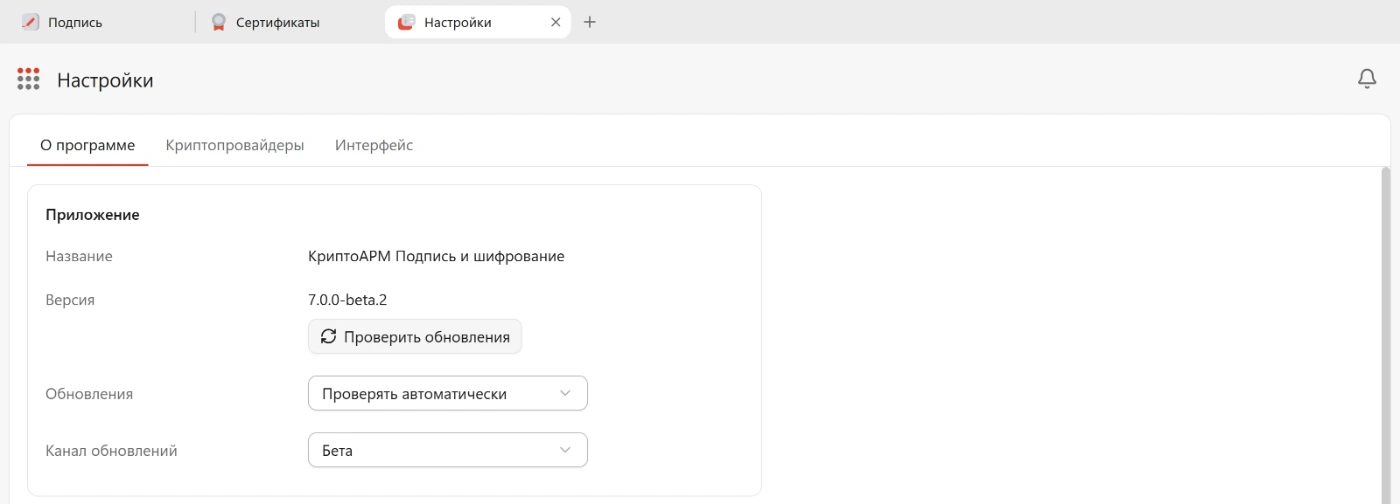
Режим задаётся настройкой Обновления в разделе Настройки → О программе.
| Режим | Что делает приложение |
|---|---|
| Загружать автоматически | Проверяет и скачивает обновление само, установку запускаете вы |
| Проверять автоматически | Проверяет само, загрузку и установку запускаете вы. Значение по умолчанию |
| Проверять вручную | Не проверяет в фоне; работает только кнопка Проверить обновления |
Проверка обновлений#
Состояние обновлений показано в строке Версия раздела Настройки → О программе. Чтобы запустить проверку вручную, нажмите там Проверить обновления.
Когда найдена новая версия, в правом конце строки вкладок появляется кнопка «Доступно обновление». В режиме «Загружать автоматически» кнопка появляется, когда версия уже скачана, и называется «Обновление готово».
Нажатие на кнопку открывает окно с номером новой версии, датой выпуска и списком изменений. Кнопка Позже в этом окне на время скрывает кнопку обновления; само обновление остаётся в разделе О программе.
Если загрузка не удалась, на кнопке появляется «Ошибка обновления», а в её окне — кнопка Проверить обновления.
Установка обновления#
- Нажмите кнопку «Доступно обновление» в строке вкладок, а в её окне — Скачать. В разделе О программе та же кнопка стоит в строке «Доступна версия X.Y.Z». В режиме «Загружать автоматически» этот шаг приложение делает само.
- Дождитесь, пока кнопка в строке вкладок сменится на «Обновление готово», а в разделе О программе появится строка «Версия X.Y.Z готова к установке».
- Нажмите Установить в окне кнопки или Установить и перезапустить в разделе О программе.
Приложение закроется, установит новую версию и запустится снова.
Настройки, профили подписи, журнал, база сертификатов и лицензия при обновлении сохраняются.
Предварительные версии#
Предварительные версии содержат новые возможности, которые ещё проверяются, и могут работать нестабильно. Для рабочих мест, где важна предсказуемость, оставляйте стабильный канал.
Настройка Канал обновлений в разделе Настройки → О программе выбирает, какие версии предлагать:
- Стабильный — обычные выпуски;
- Бета — предварительные версии.
Сразу после установки выбран канал установленной версии: у предварительной версии — Бета, у обычной — Стабильный.
Чтобы вернуться с канала Бета, выберите Стабильный: приложение предложит перейти на стабильную версию, даже если её номер ниже установленной.
Если обновление не находится#
| Возможная причина | Что сделать |
|---|---|
| Нет подключения к интернету | Проверьте соединение и повторите проверку |
| Межсетевой экран или антивирус блокирует доступ к серверу обновлений | Разрешите КриптоАРМ доступ к сети |
| Используется прокси-сервер | Убедитесь, что в системе настроены параметры прокси |
| Выбран стабильный канал, а новая версия — предварительная | Переключите канал обновлений на Бета и повторите проверку |
| Уже установлена последняя версия | Обновление не требуется; номер версии показан в разделе О программе |
Сообщения об ошибках:
| Сообщение | Что это значит | Что сделать |
|---|---|---|
| Не удалось получить обновление | Приложение не смогло связаться с сервером обновлений | Проверьте подключение к интернету и настройки прокси, затем нажмите Проверить обновления |
| Не удалось установить версию X.Y.Z | Установка не запустилась — например, был отклонён запрос прав администратора | Нажмите Установить (в разделе О программе — Установить и перезапустить) ещё раз и подтвердите запрос системы |
Если обновиться через приложение не удаётся, установите новую версию поверх текущей — см. установку на Windows, Linux или macOS.
Если ничего не помогло, обратитесь в техническую поддержку: support@trusted.ru.
Смотрите также#
- Общие настройки — остальные настройки приложения.
- Активация лицензий — состояние лицензии в том же разделе.
- Глоссарий — термины электронной подписи простыми словами.