
Интерфейс КриптоАРМ#
Разделы приложения открываются во вкладках. Несколько разделов можно держать открытыми одновременно и переключаться между ними: начатая операция при этом не сбрасывается.
Содержание:
- Из чего состоит окно
- Разделы приложения
- Работа с вкладками
- Поиск
- Настройка столбцов
- Центр уведомлений
- Работа из трея
- Смотрите также
Из чего состоит окно#
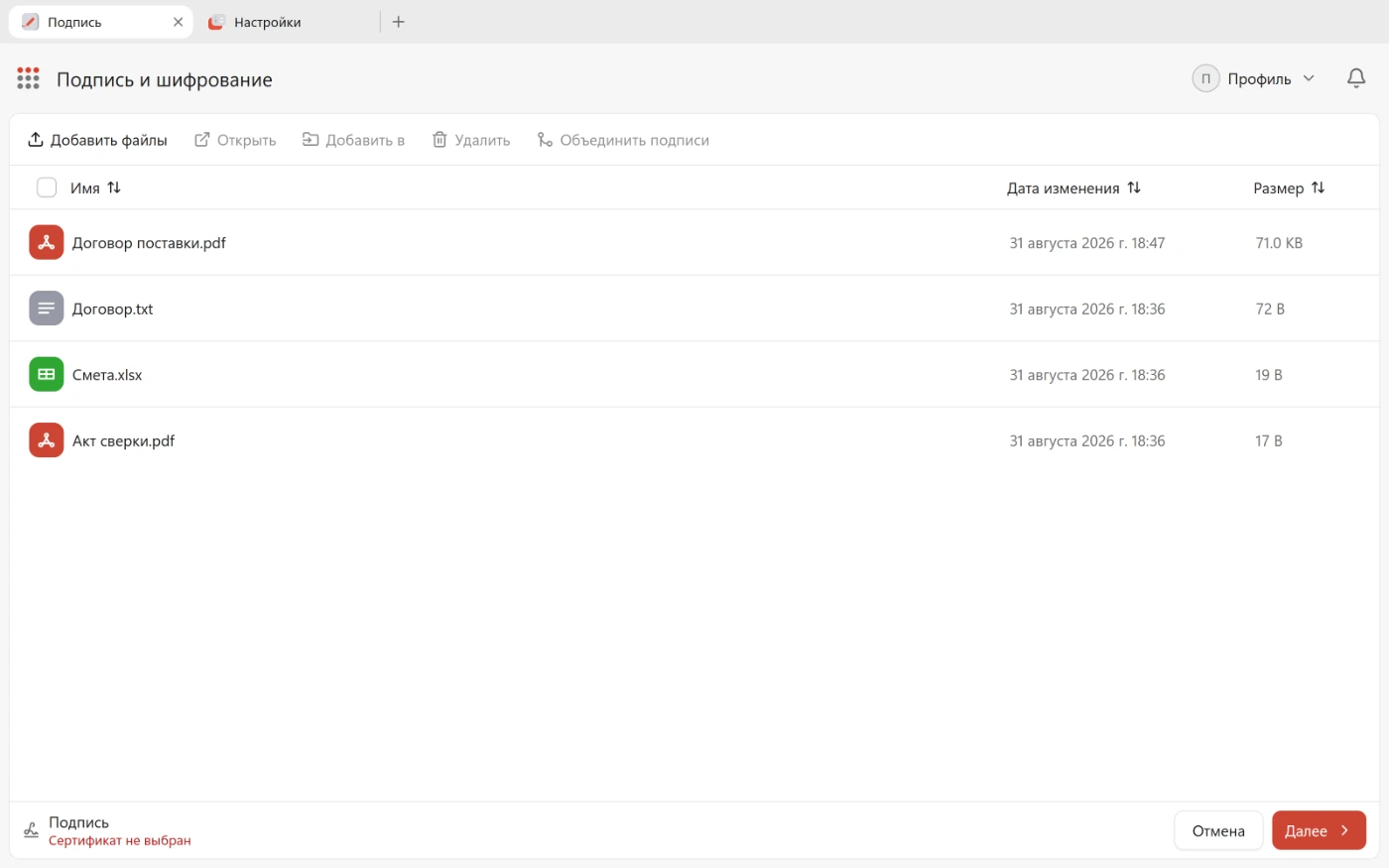
| Элемент | Назначение |
|---|---|
| Меню — кнопка слева вверху | Открывает список разделов приложения |
| Строка вкладок | Открытые разделы; здесь же кнопка новой вкладки |
| Заголовок | Название текущего раздела и его собственные элементы управления |
| Поиск | Фильтрация содержимого текущего раздела |
| Колокольчик | Центр уведомлений |
Разделы приложения#
Нажмите кнопку Меню в левом верхнем углу.
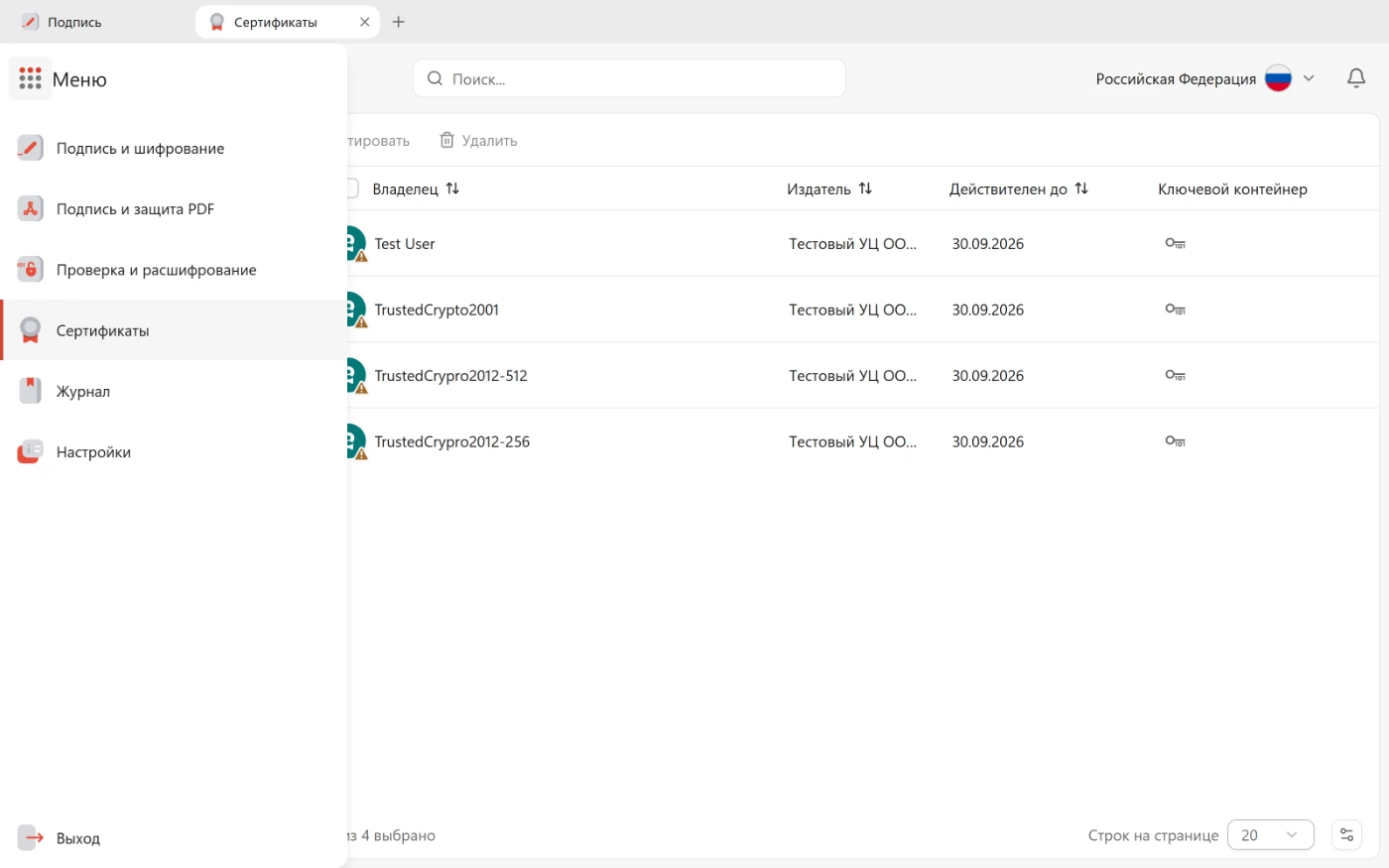
| Раздел | Что делает |
|---|---|
| Подпись и шифрование | Подпись, архивирование и шифрование файлов |
| Подпись и защита PDF | Мастер работы с одним PDF-документом |
| Проверка и расшифрование | Проверка подписи, расшифрование, отчёты, снятие подписи |
| Сертификаты | Сертификаты, контейнеры, списки отзыва, запросы, группы |
| Журнал | События приложения |
| Настройки | Оформление, криптопровайдеры, лицензия, обновления |
| Выход | Завершение работы приложения |
Выбор раздела открывает его в новой вкладке или переключает на уже открытую.
💡 Примечание: содержимое разделов Сертификаты, Подпись и шифрование и Проверка и расшифрование зависит от настройки «Стандарт операций по умолчанию» — X.509 или OpenPGP.
Работа с вкладками#
- Новая вкладка — кнопка
+в строке вкладок: щелчок открывает раздел Подпись и шифрование, а правый щелчок показывает список разделов, чтобы сразу открыть нужный. - Закрытие — крестик на вкладке; закреплённую вкладку закрывает команда «Закрыть вкладку» в контекстном меню.
- Прокрутка — стрелки по краям строки, когда вкладок больше, чем помещается.
- Закрепление — команда «Закрепить вкладку» в контекстном меню вкладки. Закрепить можно вкладку любого раздела из бокового меню. Закреплённая вкладка сжимается до значка в начале строки, не закрывается вместе с остальными и открывается снова при следующем запуске — без выбранных ранее файлов.
Контекстное меню вкладки (правая кнопка мыши) содержит также команды Открепить вкладку, Закрыть другие вкладки, Закрыть вкладки справа и Закрыть все вкладки.
Вкладки редактирования — например, «Редактирование профиля» или «Создание сертификата» — открываются рядом с обычными и закрываются после сохранения.
Поиск#
Поиск в заголовке фильтрует содержимое текущего раздела: сертификаты, записи журнала, файлы операции.
В разделе Сертификаты строка поиска очищается при переходе от одного списка к другому: в каждом списке поиск идёт по своим полям.
Настройка столбцов#
Таблицы сертификатов, контейнеров, списков отзыва, запросов и журнала показывают не все сведения сразу: лишние столбцы можно скрыть, нужные — вернуть и расставить в удобном порядке.
Список Столбцы открывает правый щелчок по заголовкам таблицы или стрелка справа в строке заголовков — она появляется при наведении указателя.
- Показать или скрыть столбец — переключатель в его строке.
- Поменять порядок — перетащите строку за значок слева или нажмите Alt+↑ / Alt+↓ (на macOS — ⌥+↑ / ⌥+↓).
- По умолчанию — вернуть исходный набор и порядок.
Первый столбец скрыть нельзя. Настройки запоминаются для каждой таблицы отдельно.
Центр уведомлений#
Кнопка с колокольчиком открывает центр уведомлений. В нём собраны ошибки и предупреждения, которые вы могли пропустить. Отсюда же открывается журнал — полный список событий.
Подробнее — в инструкции Уведомления и журнал событий.
Работа из трея#
Если в разделе Настройки → Общие включена настройка «Сворачивать программу в трей при закрытии окна», закрытие окна не завершает работу приложения: значок остаётся в области уведомлений.
Меню значка содержит команды Открыть, Настройки и Выход. Подробнее — в разделе Сворачивание в трей при закрытии окна.
Смотрите также#
- Быстрый старт — что настроить перед первой операцией.
- Общие настройки — тема, язык, поведение окна.
- Уведомления и журнал событий — где смотреть результат операции.
- Глоссарий — термины электронной подписи простыми словами.