
Подпись и защита PDF#
Мастер Подпись и защита PDF работает с одним документом: показывает страницы, позволяет разметить место подписи, поставить рукописную подпись, подготовить места для других подписантов, сертифицировать документ, преобразовать его в PDF/A и проверить уже поставленные подписи.
Содержание:
- Что потребуется
- Начало работы
- Просмотр PDF-документа
- Создание подписи PDF-документа
- Сертифицирующая подпись PDF-документа
- Создание подписи с конвертацией в PDF/A
- Создание подписи в размеченной области
- Сохранение документа без электронной подписи
- Проверка подписи PDF-документа
- Разметка документа
- Возможные ошибки
- Смотрите также
💡 Совет: для подписи нескольких PDF-документов сразу удобнее раздел Подпись и шифрование. Он выполняет групповые операции подписи, архивирования и шифрования и работает как со стандартом CAdES, так и с PAdES.
Что потребуется#
- Документ PDF — мастер работает с одним документом за раз.
- Сертификат подписи с закрытым ключом — личный сертификат X.509; не нужен, если документ сохраняется без электронной подписи. Мастер работает только по стандарту X.509: встроенной подписи PDF в OpenPGP не существует.
- КриптоПро CSP и действующая лицензия КриптоАРМ — для подписи ГОСТ-сертификатом.
- Компоненты КриптоПро ЭЦП (CAdES) — на Windows их ставит установщик приложения. Если компоненты отсутствуют, список сертификатов подписи будет пуст с пояснением «(модуль CAdES недоступен)».
Начало работы#
Запуск мастера#
Мастер Подпись и защита PDF можно открыть следующими способами:
- из бокового меню: нажмите кнопку Меню и выберите Подпись и защита PDF;
- из строки вкладок: нажмите
+правой кнопкой мыши и выберите раздел; - из другого раздела: выделите PDF-документ и нажмите Добавить в → Подпись и защита PDF.
Мастер открывается в новой вкладке.
Добавление документа#
Добавьте документ в мастер одним из способов:
- перетащите PDF в окно приложения;
- нажмите Выбрать документ и укажите файл на диске.
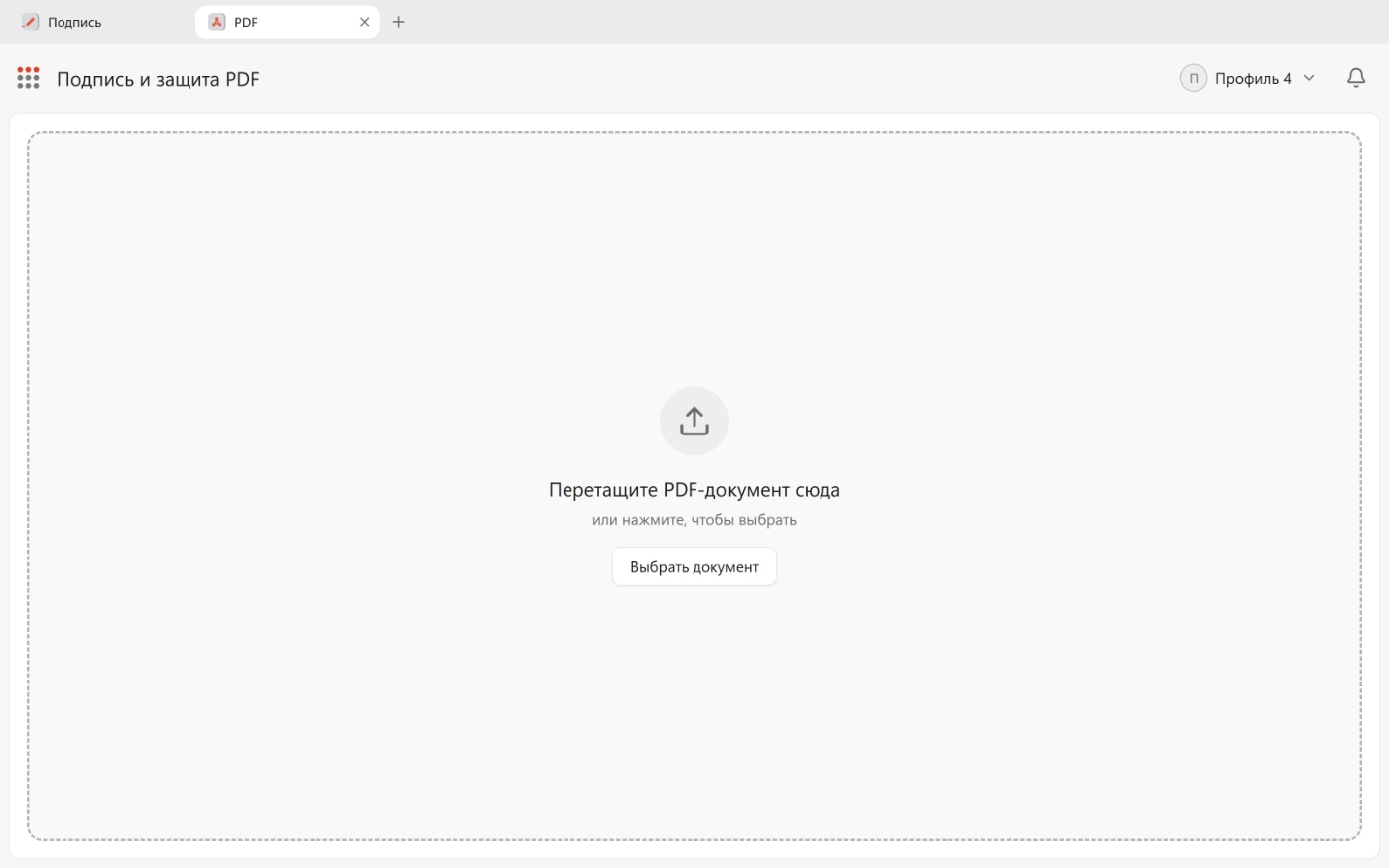
💡 Примечание: мастер открывает только файлы PDF и работает с одним документом. Если выбрано несколько файлов, откроется первый PDF из выбранных — об этом сообщит строка «Открыт первый из выбранных PDF-файлов: одновременно открывается только один документ».
Просмотр PDF-документа#
Добавленный в мастер документ открывается для просмотра. Если в нём есть подписи, приложение сразу их проверит (см. Проверка подписи PDF-документа).
Инструменты просмотра#
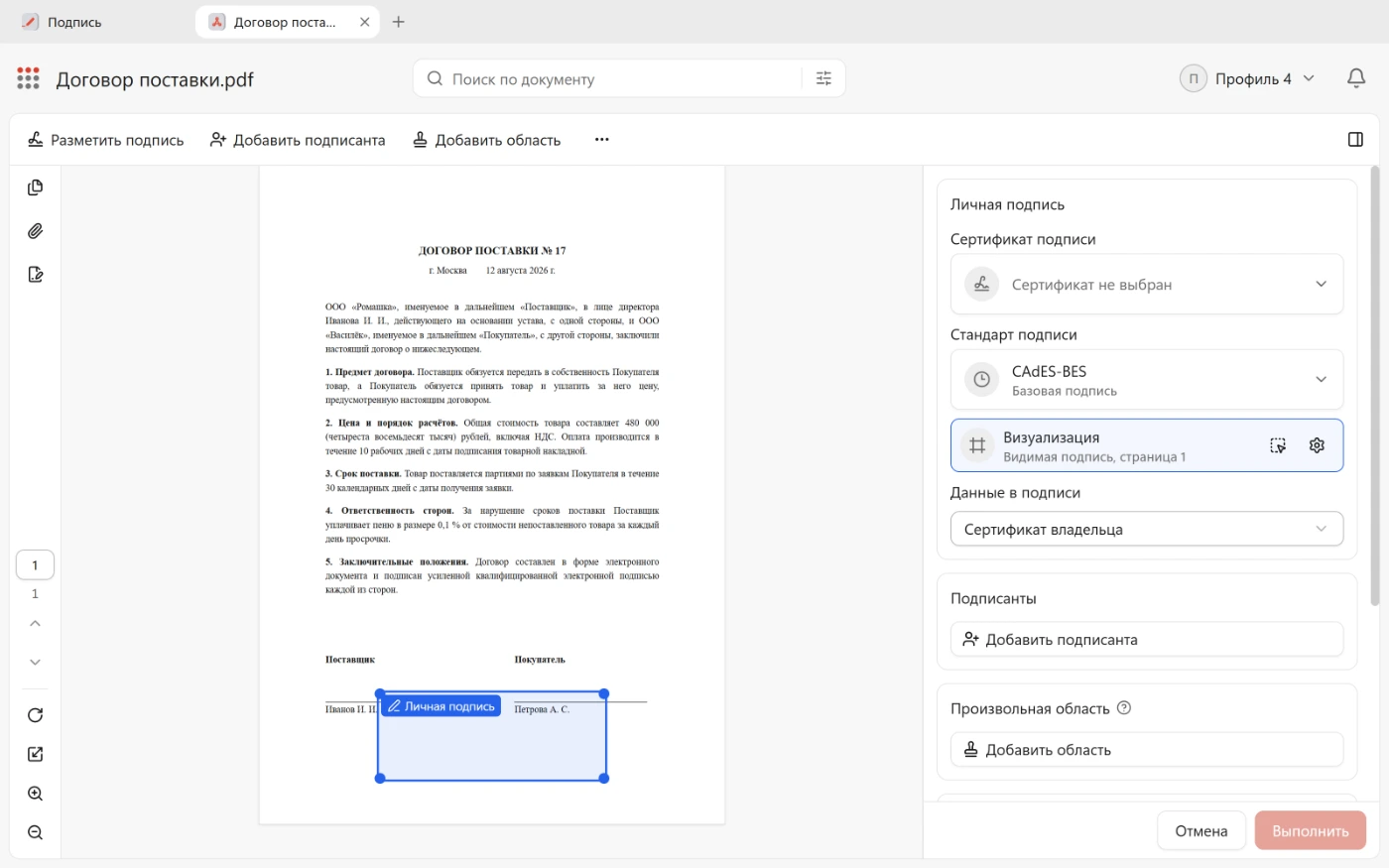
Панель действий#
| Кнопка | Функция |
|---|---|
| Электронная подпись | Разметка места своей электронной подписи на странице |
| Рукописная подпись | Постановка рукописной подписи — см. Рукописная подпись |
| Место подписанта | Разметка места для подписи другого человека — см. Подписанты |
| Произвольная область | Разметка произвольной области — см. Произвольная область |
| Панель настроек | Открывает боковую панель с настройками подписи и разметкой мест |
| Распечатать документ | Печать документа |
| Распечатать отчёт | Отчёт о проверке подписей документа |
| Сохранить как… | Создание копии файла |
| Показать в папке | Открытие расположения файла |
| Открыть другой документ | Замена текущего документа |
| Сохранить разметку | Запоминание разметки в профиле для следующих документов — см. Разметка по профилю |
Панель управления просмотром#
| Элемент | Функция |
|---|---|
| Навигация по страницам | Листание и переход к странице по номеру |
| Масштабирование | Увеличить, Уменьшить и свой масштаб |
| Режим отображения | По ширине, Страница целиком, Реальный размер |
| Поворот страниц | Поворот вправо на 90° |
| Поиск по тексту | Поиск по документу с параметрами С учётом регистра и Целые слова |
Масштаб меняется и колесом мыши с нажатой Ctrl (⌘ на macOS) или щипком на трекпаде: точка под курсором остаётся на месте. Ctrl (⌘) с клавишами «+» и «−» увеличивает и уменьшает, Ctrl (⌘) + 0 — показывает страницу целиком.
💡 Примечание: поворот страниц не изменяет исходный файл — только режим просмотра.
Слово, разорванное переносом по дефису, ищется так, как оно записано в файле; буквы е и ё поиск считает одинаковыми.
Боковое меню навигации#
- Страницы — панель с миниатюрами страниц. При выборе миниатюры выполняется переход к нужной странице документа.
- Вложения — список файлов, вложенных в документ. Любое вложение можно сохранить на диск командой Сохранить как…; если вложений нет, панель показывает «Вложений нет».
- Подписи — подписи документа, их статус и подготовленные места для подписантов.
Создание подписи PDF-документа#
- Откройте документ в мастере.
- Нажмите Панель настроек на панели действий — в правой части окна появится панель настроек. По умолчанию используются параметры активного профиля подписи.
Блоки панели сворачиваются щелчком по заголовку. Свёрнутый блок кратко показывает, что в нём выбрано, и остаётся свёрнутым при следующем открытии мастера. Изначально раскрыт только блок Электронная подпись, остальные свёрнуты.
- В блоке Электронная подпись проверьте, что переключатель в заголовке блока включён, и укажите:
- Сертификат подписи — сертификат с закрытым ключом;
- Стандарт подписи — CAdES-BES, CAdES-T, CAdES-X Long Type 1 или CAdES-A; для сертификата встроенного провайдера OpenSSL поле показывает CMS и недоступно для изменения;
- Данные в подписи — какие сертификаты вложить в подпись.
- Проверьте строку Визуализация: где именно встанет подпись. При необходимости разметьте её заново (см. Разметка области для штампа подписи).
- При необходимости добавьте и настройте:
- рукописную подпись (см. Рукописная подпись);
- подписантов (см. Подписанты);
- произвольную область (см. Произвольная область).
- При необходимости раскройте блок Защита документа и настройте параметры защиты:
- включите Сертифицировать документ для создания сертифицирующей подписи;
- включите Преобразовать в PDF/A, чтобы привести документ к архивному профилю.
- Нажмите Подписать.
- Перед началом подписания появится окно «Подтверждение» (см. Подтверждение операции). Нажмите Подписать, чтобы подтвердить ознакомление с подписываемым документом.
- Если на закрытый ключ задан ПИН-код, введите его в появившемся окне.
По завершении появится сообщение «Документ подписан», а документ откроется в режиме просмотра и проверки подписи.
Подпись встраивается внутрь документа (PAdES): результат остаётся обычным PDF-файлом, который откроется в любой программе просмотра.
Сертифицирующая подпись PDF-документа#
Сертифицирующая подпись не только подтверждает авторство и целостность документа, но и ограничивает дальнейшие изменения — см. Обзор операций.
- Откройте документ и задайте настройки подписи, как описано в разделе Создание подписи PDF-документа.
- Раскройте блок Защита документа и включите Сертифицировать документ.
- Нажмите Подписать и подтвердите операцию.
После такой подписи в документе разрешены заполнение форм и добавление подписей — уровень разрешений задан приложением и не настраивается.
💡 Примечание: сертифицирующая подпись должна быть первой в документе. Если документ уже подписан, настройка недоступна — появится пояснение «Документ уже подписан: сертифицирующая подпись должна быть первой».
Если документ уже сертифицирован, мастер учитывает его разрешения и говорит об этом в панели:
| Сообщение панели | Что доступно |
|---|---|
| Документ сертифицирован: вносить изменения запрещено | Документ открывается только для чтения |
| Документ сертифицирован: подписи разрешены, произвольные области — нет | Можно подписывать, произвольную область — нельзя |
| Документ сертифицирован: электронные подписи разрешены, рукописные — нет | Можно подписывать, рукописную подпись — нельзя |
Команды разметки, запрещённые сертификацией, недоступны, а подсказка объясняет причину.
Создание подписи с конвертацией в PDF/A#
PDF/A — формат для длительного хранения документов. Что удаляется при конвертации, описано в разделе Конвертация в формат PDF/A.
⚠️ Важно: если вы конвертируете документ формата PDF/A-3b в PDF/A-2b, все вложенные файлы внутри документа будут удалены, потому что формат PDF/A-2b не поддерживает встроенные объекты.
- Откройте документ и задайте настройки подписи, как описано в разделе Создание подписи PDF-документа.
- Раскройте блок Защита документа, включите Преобразовать в PDF/A и укажите дополнительные настройки:
- Формат PDF/A — PDF/A-2b или PDF/A-3b;
- Если при преобразовании возникнут ошибки — Преобразовать страницы с ошибками в изображения или Преобразовать все страницы в изображения;
- Разрешение изображений (DPI) — для страниц, которые будут преобразованы в изображения; допустимый диапазон 70–300;
- Безопасный режим — ограничивает параллельную обработку страниц и снижает расход памяти на больших документах.
- Нажмите Подписать и подтвердите операцию.
⚠️ Важно: преобразование переписывает документ целиком, поэтому оно недоступно, как только в документе есть хоть одно поле подписи — подписанное или подготовленное. Переключатель недоступен, а подсказка поясняет: «Преобразование перепишет документ: подписи и подготовленные места будут потеряны».
Создание подписи в размеченной области#
Если документ содержит подготовленные места для подписантов, подпись можно поставить в любое из них. Все подготовленные места отображаются в разделе Подписи бокового меню.
- Откройте документ в мастере.
- Откройте в боковом меню раздел Подписи.
- Нажмите Поставить подпись на свободном месте либо дважды щёлкните по самому прямоугольнику на странице.
- Строка Визуализация покажет «В подготовленное место „…“».
- Задайте настройки подписи и завершите операцию по инструкции Создание подписи PDF-документа.
Размер и положение подготовленного места заданы документом и не меняются: в свойствах электронной подписи приложение поясняет это строкой «Размер и положение заданы документом — здесь их не изменить».
Сохранение документа без электронной подписи#
Документ можно подписать от руки или разметить для других, не ставя электронную подпись: добавить рукописную подпись, места для подписантов и произвольную область и сохранить копию документа.
- Откройте документ в мастере.
- Выключите переключатель в заголовке блока Электронная подпись на правой панели. Настройки электронной подписи и переключатель Сертифицировать документ скроются: сертификат не нужен. Мастер запомнит выбор и в следующий раз откроет документ с выключенной электронной подписью.
💡 Примечание: пока вы ни разу не меняли этот переключатель, он включён, если на компьютере есть сертификат для подписи, и выключен, если сертификата нет.
Чтобы вернуть электронную подпись, включите переключатель снова или нажмите Электронная подпись на панели действий: мастер включит её и вернёт место подписи, которое было до выключения. Если места ещё не было, мастер предложит указать его на странице.
- Добавьте рукописную подпись (см. Рукописная подпись), подписантов (см. Подписанты) или произвольную область (см. Произвольная область).
- Если документ нужен в формате PDF/A, включите Преобразовать в PDF/A в блоке Защита документа сейчас: после первой подписи преобразовать документ уже нельзя.
- Нажмите Подписать, если поставили рукописную подпись, или Сохранить, если только разметили документ. Подтверждение не запрашивается: исходный файл не меняется, результат сохраняется в новый файл.
Новый файл сохраняется так же, как подписанный документ: в папку из блока Сохранение результатов, по умолчанию — рядом с исходным, под тем же именем с номером, например <имя>(1).pdf. После сохранения мастер откроет новый файл. Если сохранить и его, появится следующая копия — <имя>(2).pdf.
Подписанты поставят подписи в размеченные места (см. Создание подписи в размеченной области). Чтобы подписать документ позже самому, добавьте место и для себя.
💡 Примечание: без электронной подписи документ нельзя сертифицировать.
Проверка подписи PDF-документа#
Откройте документ в мастере — проверка подписей запустится сама.
Общий результат показан полосой над страницами. В ней через · перечислены факты о документе:
- Все подписи документа действительны;
- N подписей из M недействительны;
- сертификация нарушена — документ изменяли вопреки запрету сертифицирующей подписи;
- N мест ожидают подписи.
Статус каждой подписи виден в разделе Подписи бокового меню: Действительна или Недействительна. Сертифицирующая подпись помечена отдельно словом «Сертифицирующая». Чтобы открыть сведения о подписи, нажмите на неё в списке или на самой странице: пока сведения открыты, подпись обведена на странице цветом статуса.
Кнопка Распечатать отчёт формирует отчёт о проверке подписей документа.
💡 Примечание: если второй подписант поставил видимую подпись в подготовленное место сертифицированного документа, проверка может сообщить о нарушенной сертификации, хотя сам документ корректен. Это ограничение проверки: невидимая подпись в то же место и подпись в собственное новое место сертификацию сохраняют.
Просмотр сведений о подписи PDF-документа#
Откройте в боковом меню раздел Подписи и выберите подпись. В панели появится блок Сведения о подписи: подписант, время подписания, статус сертификата и цепочки, штампы времени.
Если получить сведения не удалось, панель сообщит: «Не удалось получить сведения о подписи».
Разметка документа#
Разметка области для штампа подписи#
Строка Визуализация в блоке Электронная подпись показывает, где окажется ваша подпись:
| Состояние | Значение |
|---|---|
| Видимая подпись, не размечена | Место ещё не выбрано |
| Укажите место на странице | Разметка нажата и ждёт щелчка по странице |
| Видимая подпись, страница N | Штамп встанет на указанную страницу |
| В подготовленное место «…» | Подпись встанет в заранее подготовленное поле документа |
| Невидимая подпись | Штамп не рисуется, подпись хранится в документе как данные |
При открытии документа мастер уже размечает вашу подпись так, как её поставил бы активный профиль: на странице, в положении и размере из настроек штампа. Дальше это обычное место — его можно передвинуть, перенести на другую страницу или удалить. Чтобы подпись вставала на новое место во всех следующих документах, сохраните разметку в профиль.
Чтобы разметить место заново:
- Нажмите Разметить в строке Визуализация.
- Обведите мышью прямоугольник на нужной странице.
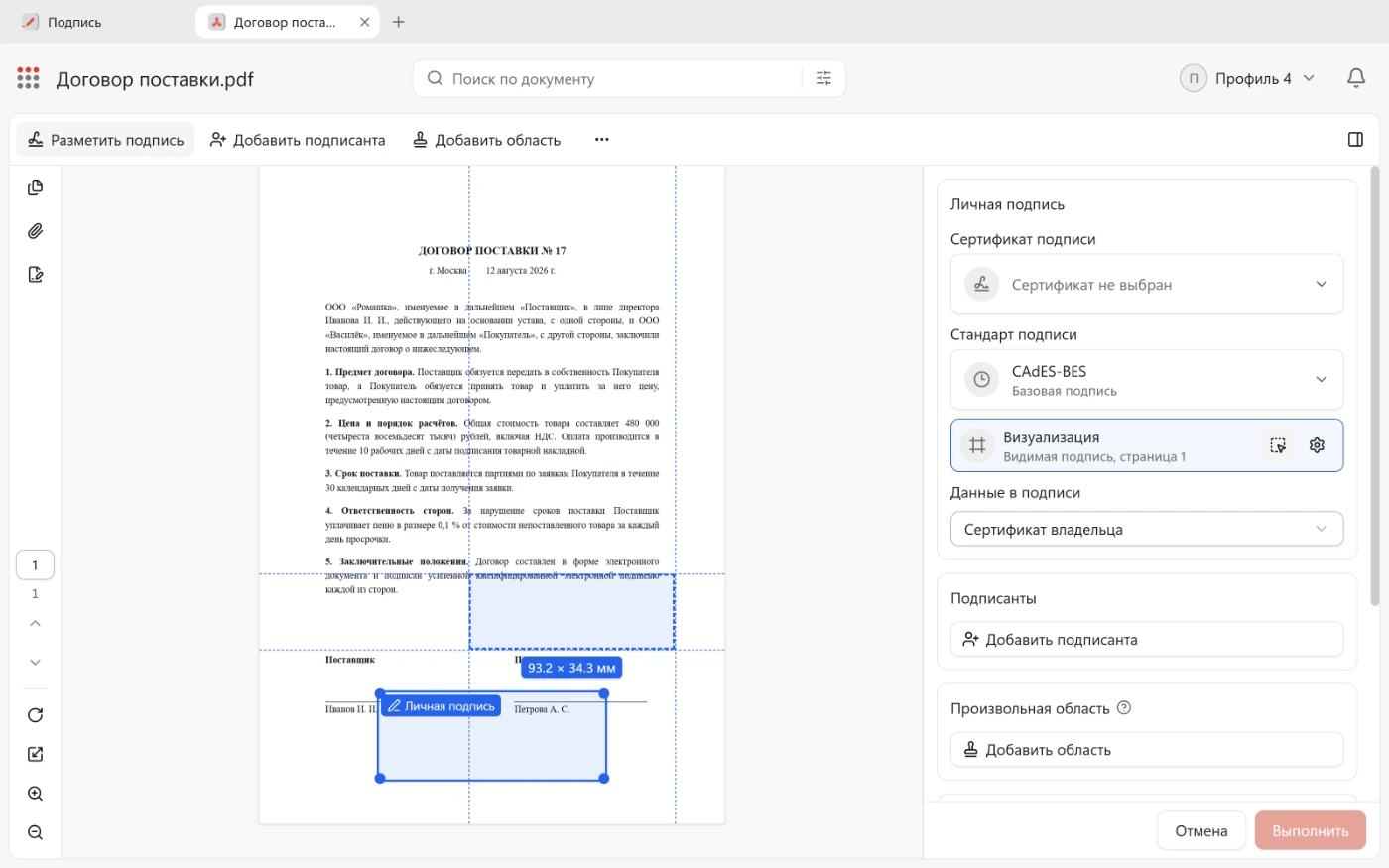
- Нажмите кнопку свойств в той же строке. На вкладке Внешний вид настраивается оформление штампа: реквизиты, шрифт, цвета, рамка и логотип. На вкладке Положение — размер, положение и то, видима ли подпись.
Штамп занимает всю рамку. Если растянуть рамку, текст штампа останется прежнего размера, а полей вокруг станет больше; если сжать — строки перенесутся. Что видно на странице, то и попадёт в документ.
Если подпись была невидимой, разметка делает её видимой.
Видимость подписи при открытии документа берётся из профиля — переключатель Видимый штамп подписи в настройках PDF. Если переключить видимость в мастере, у профиля появится отметка «Есть изменения»; после Сохранить изменения так же будут подписываться следующие документы — в мастере, в разделе «Подпись и шифрование» и из контекстного меню. Если в профиле выбрана обычная подпись CMS/CAdES, мастер открывает документ с видимой подписью, и её видимость относится только к текущему документу.
Место подписи, поставленное командой Электронная подпись, относится к текущему документу; чтобы оно действовало и для следующих, нажмите Сохранить разметку.
Работа с местами на странице — личной подписью, подписантом, областью, рукописной подписью:
- свойства — двойной щелчок по месту или Enter, когда оно выделено;
- сдвиг — стрелки, с Shift шаг крупнее;
- удаление подписанта или области — Delete или значок корзины в строке места;
- отмена перетаскивания — Esc: место вернётся туда, где было.
После нажатия команды разметки под курсором виден контур будущего места — щелчок поставит его там. Размер контура — как у последнего такого же места. Красный контур означает, что место наложится на другое. Чтобы отменить разметку, нажмите Esc или ту же команду ещё раз. Щелчок по строке места на панели прокручивает документ к нему.
Что означают цвета на странице#
Цвет рамки говорит о состоянии места, а вид рамки — о том, будет ли в нём что-то нарисовано:
| Вид рамки | Значение |
|---|---|
| Синяя | Место, которое добавит текущая операция |
| Янтарная | Подготовленное место документа |
| Зелёная | Действительная подпись, которая уже есть в документе |
| Красная | Недействительная подпись, а у размечаемого места — наложение на другое: сдвиньте одно из них |
| Серая | Подпись, которая ещё не проверена или которую не удалось проверить |
| Сплошная рамка | В месте что-то нарисуется |
| Пунктирная рамка | Место останется пустым |
Подписанты#
Мастер позволяет заранее подготовить в документе места, куда поставят подпись другие люди. Как и личная подпись, подпись подписанта может быть видимой и невидимой.
Добавление подписантов#
- Нажмите Место подписанта на панели действий или Добавить подписанта в блоке Подписанты.
- Обведите прямоугольник на странице или щёлкните по ней. Свойства места откроются сами, курсор будет в поле Название.
- Укажите Название — например, фамилию будущего подписанта.
Чтобы добавить невидимых подписантов, нажмите Добавить подписанта столько раз, сколько их нужно, и завершите Esc. Каждый, кого вы не разметили на странице, останется невидимым полем: его строка покажет «Невидимая подпись», а разметить место позже можно кнопкой Разметить в этой строке.
Такие места отображаются со статусом «Ожидает подписи». Когда документ вернётся подписанным, они получат статус подписи.
Подписантов в одном документе может быть до десяти: когда предел достигнут, команда становится недоступной, а подсказка объясняет причину — «Больше 10 подписантов добавить нельзя».
💡 Примечание: два места не могут носить одно имя — ни среди размеченных сейчас, ни среди уже имеющихся в документе полей подписи. Приложение попросит изменить название.
Удаление подписанта#
Чтобы удалить подписанта из документа, нажмите Удалить (значок корзины) в строке с его именем или выделите его место на странице и нажмите Delete.
💡 Примечание: нельзя удалить подписанта, который уже поставил подпись.
Произвольная область#
Произвольная область — это прямоугольник на странице, в который помещается текст или изображение. Криптографической подписи в нём нет: это визуальная пометка на документе — комментарий, статус или отметка о конфиденциальности.
В документе может быть до десяти произвольных областей.
Разметка произвольной области#
- В блоке Произвольные области нажмите Добавить область.
- Обведите прямоугольник на странице. Свойства новой области откроются сами, на вкладке Внешний вид, — пока в ней ничего нет, в списке она отмечена как Не заполнена.
- В свойствах области выберите Содержимое:
- Текст — введите текст, задайте размер, выравнивание и цвет;
- Изображение — выберите файл PNG или JPEG;
- Оставить пустым.
- При необходимости настройте заливку и рамку.
В свойствах области на вкладке Положение в строке Повторять можно задать, на каких страницах она появится: Нет — только на этой, На всех (с возможностью исключить отдельные) или Выборочно — списком номеров, например 1-3, 7.
Удаление произвольной области#
Чтобы удалить произвольную область из документа, нажмите Удалить (значок корзины) в строке области или выделите её на странице и нажмите Delete.
Рукописная подпись#
Рукописная подпись — изображение вашего росчерка на странице. Это не электронная подпись: юридическую силу она имеет, только если это допускает закон или соглашение сторон. Например, её нельзя использовать в доверенностях, платёжных и кадровых документах, счетах-фактурах.
Рукописную подпись можно поставить и с электронной подписью, и без неё — это решает переключатель в заголовке блока Электронная подпись. Если переключатель включён, документ будет подписан и электронной подписью, и она защитит рукописную от изменений. Если выключен, сохранится копия только с рукописной подписью (см. Сохранение документа без электронной подписи).
Рукописную подпись ставит только этот мастер: при подписании в разделе «Подпись и шифрование» или из контекстного меню она не добавляется. Её место можно сохранить в профиль вместе с остальной разметкой (см. Разметка по профилю) — вместе с выбранным для неё образцом.
В документе может быть до десяти рукописных подписей.
Постановка рукописной подписи#
- Нажмите Рукописная подпись на панели действий или Добавить рукописную подпись в блоке Рукописные подписи.
- Щёлкните на странице, куда поставить подпись, или обведите для неё прямоугольник.
- Если образцов подписи ещё нет, свойства подписи откроются сами, на вкладке Образцы подписи, — пока образца нет, в списке подпись отмечена как Нет образца. Распишитесь мышью, трекпадом или пером в поле на вкладке Нарисовать или выберите изображение на вкладке Загрузить (PNG с прозрачным фоном или JPEG). Затем нажмите Сохранить образец: подпись встанет в рамку, а высота рамки подстроится под пропорции образца.
- Нажмите Подписать. С электронной подписью мастер попросит подтверждение и подпишет документ, без неё — сразу сохранит копию.
Для следующих рукописных подписей образец не запрашивается: после нажатия Рукописная подпись достаточно щёлкнуть на странице, и подпись встанет последним использованным образцом, сохранив его пропорции. Другой образец выбирается в свойствах рукописной подписи на вкладке Образцы подписи — там же можно добавить новый или удалить ненужный. Хранится до пяти образцов. Чтобы повторить подпись на нескольких страницах, используйте строку Повторять на вкладке Положение.
Удаление рукописной подписи#
Нажмите Удалить (значок корзины) в строке подписи в блоке Рукописные подписи или выделите её на странице и нажмите Delete. Образец при этом не удаляется и остаётся на вкладке Образцы подписи.
Разметка по профилю#
Если документы одного вида подписываются одинаково, разметку можно сделать один раз и сохранить в профиль подписи: место вашей подписи, места подписантов с их названиями, места рукописных подписей и произвольные области вместе с их текстом или изображением.
- Разметьте документ.
- Нажмите Сохранить разметку на панели действий — справа от кнопок разметки. Разметка сохранится в активный профиль — он выбран в шапке окна.
Кнопка активна, только когда разметка на экране отличается от сохранённой в профиле. Пока вы ничего не меняли и сразу после сохранения она неактивна, а подсказка сообщает, что разметка уже сохранена. В разметку входит всё, что размечено на странице: если какое-то место не нужно в следующих документах, удалите его перед сохранением.
Чтобы завести разметку для нового вида документов в отдельном профиле, разметьте документ, добавьте профиль в панели профилей и нажмите Сохранить разметку. Разметка, которую вы изменили, при смене профиля остаётся на месте и сохранится в новый профиль.
Следующий документ, открытый в мастере с этим профилем, будет уже размечен. Места встают у того же края страницы, с теми же отступами и того же размера. Размер рамки вашей подписи сохраняется как размер штампа в профиле, поэтому и подпись без мастера — из контекстного меню или в разделе «Подпись и шифрование» — выйдет такой же. Место на последней странице встаёт на последнюю страницу документа любой длины, остальные — на страницу с тем же номером, а если документ короче — на первую. Поэтому размечайте документ обычной для этого вида длины: на одностраничном все места сохранятся как места на последней странице. Пока вы не меняли разметку, она следует профилю: если выбрать другой профиль, документ будет размечен по нему.
Рукописная подпись сохраняется вместе с образцом, которым она нарисована: на следующем документе каждое место нарисует свой образец. Если этот образец вы удалили, место нарисует последний использованный образец, а высота подстроится под его пропорции. Если образцов на компьютере нет совсем, место встанет пустым и будет отмечено как Нет образца: откройте его свойства и на вкладке Образцы подписи распишитесь или выберите изображение.
Места подписантов, рукописные подписи и произвольные области ставятся только на документ, который ещё не подписывали и не размечали, и сохранить разметку можно только с такого документа. На уже подписанном документе — электронной подписью или от руки — и на документе, сохранённом с произвольной областью, размечается только ваша подпись: остальные места уже стоят на его страницах. На документе с местами, ожидающими подписи, не размечается ничего: выберите своё место в разделе Подписи.
Чтобы убрать места из профиля, удалите их в документе и снова сохраните разметку.
💡 Примечание: место вашей подписи сохраняется в настройки штампа профиля и действует при любом подписании этим профилем. Остальную разметку ставит только мастер.
Подтверждение операции#
Перед подписанием открывается окно «Подтверждение». В нём указано, что будет выполнено и для скольких файлов, — например, «Будет выполнено: электронная подпись для 1 файла». Если выбранный сертификат подписи недействителен, окно предупредит: «Выбранный сертификат недействителен. Всё равно использовать его?».
Нажимая Подписать, вы подтверждаете ознакомление с подписываемым документом. Отказаться от операции можно кнопкой Отмена.
Возможные ошибки#
Технические подробности отказа записываются в журнал событий.
Ошибки при открытии файла#
| Сообщение | Что это значит | Что сделать |
|---|---|---|
| Можно открыть только файл PDF | Выбран файл другого формата | Мастер работает только с PDF; другие файлы подписывайте в разделе «Подпись и шифрование» |
| Не удалось открыть документ | Файл повреждён или защищён паролем на открытие | Запросите у отправителя исправный файл либо снимите пароль в программе, где он был поставлен |
| Не удалось проверить подписи документа | Проверка подписей открытого документа не выполнилась | Откройте документ заново; если ошибка повторяется, проверьте подпись в разделе «Проверка и расшифрование» |
Ошибки при подписи файла#
| Сообщение | Что это значит | Что сделать |
|---|---|---|
| Нет сертификатов подписи | В хранилище нет сертификатов, которыми можно подписывать | Нажмите Перейти к сертификатам под полем и установите свой сертификат |
| Выберите сертификат подписи | Не указано, каким сертификатом подписывать | Выберите сертификат в блоке Электронная подпись |
| Разметьте место электронной подписи на странице | Не указано, где на странице встанет подпись | Нажмите Разметить в строке Визуализация и обведите место |
| Разметьте рукописную подпись на странице или удалите её | Рукописная подпись добавлена, но не поставлена на страницу | Щёлкните на странице или удалите её в блоке Рукописные подписи |
| Выберите образец рукописной подписи или удалите её | Место рукописной подписи размечено, но образец для него не выбран | Откройте свойства подписи и на вкладке Образцы подписи выберите или создайте образец |
| Заполните произвольную область или выберите «Оставить пустым» | Область создана, но её содержимое не задано | Введите текст, выберите изображение или отметьте Оставить пустым |
| Разметьте произвольную область или удалите её | Область создана, но не размещена на странице | Обведите для неё прямоугольник или уберите область |
| Два места названы одинаково — измените одно из названий | У двух размечаемых мест совпали названия | Дайте местам разные названия |
| Такое название уже занято в документе — выберите другое | Название совпало с полем подписи, которое уже есть в документе | Придумайте другое название |
| Накладывается на другое место | Два прямоугольника перекрывают друг друга | Сдвиньте или уменьшите одно из мест — рамка перестанет быть красной |
| Сертификация документа запрещает изменения | Автор документа запретил вносить в него любые изменения | Такой документ можно только просмотреть и проверить |
| Произвольная область запрещена сертификацией документа — удалите её | Автор документа разрешил добавлять только подписи | Уберите произвольную область и повторите подписание |
| Рукописные подписи запрещены сертификацией документа — удалите их | Автор документа разрешил добавлять только электронные подписи | Удалите рукописные подписи и повторите подписание |
| Добавьте рукописную подпись, подписанта или произвольную область | Электронная подпись выключена, а сохранять нечего | Добавьте рукописную подпись, подписанта или произвольную область |
| Не удалось сохранить документ без электронной подписи | Копию не удалось записать в папку результатов | Проверьте, что папка из блока Сохранение результатов доступна |
| Не удалось преобразовать PDF в PDF/A | Документ не удалось преобразовать перед сохранением | Выключите Преобразовать в PDF/A или смените формат |
| Изображение больше 8 МБ — выберите файл меньше | Выбранный файл слишком велик | Уменьшите изображение или выберите другой файл |
| Поддерживаются только PNG и JPEG | Для области выбран файл другого формата | Сохраните изображение в PNG или JPEG |
| Уже сохранено пять образцов — удалите один, чтобы добавить новый | Хранится не больше пяти образцов подписи | Удалите ненужный образец на вкладке Образцы подписи |
| Не удалось сохранить изображение как образец — выберите другой файл | Файл повреждён или не является изображением | Выберите другой файл PNG или JPEG |
| Изображение больше 20 МБ — выберите файл меньше | Файл для образца подписи слишком велик | Уменьшите изображение или выберите другой файл |
Ошибки самой операции подписи — отсутствие лицензии, недоступный модуль CAdES, отказ криптопровайдера — совпадают с ошибками раздела Подпись и шифрование: см. Возможные ошибки.
Смотрите также#
- Подпись и шифрование — пакетная подпись, в том числе PDF.
- Настройки подписи и шифрования — параметры PDF в профиле.
- Проверка и расшифрование — проверка подписей вне мастера.
- Активация лицензий — лицензии КриптоАРМ и КриптоПро CSP.
- Глоссарий — термины электронной подписи простыми словами.