
Общие настройки КриптоАРМ#
Раздел Настройки состоит из трёх вкладок: О программе, Криптопровайдеры и Общие. Здесь описаны вкладка Общие и две настройки вкладки Криптопровайдеры — стандарт операций и проверка флага keyAgreement.
Лицензии описаны в инструкции Активация лицензий, обновления — в инструкции Проверка и установка обновлений.
Содержание:
- Настройка темы
- Язык интерфейса
- Сворачивание в трей при закрытии окна
- Технические логи
- Стандарт операций по умолчанию
- Ограничение использования сертификатов по атрибуту keyAgreement
- Смотрите также
Настройка темы#
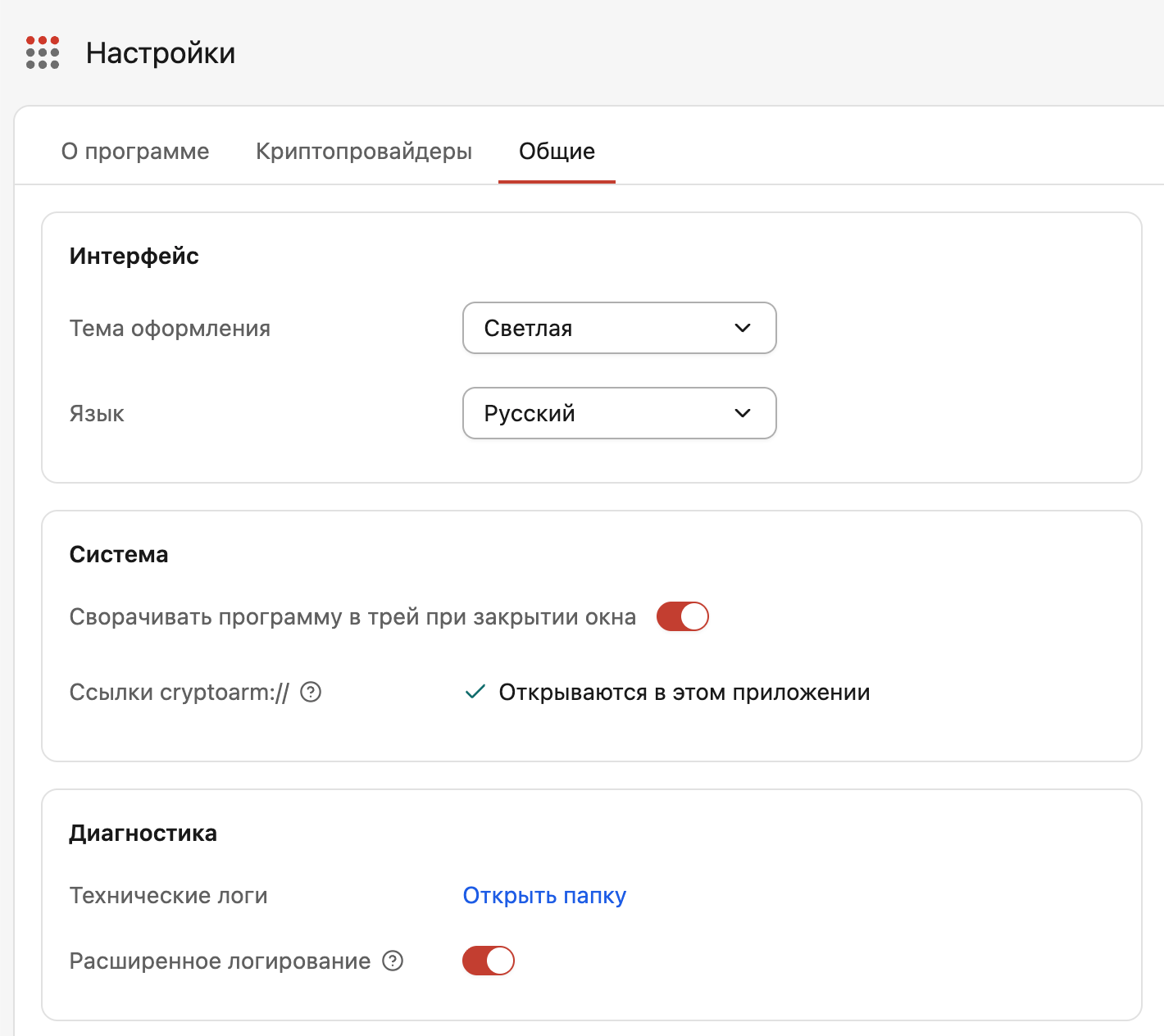
Откройте Настройки → Общие и в блоке Интерфейс выберите значение в поле Тема оформления:
- Светлая;
- Тёмная;
- Системная — тема следует за настройкой операционной системы.
Язык интерфейса#
Поле Язык в том же блоке переключает язык интерфейса. Доступны русский, английский, немецкий, испанский, французский и итальянский.
По умолчанию выбран пункт Как в системе: при каждом запуске приложение берёт первый язык из списка предпочитаемых языков системы, который оно поддерживает, а если такого нет — русский. В скобках рядом с пунктом показан язык, который получился.
Список предпочитаемых языков настраивается в системе:
- Windows — Параметры → Время и язык → Язык и регион → Предпочитаемые языки;
- macOS — Системные настройки → Основные → Язык и регион;
- Linux — в параметрах языка рабочего стола.
Сворачивание в трей при закрытии окна#
Настройка «Сворачивать программу в трей при закрытии окна» в блоке Система той же вкладки определяет, что происходит при закрытии окна:
- включена — приложение продолжает работать, а его значок остаётся в области уведомлений;
- выключена — закрытие окна завершает работу приложения.
Свёрнутым приложением управляют через значок в области уведомлений:
- Развернуть окно — щёлкните по значку;
- Открыть настройки — щёлкните по значку правой кнопкой и выберите Настройки;
- Завершить работу — щёлкните по значку правой кнопкой и выберите Выход.
На macOS меню значка открывается обычным щелчком; чтобы развернуть окно, выберите в нём Открыть.
С включённой настройкой операции из контекстного меню Проводника выполняются быстрее: приложение уже загружено.
Технические логи#
Приложение ведёт служебные записи о своей работе. Они нужны только технической поддержке при разборе неполадок; персональных данных и путей к вашим файлам в них нет.
Блок Диагностика на вкладке Общие содержит:
- строку Технические логи с кнопкой Открыть папку — она открывает каталог с файлами, которые просит прислать поддержка;
- переключатель Расширенное логирование.
💡 Примечание: включайте расширенное логирование только по просьбе поддержки и выключайте после — оно заметно увеличивает объём файлов.
Стандарт операций по умолчанию#
Настройка «Стандарт операций по умолчанию» на вкладке Криптопровайдеры переключает всё приложение между двумя стандартами:
- X.509 — подпись CMS и CAdES, документооборот по 63-ФЗ;
- OpenPGP — подпись и шифрование файлов по OpenPGP.
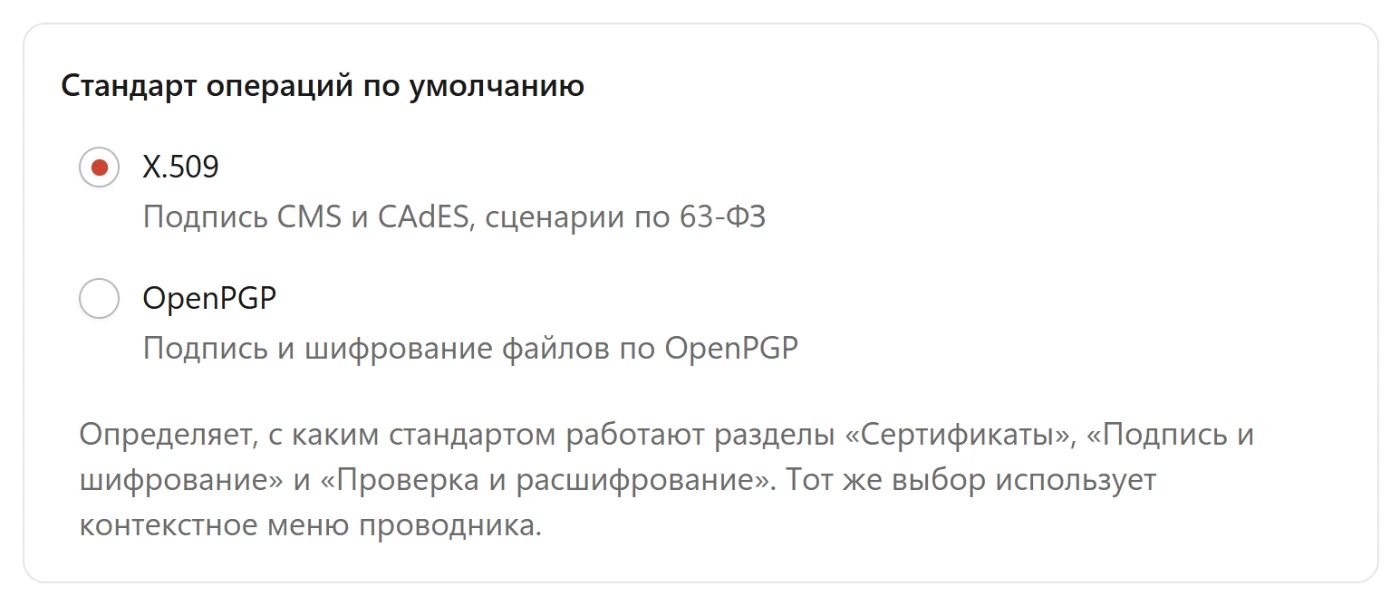
Выбор определяет содержимое разделов Сертификаты, Подпись и шифрование и Проверка и расшифрование. Тот же выбор используют контекстное меню Проводника и быстрые действия Finder для команд проверки и расшифрования.
💡 Примечание: профили подписи хранятся отдельно для каждого стандарта — переключение не изменит настройки профилей другого стандарта.
Ограничение использования сертификатов по атрибуту keyAgreement#
Настройка Проверять флаг keyAgreement определяет, какие сертификаты получателей подходят для шифрования. Флаг keyAgreement в сертификате разрешает использовать его для обмена ключами.
- включена — шифровать можно только на сертификатах с флагом keyAgreement;
- выключена — подходят и сертификаты без него, если в них есть флаг keyEncipherment.
По умолчанию проверка выключена. Включайте её, если этого требует регламент организации.
Чтобы включить проверку:
- Откройте Настройки → Криптопровайдеры и выберите КриптоПро CSP.
- В блоке Дополнительно включите Проверять флаг keyAgreement.
⚠️ Важно: настройка действует только для КриптоПро CSP.
Смотрите также#
- Криптопровайдеры в КриптоАРМ — какие провайдеры выполняют операции.
- Интерфейс приложения — вкладки, поиск и уведомления.
- Проверка и установка обновлений — как узнать о новой версии.
- Глоссарий — термины электронной подписи простыми словами.