
Установка КриптоАРМ на Linux#
Инструкция описывает установку КриптоАРМ и КриптоПро CSP на Linux из пакетов .deb и .rpm, обновление и удаление приложения.
Содержание:
- Подготовка к установке
- Установка КриптоАРМ
- Установка КриптоПро CSP
- Активация лицензий
- Обновление
- Удаление КриптоАРМ
- Смотрите также
Подготовка к установке#
Требования#
Для установки нужны права суперпользователя (root) или возможность выполнять команды через sudo.
Скачивание установочных файлов#
Дистрибутив КриптоАРМ#
Скачайте пакет с одного из сайтов:
Выберите пакет для своего дистрибутива:
| Файл | Дистрибутивы |
|---|---|
cryptoarm-sign_<версия>_amd64.deb | Astra Linux, Ubuntu и другие системы с apt |
cryptoarm-sign-<версия>.x86_64.rpm | Альт, РЕД ОС, РОСА и другие системы с rpm |
Дистрибутив КриптоПро CSP#
КриптоПро CSP нужен только для операций с алгоритмами ГОСТ. КриптоАРМ поддерживает КриптоПро CSP версии 5.0 и выше.
Скачайте дистрибутив для своей системы на сайте КриптоПро. Для скачивания нужно зарегистрироваться на сайте и принять лицензионное соглашение.
Для подписей со штампом времени и усовершенствованной подписи нужны также модули TSP и OCSP. В дистрибутив КриптоПро CSP они не входят — скачайте КриптоПро ЭЦП SDK для Linux.
Установка КриптоАРМ#
Установка DEB-пакета#
Через терминал#
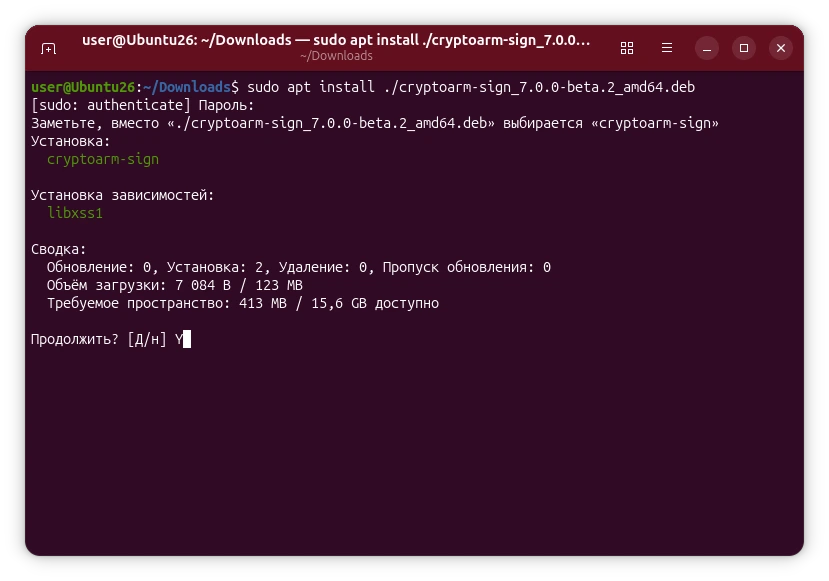
- Выполните в терминале команду, указав путь к пакету (
./— текущая папка):
- Введите пароль администратора, а когда
aptпокажет список устанавливаемых пакетов — подтвердите установку:Д(Y) и Enter.
💡 Примечание:
aptустанавливает пакет вместе с недостающими зависимостями. Командаsudo dpkg -iтоже установит приложение, но зависимости придётся доустанавливать отдельно командойsudo apt install -f.
Через графический интерфейс#
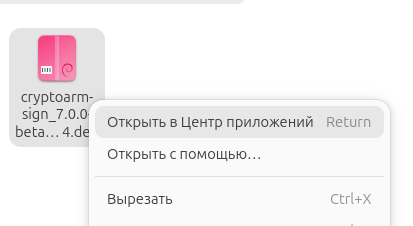
- Дважды щёлкните по файлу
.debили откройте его через установщик пакетов — например, в Ubuntu это Центр приложений.
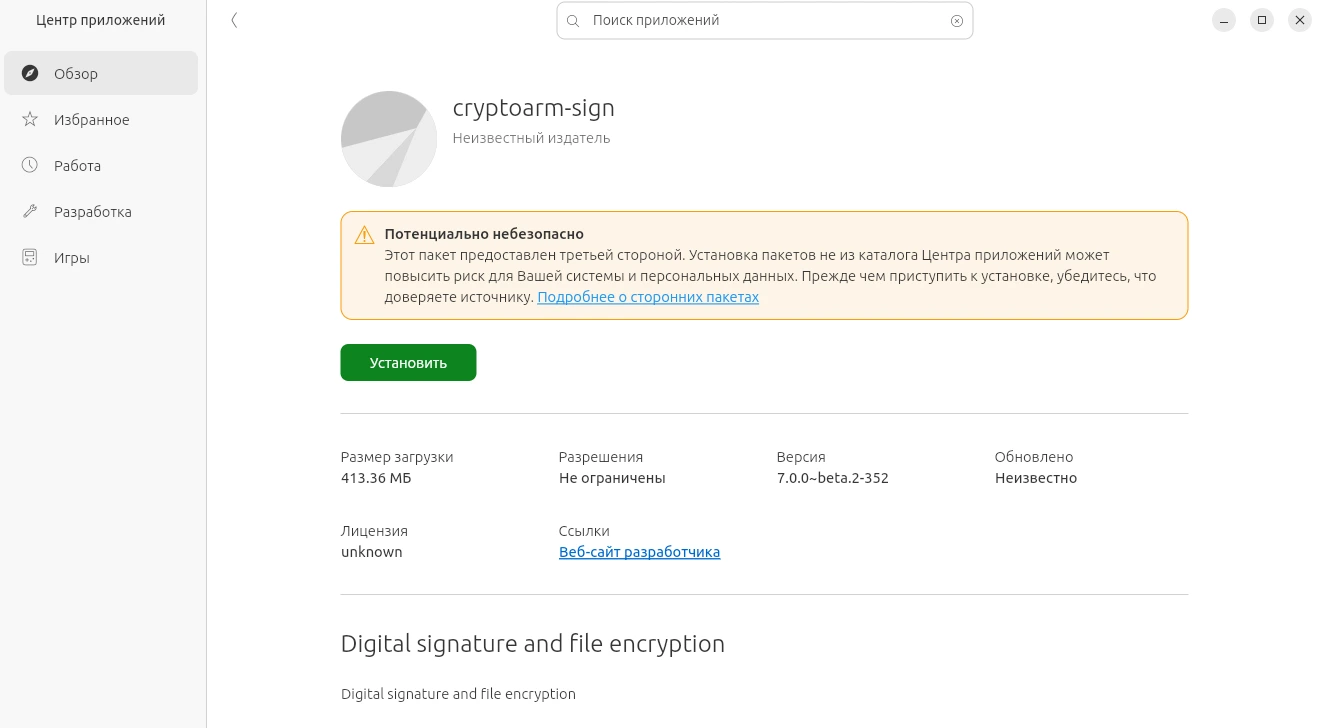
- Нажмите Установить.
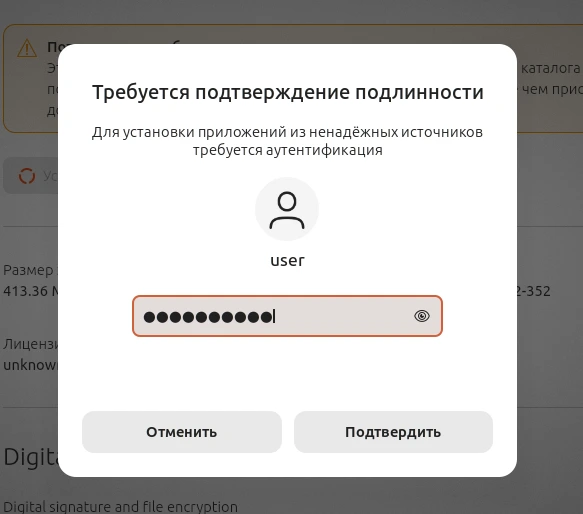
- При необходимости укажите пароль администратора.
Установка RPM-пакета#
Через терминал#
Выполните в терминале команду для своей системы, указав путь к пакету (./ — текущая папка):
sudo apt-get install ./cryptoarm-sign-<версия>.x86_64.rpm # Альт
sudo dnf install ./cryptoarm-sign-<версия>.x86_64.rpm     # РЕД ОС, РОСА и другие системы с dnf
💡 Примечание: если менеджера пакетов в системе нет, пакет ставится командой
sudo rpm -i ./cryptoarm-sign-<версия>.x86_64.rpm. Она не подтягивает зависимости: при сообщении о недостающих библиотеках установите их средствами дистрибутива и повторите команду.
Через графический интерфейс#
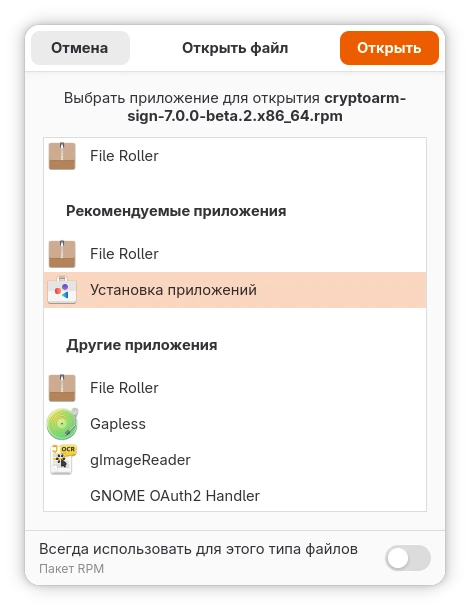
- Откройте установочный файл
.rpmчерез установщик пакетов — например, в Альт это «Установка приложений».
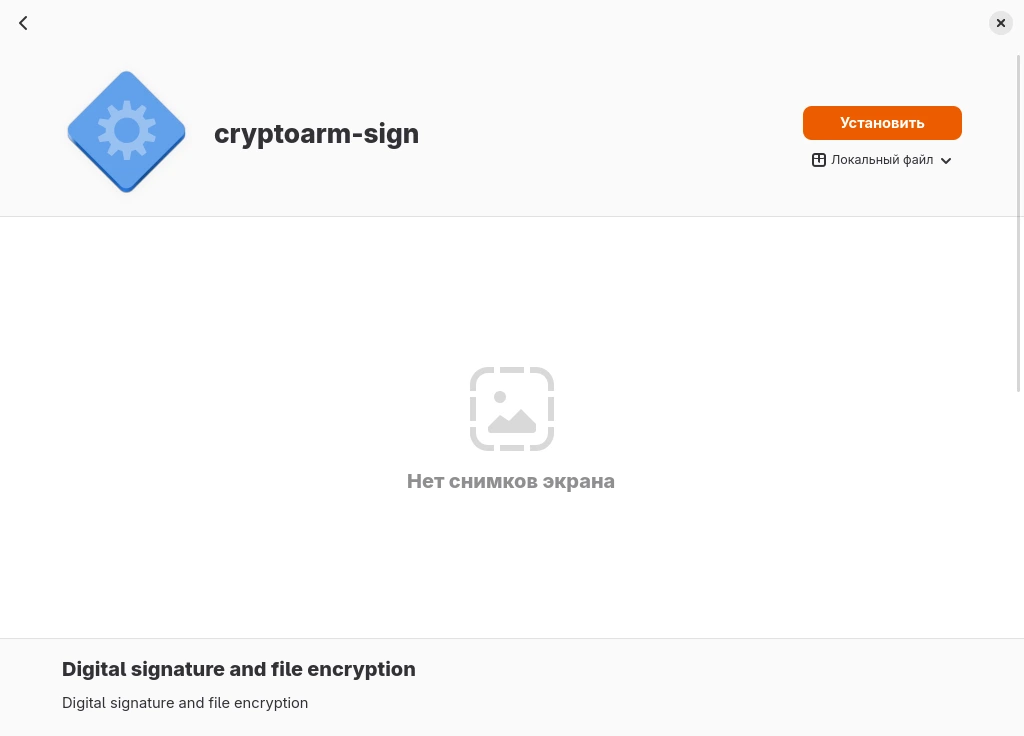
- Нажмите Установить.
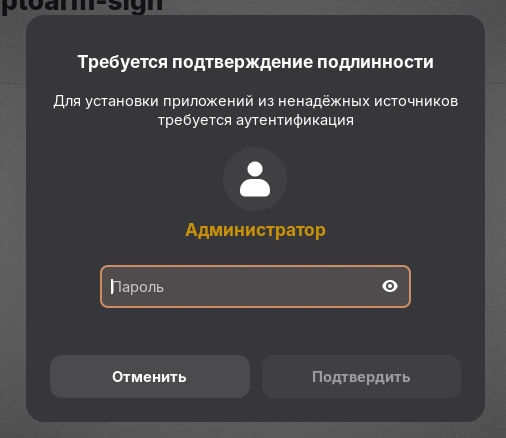
- При необходимости укажите пароль администратора.
После установки#
Приложение устанавливается в каталог /opt/CryptoARM Sign and Encrypt/ и появляется в меню системы под именем КриптоАРМ Подпись и шифрование. Запустить его можно и из терминала:
Установка КриптоПро CSP#
- Распакуйте архив
.tgz— в файловом менеджере (правая кнопка мыши → Распаковать в эту папку или Извлечь здесь) или в терминале:
- Запустите установщик из распакованного каталога с правами суперпользователя:
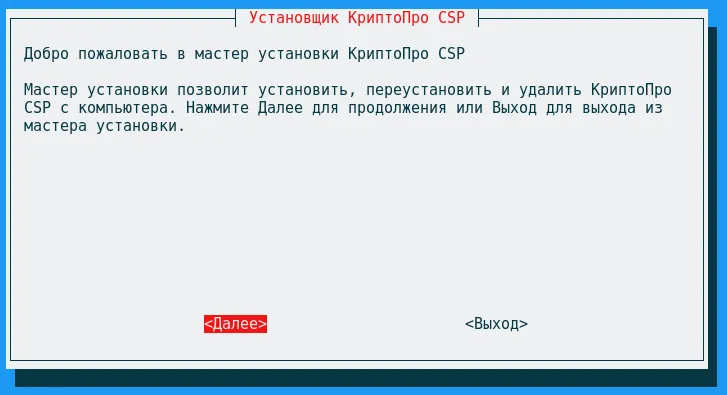
- Если запущена графическая установка, нажмите Далее в открывшемся окне.
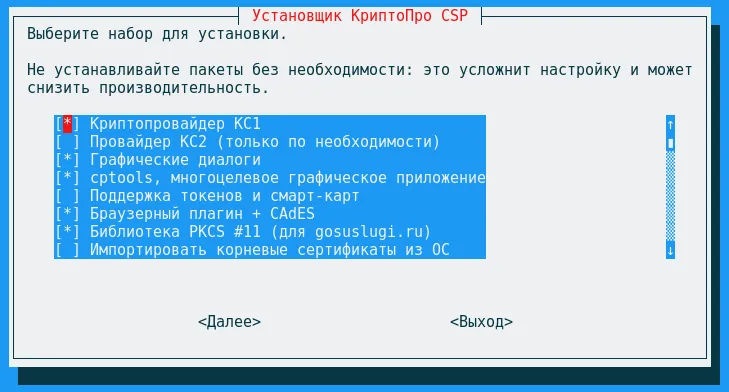
- Выберите все дополнительные пакеты, кроме «Провайдер КС2», и снова нажмите Далее.
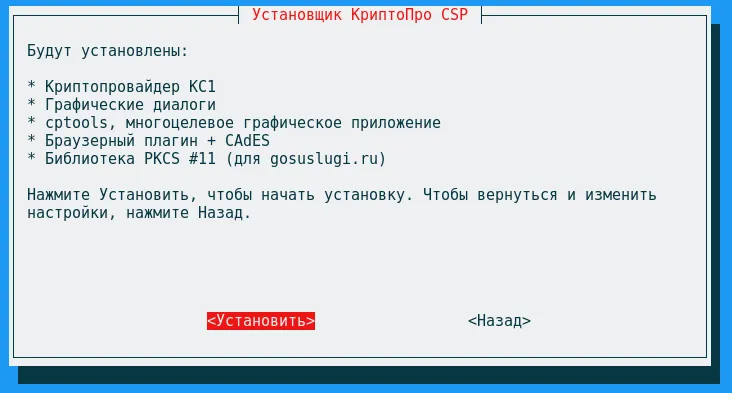
- Подтвердите установку и дождитесь её окончания.
💡 Примечание: по умолчанию CSP устанавливается в
/opt/cprocsp/.
После установки КриптоПро CSP перезапустите КриптоАРМ, чтобы приложение увидело провайдер.
💡 Примечание: в графическом установщике окно ввода пароля и поддержка ключевых носителей выбираются на шаге 4 — пункты «Графические диалоги» и «Поддержка токенов и смарт-карт». Команды ниже нужны при установке в терминале и приведены для систем с пакетами
.deb.
Установка пакета для окна ввода пароля#
Чтобы пароль контейнера закрытого ключа запрашивался в графическом окне, установите пакет:
Установка пакетов для работы с ключевыми носителями#
⚠️ Важно: для работы с ключевыми носителями в системе должны быть установлены библиотека
libccidверсии 1.3.11 или выше и пакетыpcscdиlibpcsclite1.
- Установите пакет поддержки считывателей:
- Для ключевого носителя Рутокен:
- Для ключевого носителя JaCarta:
- Для ключевого носителя ESMART:
Установка модулей TSP и OCSP#
Модули нужны для подписей со штампом времени и усовершенствованной подписи. Для обычной подписи они не требуются.
- Скачайте КриптоПро ЭЦП SDK 2.0.
- Распакуйте архив.
- Установите пакет:
Установка лицензий КриптоПро через терминал#
💡 Примечание: установить лицензии можно и в приложении — см. Лицензии КриптоПро.
- Установите лицензию КриптоПро CSP:
- Установите лицензию модуля TSP:
- Установите лицензию модуля OCSP:
⚠️ Важно: серийный номер вводится с учётом регистра символов.
Активация лицензий#
При первом запуске КриптоАРМ действует пробная лицензия на 30 дней. Чтобы работать с алгоритмами ГОСТ после её окончания, активируйте лицензии:
- Лицензия КриптоАРМ — лицензионный ключ приложения;
- Лицензии КриптоПро — серийные номера КриптоПро CSP, TSP Client и OCSP Client.
💡 Примечание: у КриптоПро CSP свой пробный период — 90 дней после первой установки. От пробной лицензии КриптоАРМ он не зависит.
Обновление#
Приложение само проверяет наличие новой версии и обновляется с вашего одобрения: в разделе Настройки → О программе появляется строка «Доступна версия», а установка запускается кнопкой Установить и перезапустить — см. Проверка и установка обновлений.
Новую версию можно поставить и вручную — той же командой, что и первую установку: пакет заменит предыдущую версию. Настройки, профили и журнал сохраняются.
Удаление КриптоАРМ#
DEB-пакеты#
RPM-пакеты#
sudo apt-get remove cryptoarm-sign # Альт
sudo dnf remove cryptoarm-sign     # РЕД ОС, РОСА и другие системы с dnf
sudo rpm -e cryptoarm-sign         # если менеджера пакетов нет
Удаление данных приложения#
Каталог данных приложения при удалении сохраняется. Если он больше не нужен, удалите его вручную:
⚠️ Важно: в каталоге данных находятся зашифрованные закрытые ключи OpenPGP. Удаляйте его, только если сохранили резервные копии ключей.
Смотрите также#
- Активация лицензий — ввод лицензионного ключа.
- Быстрый старт — подготовка к первой операции.
- Выполнение операций в командной строке — работа без графического интерфейса.
- Криптопровайдеры в КриптоАРМ — какие провайдеры выполняют операции.
- Глоссарий — термины электронной подписи простыми словами.